
Bayangkan, kamu sedang menonton video penting, menunggu telepon masuk, atau mengharapkan notifikasi pesan yang krusial tapi tiba-tiba iPhone kamu sama sekali tidak mengeluarkan suara.
Tidak ada dering, tidak ada notifikasi, tidak ada audio dari video yang sedang diputar.
Banyak pengguna yang langsung berasumsi bahwa speaker iPhone mereka rusak dan sudah perlu diganti ketika menghadapi situasi ini.
Padahal, berdasarkan panduan resmi Apple Support, sebagian besar kasus iPhone tidak ada suara justru disebabkan oleh pengaturan sistem yang terlewat.
Maka dari itu di sini kita akan membahas secara lengkap penyebab dan cara mengatasi iPhone tidak ada suara yang mencakup semua skenario yang umum terjadi.
Mulai dari suara iPhone hilang saat memutar video hingga tidak ada suara sama sekali saat telepon biasa maupun panggilan WhatsApp.
Mengapa Suara iPhone Bisa Tiba-Tiba Hilang?
Masalah suara pada iPhone terdengar sederhana, tetapi sebenarnya melibatkan banyak lapisan mulai dari pengaturan sistem, kondisi perangkat lunak, hingga komponen fisik di dalam perangkat.
Berdasarkan panduan resmi Apple Support, sebagian besar kasus iPhone tidak ada suara dapat diselesaikan tanpa harus membawa perangkat ke pusat servis. Kuncinya adalah memahami dari mana masalah ini berasal.
Secara umum, penyebab suara iPhone hilang terbagi menjadi dua kategori besar: yaitu masalah software atau pengaturan yang bisa diatasi sendiri, dan kerusakan hardware yang membutuhkan penanganan teknisi profesional.
1. Mode Senyap Aktif Tanpa Disadari
iPhone dilengkapi dengan tombol Ring/Silent di sisi kiri, dan dalam banyak kasus, tombol ini berpindah posisi ke mode senyap tanpa disengaja, misalnya saat iPhone masuk ke dalam tas atau saku.
Ketika mode senyap aktif, seluruh suara dering dan notifikasi akan dibungkam secara otomatis, meskipun volume perangkat sudah diatur ke posisi tertinggi.
Pada iPhone 15 Pro dan model selanjutnya, Apple mengganti tombol Ring/Silent dengan Action Button yang cara kerjanya sedikit berbeda dan perlu dikonfigurasi melalui pengaturan.
2. Volume Ringer dan Alerts Terlalu Rendah
Banyak pengguna tidak menyadari bahwa iOS memisahkan volume media (untuk musik, video, dan game) dengan volume ringer dan alerts (untuk dering telepon dan notifikasi).
Keduanya dikendalikan secara terpisah. Artinya, meskipun volume saat menonton video terasa keras, volume dering tetap bisa berada di posisi nol dan tidak akan mengeluarkan suara sama sekali.
3. Do Not Disturb atau Focus Mode Sedang Aktif
Fitur Do Not Disturb (DND) dan Focus Mode dirancang untuk membungkam gangguan, dan inilah yang terkadang menjadi penyebab tersembunyi mengapa notifikasi iPhone tidak bunyi atau nada dering iPhone tidak berbunyi sama sekali.
Ketika salah satu mode ini aktif, semua suara notifikasi, dering telepon, dan peringatan akan dimatikan secara diam-diam, kecuali kontak atau aplikasi tertentu yang sudah diberi pengecualian.
4. Audio Teralihkan ke Perangkat Bluetooth
Jika iPhone tidak ada suara saat memutar video atau musik, salah satu penyebab yang sering diabaikan adalah koneksi Bluetooth yang masih aktif ke perangkat lain seperti speaker portable, headset, atau sistem audio mobil.
Ketika koneksi Bluetooth ini tersambung, iOS akan secara otomatis mengarahkan seluruh output audio ke perangkat tersebut, bukan ke speaker internal iPhone.
Kondisi ini bisa terjadi bahkan ketika perangkat Bluetooth tidak sedang digunakan secara aktif, selama koneksinya masih terbuka.
5. Grille Speaker Tersumbat Debu atau Kotoran
Penggunaan iPhone sehari-hari tanpa pelindung atau bahkan dengan casing yang menutupi area speaker dapat membuat debu, kotoran, dan partikel kecil lainnya menumpuk di grille speaker.
Penumpukan ini tidak langsung membuat suara mati total, melainkan meredamnya secara perlahan hingga pada titik tertentu suara terdengar sangat pelan atau tidak keluar sama sekali.
6. iPhone Terjebak di Headphone Mode
Ini adalah kondisi di mana iOS "mengira" headphone masih terpasang padahal sebenarnya tidak ada.
Akibatnya, semua audio diarahkan ke output headphone yang tidak terhubung, dan speaker internal tidak mengeluarkan suara apapun.
Kondisi ini biasanya terjadi karena ada kotoran atau kelembapan yang terperangkap di port Lightning atau USB-C.
Tanda paling mudah dikenali adalah munculnya label "Headphones" pada slider volume saat kamu menekan tombol volume, padahal tidak ada headphone yang terpasang.
7. Bug Software atau iOS yang Bermasalah
Sistem operasi iOS, seperti perangkat lunak lainnya, tidak sepenuhnya bebas dari bug.
Pembaruan iOS yang belum dipasang, konflik antar aplikasi, atau kesalahan pada proses sistem audio dapat membuat suara iPhone hilang secara tiba-tiba meskipun semua pengaturan tampak normal.
Berdasarkan laporan dari komunitas Apple, beberapa versi iOS tertentu pernah menyebabkan masalah di mana sistem notifikasi audio tidak berfungsi dengan benar setelah perangkat berpindah status jaringan atau keluar dari mode Focus.
8. Pengaturan Notifikasi Per Aplikasi yang Dinonaktifkan
iOS memberikan kendali penuh kepada pengguna untuk mengatur notifikasi setiap aplikasi secara individual termasuk toggle khusus untuk suara.
Ini berarti meskipun pengaturan suara iPhone secara keseluruhan sudah aktif, satu aplikasi tertentu seperti WhatsApp, Instagram, atau Pesan bisa saja tidak mengeluarkan suara karena toggle Sounds-nya dinonaktifkan di pengaturan notifikasi aplikasi tersebut.
Inilah mengapa kenapa iPhone tidak ada suara saat telepon WhatsApp sering kali berbeda penyebabnya dari masalah suara secara umum dan perlu diperiksa di level pengaturan aplikasi, bukan hanya pengaturan sistem.
9. Kerusakan Hardware pada Komponen Speaker
Jika semua penyebab di atas sudah diperiksa dan suara iPhone tetap tidak keluar, kemungkinan besar masalahnya berada pada komponen fisik.
Penyebab speaker mati secara hardware bisa dari speaker bagian bawah atau receiver bagian atas yang rusak, kabel fleksibel yang putus atau korosi, atau kerusakan pada logic board itu sendiri akibat benturan keras.
Kondisi ini tidak dapat diatasi dengan pengaturan software apapun dan memerlukan pemeriksaan serta penanganan oleh teknisi tersertifikasi.
Apple bahkan pernah mengeluarkan program layanan khusus untuk iPhone 12 dan iPhone 12 Pro yang mengalami masalah suara akibat cacat komponen tertentu.
Cara Mengatasi iPhone Tidak Ada Suara
Sebaiknya coba satu per satu dan uji suara iPhone setelah setiap langkah sebelum melanjutkan ke langkah berikutnya.
Pendekatan sistematis seperti ini akan membantu mengidentifikasi sumber masalah dengan lebih cepat dan tepat.
1. Periksa Posisi Tombol Silent (Ring/Silent Switch)

Sumber: support.apple.com
Langkah pertama yang wajib dilakukan adalah memeriksa tombol Ring/Silent di sisi kiri iPhone.
Tombol kecil ini sangat mudah berpindah posisi tanpa disengaja, terutama saat iPhone dimasukkan ke dalam tas atau saku celana.
Jika tombol menunjukkan warna oranye, artinya iPhone sedang dalam mode senyap dan seluruh suara dering serta notifikasi dimatikan.
Geser tombol ke arah depan perangkat — menuju layar — hingga warna oranye tidak terlihat lagi.
Kamu akan merasakan getaran singkat sebagai tanda bahwa mode senyap sudah dinonaktifkan.
Khusus untuk pengguna iPhone 15 Pro, iPhone 16, dan model selanjutnya, Apple telah mengganti tombol Ring/Silent dengan Action Button.
Jika Action Button dikonfigurasi untuk mengaktifkan Silent Mode, tekan sekali untuk menonaktifkannya.
Kamu juga bisa mengubah fungsi Action Button melalui jalur berikut:
Settings → Action Button → pilih fungsi yang diinginkan2. Naikkan Volume Ringer dan Alerts
Setelah memastikan mode senyap tidak aktif, langkah berikutnya adalah memeriksa level volume ringer secara khusus.
Seperti yang sudah dijelaskan sebelumnya, volume ringer berbeda dari volume media dan keduanya perlu diatur secara terpisah.
Buka pengaturan berikut, lalu geser slider Ringer and Alerts ke posisi yang cukup keras untuk dapat terdengar:
Settings → Sounds & Haptics → geser slider Ringer and AlertsJika slider tersebut tampak berwarna abu-abu dan tidak bisa digeser sama sekali, ini bisa menjadi indikasi awal adanya masalah pada speaker yang membutuhkan pemeriksaan lebih lanjut.
3. Nonaktifkan Do Not Disturb dan Focus Mode

Sumber: support.apple.com
Do Not Disturb dan Focus Mode adalah fitur produktivitas iOS yang bekerja dengan cara membungkam semua suara secara menyeluruh.
Ketika salah satu mode ini aktif, tidak ada dering, notifikasi, atau peringatan yang akan terdengar meskipun volume sudah diatur ke posisi maksimal.
Cara tercepat untuk memeriksa dan menonaktifkannya adalah melalui Control Center dengan geser layar dari sudut kanan atas, lalu periksa apakah ada ikon Focus yang menyala.
Kamu juga bisa menonaktifkannya langsung dari pengaturan:
Settings → Focus → Do Not Disturb → nonaktifkan toggleJika kamu menggunakan Apple Watch, notifikasi secara default akan diarahkan ke Apple Watch ketika jam tangan tersebut sedang dipakai sehingga iPhone tidak akan mengeluarkan suara notifikasi sama sekali.
4. Putuskan Koneksi Bluetooth

Sumber: support.apple.com
Jika iPhone tidak ada suara saat memutar video, mendengarkan musik, atau bahkan saat menerima panggilan, periksa terlebih dahulu apakah ada perangkat Bluetooth yang masih terhubung.
Koneksi ke speaker Bluetooth, headset nirkabel, atau sistem audio mobil yang masih aktif akan membuat semua output audio diarahkan ke perangkat tersebut secara otomatis.
Buka Control Center, ketuk ikon Bluetooth, atau putuskan koneksi secara manual melalui:
Settings → Bluetooth → ketuk nama perangkat → DisconnectSetelah memutuskan koneksi, coba putar audio kembali. Jika suara langsung keluar dari speaker iPhone, masalah memang berasal dari koneksi Bluetooth yang tidak disengaja.

5. Bersihkan Grille Speaker dari Debu dan Kotoran
Grille speaker di bagian bawah iPhone dan receiver di bagian atas adalah komponen yang sangat rentan terhadap penumpukan debu, kotoran, dan partikel kecil lainnya dari penggunaan sehari-hari.
Seiring waktu, kotoran yang menumpuk dapat menyumbat jalur suara dan membuat audio terdengar sangat pelan, teredam, atau bahkan tidak keluar sama sekali.
Apple merekomendasikan pembersihan menggunakan sikat berbulu halus yang bersih dan kering dengan gerakkan perlahan dan tekanan ringan di sepanjang grille.
Hindari menggunakan benda tajam seperti tusuk gigi, jarum, atau kuku karena dapat merobek lapisan pelindung di dalam grille dan justru merusak speaker secara permanen.
Hindari juga penggunaan cairan apapun, termasuk alkohol, karena dapat merembes ke dalam komponen internal.
Jika kotoran terlihat cukup padat, kamu bisa menggunakan udara bertekanan rendah dari jarak yang aman. Setelah dibersihkan, uji suara kembali dengan memutar audio pada volume penuh.
6. Restart iPhone

Sumber: support.apple.com
Restart adalah solusi yang terdengar klise, tetapi terbukti efektif untuk mengatasi berbagai bug software sementara yang memengaruhi sistem audio iOS.
Proses restart akan membersihkan kondisi memori sementara, menutup seluruh proses yang berjalan di latar belakang, dan memulai ulang sistem dari kondisi bersih termasuk subsistem audio yang mungkin mengalami gangguan.
Cara melakukan restart berbeda tergantung model iPhone yang digunakan:
iPhone 8, iPhone X, dan model lebih baru (termasuk semua iPhone dengan Face ID):
Tahan tombol Side + Volume Atas/Bawah → geser slider "slide to power off" → nyalakan kembaliiPhone 7 dan iPhone 7 Plus:
Tahan tombol Side → geser slider "slide to power off" → nyalakan kembali7. Periksa Pengaturan Notifikasi Per Aplikasi
Jika masalah suara hanya terjadi pada satu atau beberapa aplikasi tertentu, misalnya iPhone tidak ada suara saat telepon WhatsApp namun aplikasi lain berfungsi normal kemungkinan besar penyebabnya adalah pengaturan notifikasi pada level aplikasi yang dinonaktifkan.
iOS memberikan kontrol penuh kepada pengguna untuk mengatur setiap aspek notifikasi per aplikasi, termasuk toggle khusus untuk suara.
Toggle ini bisa saja tidak sengaja dimatikan, terutama setelah pembaruan aplikasi atau iOS. Cara memeriksanya:
Settings → Notifications → [pilih aplikasi] → pastikan Allow Notifications dan Sounds aktifUntuk aplikasi WhatsApp secara spesifik, pastikan juga pengaturan di dalam aplikasinya sendiri sudah mengizinkan notifikasi suara.
8. Perbarui iOS ke Versi Terbaru
Bug pada sistem operasi iOS adalah salah satu penyebab yang sering diabaikan ketika menghadapi masalah suara.
Apple secara rutin merilis pembaruan iOS yang di dalamnya mencakup perbaikan untuk berbagai masalah sistem, termasuk gangguan pada subsistem audio.
Menggunakan versi iOS yang sudah ketinggalan berarti perangkat kamu kemungkinan masih membawa bug yang sudah lama diketahui dan sudah ada solusinya.
Cara memeriksa dan memasang pembaruan iOS:
Settings → General → Software Update → Download and InstallPastikan iPhone terhubung ke jaringan Wi-Fi dan memiliki daya baterai yang cukup (minimal 50%) sebelum memulai proses pembaruan.
9. Periksa Apakah iPhone Terjebak di Headphone Mode
Headphone mode yang "terjebak" adalah kondisi di mana iOS terus mendeteksi kehadiran headphone meskipun tidak ada perangkat yang terpasang.
Akibatnya, semua audio tetap diarahkan ke output headphone yang tidak terhubung, dan tidak ada suara yang keluar dari speaker internal.
Cara mengenali kondisi ini sangat mudah, tekan tombol volume ke atas atau ke bawah, lalu perhatikan label yang muncul di layar.
Jika tertulis "Headphones" alih-alih "Ringer" atau "Volume", berarti iPhone masih dalam headphone mode.
Beberapa cara yang bisa dicoba untuk mengatasinya:
- Colokkan headphone kabel secara penuh ke port, tahan beberapa detik, lalu cabut perlahan
- Ulangi langkah tersebut beberapa kali
- Bersihkan port Lightning atau USB-C dengan udara bertekanan rendah dari jarak aman untuk mengeluarkan kotoran atau kelembapan yang mungkin terjebak di dalam port
Jika headphone mode tetap aktif setelah semua langkah ini, kemungkinan ada kerusakan pada sensor port yang memerlukan pemeriksaan teknisi.
10. Force Restart iPhone
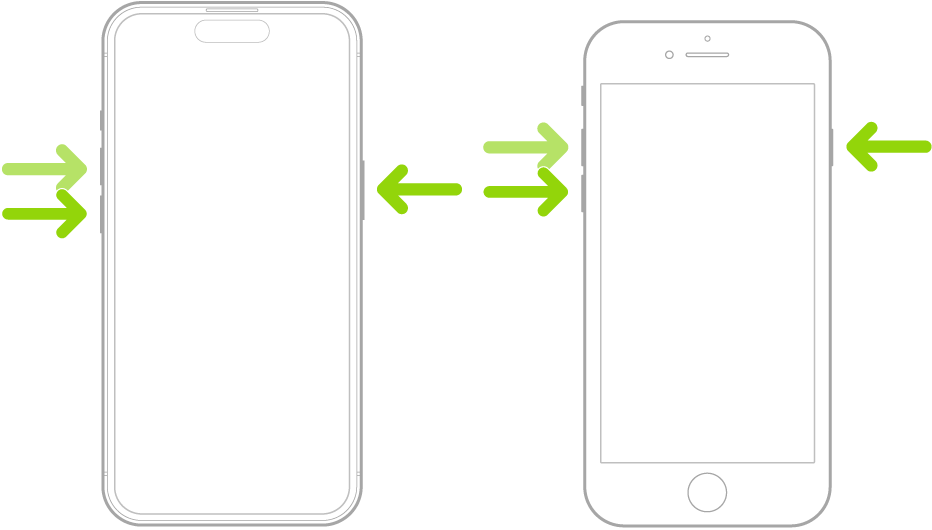
Sumber: support.apple.com
Force restart berbeda dari restart biasa. Proses ini akan mematikan dan menyalakan kembali perangkat serta mereset kondisi hardware-level termasuk chip audio, tanpa menghapus data apapun.
Force restart sangat berguna ketika iPhone mengalami kondisi freeze atau bug yang tidak merespons restart normal.
Cara melakukan force restart berbeda per model:
iPhone 8, iPhone X, dan semua model lebih baru:
Tekan & lepas Volume Atas → Tekan & lepas Volume Bawah → Tahan tombol Side hingga logo Apple munculiPhone 7 dan iPhone 7 Plus:
Tahan tombol Volume Bawah + tombol Side secara bersamaan hingga logo Apple munculiPhone 6s dan model lebih lama:
Tahan tombol Home + tombol Sleep/Wake secara bersamaan hingga logo Apple muncul11. Reset All Settings
Jika seluruh langkah di atas sudah dicoba namun masalah suara iPhone tetap berlanjut, langkah selanjutnya adalah Reset All Settings.
Opsi ini akan mengembalikan semua preferensi dan konfigurasi sistem ke kondisi default pabrik termasuk pengaturan audio, jaringan, notifikasi, dan aksesibilitas tanpa menghapus foto, aplikasi, atau data pribadi apapun.
Reset All Settings sangat efektif untuk mengatasi konflik pengaturan yang tersembunyi dan tidak terdeteksi melalui pemeriksaan manual.
Misalnya, pengaturan aksesibilitas tertentu seperti Phone Noise Cancellation atau konfigurasi audio yang berubah akibat pembaruan iOS.
Settings → General → Transfer or Reset iPhone → Reset → Reset All Settings12. Hubungi Apple Support atau Kunjungi Service Center Resmi
Jika semua langkah software di atas sudah dilakukan secara menyeluruh dan suara iPhone masih tidak keluar, ini adalah sinyal kuat bahwa masalah berasal dari kerusakan hardware.
Kondisi yang termasuk dalam kategori ini antara lain, speaker bagian bawah atau receiver bagian atas yang rusak secara fisik, kabel fleksibel penghubung speaker yang putus atau mengalami korosi akibat paparan cairan, hingga kerusakan pada logic board yang memerlukan perbaikan tingkat lanjut.
Perlu diketahui juga bahwa Apple pernah membuka program layanan resmi khusus untuk iPhone 12 dan iPhone 12 Pro yang mengalami masalah tidak ada suara akibat cacat komponen tertentu.
Program ini mencakup unit yang terjual dalam kurun tiga tahun pertama setelah penjualan pertama.
iPhone Tidak Ada Suara Saat Telepon dan WhatsApp
Masalah suara yang hanya muncul saat melakukan atau menerima panggilan telepon baik melalui jaringan seluler maupun aplikasi seperti WhatsApp perlu ditangani secara berbeda dari masalah suara secara umum.
Ini karena komponen audio yang bekerja untuk fungsi panggilan yaitu receiver atau earpiece di bagian atas layar yang digunakan saat iPhone ditempelkan ke telinga lah yang akan menghasilkan suara.
iPhone Tidak Ada Suara Saat Telepon Biasa
Jika kamu tidak dapat mendengar suara lawan bicara saat melakukan panggilan telepon biasa dengan iPhone ditempelkan ke telinga, kemungkinan besar masalah berasal dari receiver atau earpiece di bagian atas perangkat.
Langkah pertama yang bisa dilakukan adalah mengaktifkan mode speakerphone saat sedang dalam panggilan aktif, lalu periksa apakah suara lawan bicara dapat terdengar melalui speaker bawah.
Jika suara terdengar melalui speakerphone tetapi tidak terdengar saat mode normal, ini mengkonfirmasi bahwa speaker bawah masih berfungsi dan masalah terisolasi pada receiver bagian atas.
Jika setelah semua pengecekan hardware dan software receiver tetap tidak berfungsi, ada kemungkinan sinyal jaringan seluler di lokasi kamu sedang tidak optimal.
Saat panggilan aktif → ketuk ikon Speaker di layar → uji apakah suara terdengar via loudspeakeriPhone Tidak Ada Suara Saat Telepon WhatsApp
Masalah suara yang hanya terjadi saat panggilan WhatsApp hampir selalu merupakan masalah pada level aplikasi, bukan kerusakan hardware.
Periksa izin mikrofon dan audio WhatsApp
WhatsApp membutuhkan izin akses mikrofon dan speaker yang aktif agar panggilan audio dapat berfungsi dengan baik.
Jika izin ini dicabut panggilan WhatsApp bisa berjalan tanpa suara dari salah satu atau kedua sisi. Cara memeriksanya:
Settings → Privacy & Security → Microphone → pastikan toggle WhatsApp aktifPerbarui WhatsApp ke versi terbaru
Bug pada versi WhatsApp yang sudah lama tidak diperbarui adalah salah satu penyebab paling umum kenapa iPhone tidak ada suara saat telepon WhatsApp.
Developer Meta secara rutin merilis pembaruan yang mencakup perbaikan kompatibilitas audio dengan versi iOS terbaru.
Buka App Store, cari WhatsApp, dan pastikan versi yang terpasang adalah yang terbaru.
Hapus dan install ulang aplikasi WhatsApp
Jika pembaruan tidak menyelesaikan masalah, menghapus dan install ulang aplikasi WhatsApp bisa membersihkan file konfigurasi yang rusak atau bentrok.
Pastikan sudah mencadangkan riwayat percakapan ke iCloud sebelum menghapus aplikasi agar data tidak hilang.
Periksa pengaturan audio saat panggilan aktif
Saat panggilan WhatsApp berlangsung, terdapat opsi untuk beralih antara earpiece dan speakerphone langsung dari layar panggilan.
Pastikan output audio tidak secara tidak sengaja dialihkan ke earpiece ketika kamu ingin menggunakan speakerphone, atau sebaliknya.
Saatnya Upgrade ke iPhone dengan Audio Jernih dan Bergaransi di Aplikasi Kitar

Memahami berbagai cara mengatasi iPhone tidak ada suara memang sangat penting agar fungsi komunikasi dan hiburan kamu kembali normal.
Namun, memiliki unit iPhone yang kualitas hardware-nya terjamin sejak awal adalah kunci utama supaya kamu tidak perlu pusing berurusan dengan masalah teknis seperti kerusakan speaker atau IC Audio di masa depan.
Banyak orang tergiur harga iPhone murah di pasaran, namun akhirnya kecewa karena ternyata modul suaranya bermasalah, speaker sudah tidak original, atau unit ex-inter yang berisiko mengalami pemblokiran sinyal sewaktu-waktu.
Jika kamu ingin memiliki iPhone dengan performa audio yang prima, mesin sehat, dan sinyal yang aman tanpa rasa was-was, Kitar.id, platform jual beli HP bekas atau second terbaik adalah jawabannya.
Kenapa pilih di aplikasi Kitar.id?
- Kualitas komponen terjamin original dan berfungsi normal tanpa shadow atau glitch
- Battery Health aman dan terverifikasi tidak ada manipulasi data baterai.
- IMEI & status aktivasi dicek sebelum jual.
- Unit mayoritas ex-iBox / resmi.
- Inspeksi ketat oleh tim profesional tersertifikasi.
- Garansi 1 tahun.
- Sinyal aman tidak akan terblokir
Cek koleksi iPhone berkualitas di Kitar.id:
- Jual iPhone Bekas
- Jual iPhone 11 Bekas
- Jual iPhone 11 Pro Bekas
- Jual iPhone 11 Pro Max Bekas
- Jual iPhone 12 Bekas
- Jual iPhone 12 Mini Bekas
- Jual iPhone 12 Pro Bekas
- Jual iPhone 12 Pro Max Bekas
- Jual iPhone 13 Bekas
- Jual iPhone 13 Mini Bekas
- Jual iPhone 13 Pro Bekas
- Jual iPhone 13 Pro Max Bekas
- Jual iPhone 14 Bekas
- Jual iPhone 14 Plus Bekas
- Jual iPhone 14 Pro Bekas
- Jual iPhone 14 Pro Max Bekas
- Jual iPhone 15 Bekas
- Jual iPhone 15 Plus Bekas
- Jual iPhone 15 Pro Bekas
- Jual iPhone 15 Pro Max Bekas
- Jual iPhone 16 Bekas
- Jual iPhone 16 Plus Bekas
- Jual iPhone 16 Pro Bekas
- Jual iPhone 16 Pro Max Bekas
- Jual iPhone XR Bekas
- Jual Iphone XS Max Bekas
Daripada mengambil risiko dengan unit ex-inter yang asal-usulnya tidak jelas, lebih baik pilih iPhone yang legal, aman sinyalnya, dan terjamin kualitasnya di Kitar.
Download aplikasi Kitar sekarang untuk mendapatkan harga yang ekslusif!
Referensi:
If you don't receive Messages notifications on your iPhone or iPad — Apple Support
iPhone 12 and iPhone 12 Pro Service Program for No Sound Issues — Apple Support
iPhone No Sound — iFixit Troubleshooting


Tinggalkan komentar
Situs ini dilindungi oleh hCaptcha dan berlaku Kebijakan Privasi serta Ketentuan Layanan hCaptcha.