
Key Takeaways
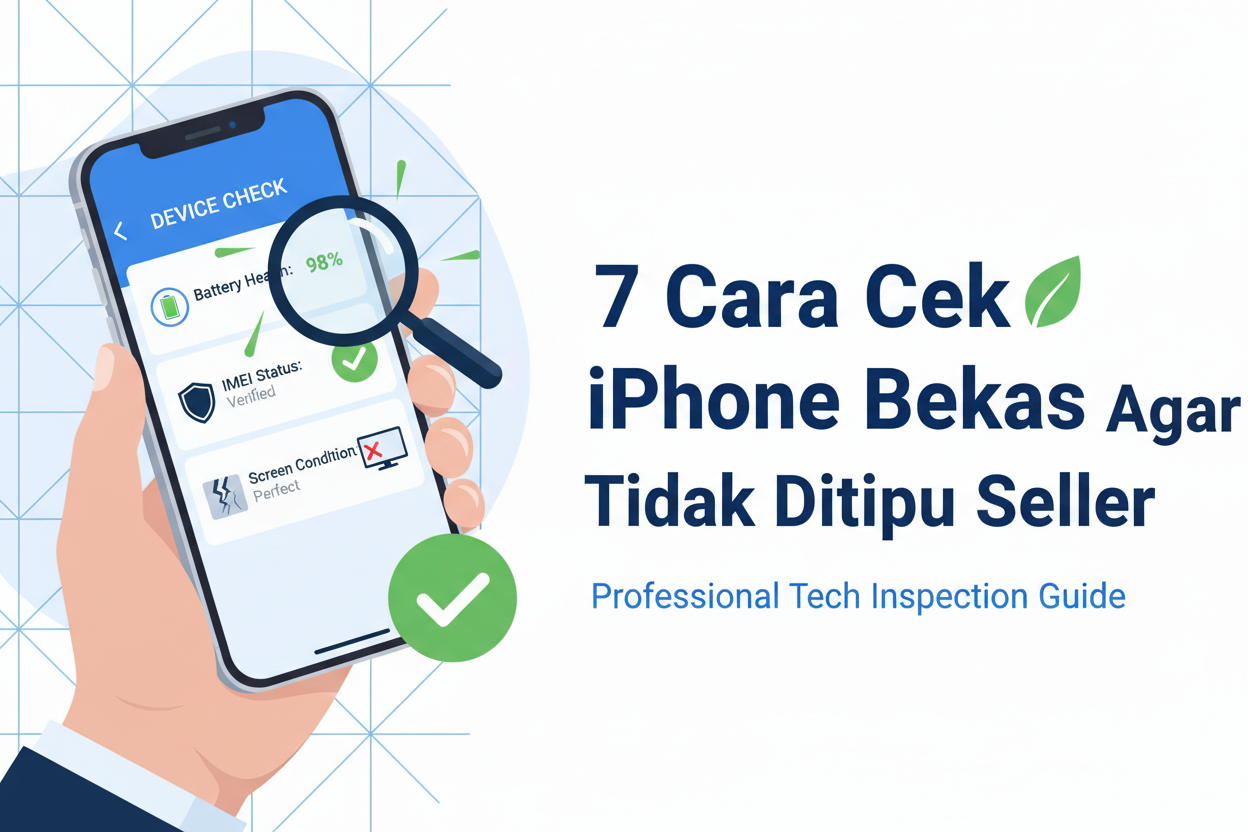
Membeli iPhone bekas memang menggiurkan. Harganya lebih terjangkau, pilihannya banyak, dan secara performa iPhone tetap awet dipakai bertahun-tahun.
Masalahnya, banyak iPhone bekas terlihat normal di awal, tapi baru menunjukkan kendala setelah dipakai beberapa hari atau minggu.
Seperti sinyal tiba-tiba hilang, baterai cepat drop, iCloud terkunci, atau fitur tertentu tidak berfungsi optimal. Hal-hal seperti ini biasanya terjadi karena proses pengecekan yang kurang menyeluruh.
Jika kamu ingin membeli iPhone bekas yang aman, asli, dan layak dipakai jangka panjang, pastikan kamu membaca panduan ini sampai selesai.
Persiapan Sebelum Mengecek iPhone Bekas
Sebelum kamu melakukan COD iPhone bekas, persiapan yang benar akan membuat proses pengecekan cepat, aman, dan efektif. Di bagian ini kami jelaskan langkah-langkah praktis, alat yang perlu dibawa dan dokumen yang harus diminta.
Pastikan kamu membawa perlengkapan dasar seperti:
- SIM card aktif, idealnya kartu utama yang biasa kamu pakai.
- Kabel charger dan adaptor, untuk mengecek port dan proses pengisian daya.
- Ponsel lain atau akses internet, untuk cek IMEI dan status iPhone di situs resmi.
- Laptop, jika kamu ingin cek iPhone tersebut dengan 3uTools
Lalu untuk membeli iPhone bekas, dokumen pendukung sangat membantu memastikan status unit. Tidak harus lengkap, tapi semakin banyak yang bisa ditunjukkan, semakin baik.
Idealnya, penjual bisa menunjukkan:
- Nota atau invoice pembelian, terutama jika mengklaim iPhone ex-iBox.
- Box iPhone, untuk mencocokkan IMEI dan serial number.
- Riwayat servis, jika iPhone pernah diperbaiki.
Jika dokumen tidak ada, bukan berarti otomatis bermasalah. Tapi kamu perlu lebih teliti di tahap pengecekan teknis nantinya.
Cara Cek iPhone Bekas
Sebelum melakukan transaksi dengan penjual perhatikan hal - hal berikut yang perlu kamu cek supaya tidak tertipu dan mendapatkan unit iPhone yang aman.
1. Cek Fisik iPhone Secara Menyeluruh

Hal pertama yang perlu diperhatikan adalah cek fisik. Jika perangkat bermasalah secara fisik, biasanya akan langsung terasa ketika dipakai sehari-hari. Di bawah ini kamu bisa ikuti langkah pengecekan yang mudah.
Cek Fisik Dasar
Sebelum menghidupkan iPhone lebih baik cek dahulu kondisi fisiknya, apakah frame lurus, ada penyok besar, atau cat/warna tidak konsisten? Ini membantu mengetahui apakah iPhone pernah terbentur keras atau pernah dibongkar.
Yang perlu diperhatikan saat pemeriksaan awal:
- Periksa apakah ada retak pada layar atau bekas benturan pada frame.
- Lihat apakah bagian belakang (glass/metal) ada gores dalam.
- Periksa kesesuaian warna antara layar, frame, dan bodi. Perbedaan halus bisa tanda penggantian komponen.
Cek Tanda-tanda Pembongkaran atau Bekas Servis
Unit yang pernah dibuka biasanya meninggalkan tanda seperti sekrup yang kusam, bekas lem, atau penutup yang retak di bagian dalam box. iPhone yang bekas servis bukan selalu buruk, tapi kamu harus tahu konsekuensinya (garansi hilang, komponen aftermarket).
Hal yang perlu diperhatikan apakah bekas servis atau bukan:
- Periksa baut di bagian bawah (dekat Lightning port): kusam atau tidak konsisten?
- Lihat sela-sela bodi, apakah ada bekas lem atau celah yang tidak rapat?
- Cek ada tidaknya debu di lensa kamera atau ada kondensasi di bawah kaca lensa kamera (tanda perbaikan tidak rapi).
Cek Layar & kualitas touchscreen
Layar adalah poin krusial. Cek respon sentuhan secara menyeluruh: buka aplikasi catatan lalu geser, cubit untuk zoom, dan coba ketik cepat.
Berikut yang bisa kamu lakukan untuk cek layar singkat:
- Sentuh dan geser di 4 sudut layar, periksa dead spot atau area yang tidak merespons.
- Cek kecerahan maksimum dan auto-brightness (Pengaturan → Tampilan & Kecerahan).
- Perhatikan backlight bleeding (cahaya tidak merata) pada latar gelap.
Cek Tombol Fisik dan Switch

Tombol yang longgar atau macet akan terasa sangat mengganggu. Periksa semua tombol: Power, Volume, dan Ring/Silent switch. Untuk iPhone dengan Home Button, cek juga responsifitasnya.
Poin yang perlu diperhatikan ketikan pengecekan tombol:
- Tekan tombol Power dan Volume beberapa kali — harus ada klik taktil.
- Geser Ring/Silent — terasa tidak keras dan posisi jelas.
- Jika ada Home Button, cek fungsi Touch ID (jika tersedia).
Cek Mode Getar / Vibration & Haptics
Getar yang lemah atau tidak konsisten seringkali membuat notifikasi mudah terlewat. Aktifkan mode Silent lalu kirim pesan percobaan untuk merasakan getaran.
Cara cek getar/vibration iPhone bekas:
- Aktifkan Silent, mintalah penjual panggil/beri notifikasi; rasakan intensitas getar.
- Untuk iPhone model baru, coba interaksi yang memicu haptic (mis. tekan lama pada ikon).
Cek Kualitas Speaker & Microphone
Suara pecah atau mikrofon yang tidak jelas menyulitkan penggunaan panggilan dan perekaman dan perlu perbaikan lebih lanjut yang memakan biaya lebih.
Cara tes suara iPhone bekas:
- Putar lagu dengan volume penuh dan dengarkan apakah ada distorsi.
- Lakukan panggilan singkat atau rekam suara lalu putar kembali untuk periksa kualitas mikrofon.
- Cek ear speaker saat telfon apakah volume jelas dan tidak teredam.
Cek Kamera
Kamera kotor atau pernah diganti sering meninggalkan masalah fokus atau warna yang aneh.
Cek cepat kamera:
- Ambil foto dekat dan jauh; cek fokus otomatis.
- Rekam video singkat; periksa stabilitas dan audio.
- Perhatikan adanya debu/garis pada hasil foto.
Cek Port Pengisian & Proses Charging

Port yang longgar bisa menyebabkan kabel lepas dan pengisian tidak stabil. Sambungkan charger dan perhatikan respon iPhone.
Hal yang perlu dicek:
- Sambungkan charger asli/standar dan pastikan pengisian dimulai tanpa terputus.
- Periksa apakah port longgar dengan sedikit gerakan kabel
- Lihat apakah iPhone menjadi terasa panas berlebih saat charging (indikator masalah).
Cek SIM Tray, Slot, dan Konektor Lain
SIM tray yang penyok atau sulit keluar bisa tanda pernah terganti atau kerusakan.
Cara cek:
- Keluarkan SIM tray dan perhatikan kerusakan atau bekas paksa.
- Pasang SIM dan uji apakah terdeteksi jaringan (juga cek sinyal).
Cek Indikator Kerusakan Air (liquid contact)
iPhone memiliki indikator cairan di beberapa tempat (tergantung model). Indikator yang berubah warna jelas menandakan pernah terpapar cairan.
Cara lihat indikator:
- Tanyakan model; lokasi indikator berbeda-beda dan lakukan pemeriksaan di area yang relevan (bisa minta penjual tunjukkan).
- Jika indikator menunjukkan paparan cairan, hati-hati beberapa komponen mungkin korosi.
2. Cek ex-iBox, Inter atau Refurbished
Membeli iPhone bekas sering bikin bingung karena istilah seperti ex-iBox, inter, dan refurbished dipakai saling tumpang-tindih. Di sini kamu bisa pelajari setiap istilah, cara cek cepat, dan risiko yang harus kamu tahu.
Pada intinya iPhone - iPhone tersebut memiliki definisi sebaga berikut
- ex-iBox → berarti unit yang dibeli melalui reseller resmi lokal (nota & garansi lokal). Cek invoice & kesesuaian serial
- Inter (import) → unit impor/parallel impor sering tidak punya garansi lokal dan bisa berbeda region. Periksa bahasa box, adaptor, dan status garansi.
- Refurbished → unit rekondisi, ada dua tipe penting: Apple Certified Refurbished (dijual Apple, dilindungi warranty 1 tahun) dan refurbished pihak ketiga (bisa berbeda kualitas/garansi). Lihat model number untuk petunjuk. Apple.
Cara cepat cek iPhone ex-iBox, Inter atau Refurbished
- Lihat model number: buka Settings > General > About → perhatikan huruf awal model.
-
- Huruf awal sering memberi petunjuk: M = unit retail/baru, F = refurbished, N = replacement, P = personalized. Ini cara cepat untuk tahu asal unit.
-
Cek serial/IMEI di situs Apple
- Masukkan serial di checkcoverage.apple.com untuk lihat status garansi dan aktivasi. Jika klaim iBox, garansi lokal seharusnya tercatat/terlihat.
-
Minta nota/invoice & box
- Cocokan IMEI/serial pada perangkat dengan yang ada di box dan nota. Invoice resmi iBox biasanya memuat detail distributor dan tanggal pembelian. (Jika penjual mengaku iBox tapi tidak bisa menunjukkan nota, berhati-hati.)
-
Periksa bahasa & aksesoris di box
- Unit inter sering datang dengan kemasan dan adaptor untuk negara lain; periksa label/regional info pada box. Jika ada perbedaan besar, tanyakan soal garansi dan kompatibilitas jaringan.
-
Periksa Riwayat Parts & Service (iOS 15.2+)
- Di Settings > General > About kamu bisa melihat apakah ada komponen yang pernah diganti dan apakah bagian itu genuine atau unknown ini berguna untuk mengetahui kualitas servis sebelumnya.
Baca juga: 7 Perbedaan iPhone Inter dan iBox, Awas Salah Beli!
3. Cek iCloud & Sistem Keamanan
Sistem keamanan Apple (iCloud, Find My, Activation Lock) adalah aspek paling kritis saat membeli iPhone bekas. Jika perangkat masih terikat Apple ID orang lain atau ter-Activation Lock, itu bisa membuat iPhone tidak bisa dipakai meskipun kondisi fisiknya prima.
Di bagian ini kamu akan mengetahui cara cek cepat di lokasi, apa arti hasilnya, dan langkah aman yang harus kamu minta dari penjual.
Cara Cek iCloud Account pada iPhone
Sederhananya jangan pernah beli kalau iPhone masih terhubung ke iCloud orang lain kecuali penjual siap menghapusnya di depanmu.
Langkah yang bisa dilakukan untuk cek iCloud:
- Buka Settings → lihat bagian paling atas (nama pemilik / Apple ID).
- Jika muncul nama dan email, berarti ada akun tertaut. Minta penjual untuk logout/sign out.
- Untuk memastikan sudah logout, setelah penjual sign out, Settings akan menampilkan Sign in to your iPhone di bagian atas.
- Jangan minta penjual memberi password mereka, proses sign out harus dilakukan oleh penjual sendiri di depanmu.
- Minta penjual melakukan Erase All Content and Settings (Settings → General → Transfer or Reset iPhone → Erase All Content and Settings) setelah mereka sign out. Proses erase akan menghapus akun lama kalau sign out dilakukan dengan benar.
Jika penjual tidak bisa sign out karena lupa password, batalkan transaksi. iPhone yang masih terkait Apple ID orang lain biasanya akan menampilkan Activation Lock saat proses setup ulang dam tidak bisa dilanjutkan tanpa kredensial pemilik lama.
Cara Cek Activation Lock
Activation Lock adalah fitur yang mengunci iPhone ke Apple ID tertentu setelah Find My diaktifkan, ini fitur keamanan yang membuat iPhone yang dicuri sulit dipakai.
Bagaimana memastikan iPhone tidak terkunci:
- Setelah penjual sign out dari iCloud, restart iPhone dan pastikan saat masuk ke Settings tidak ada akun yang tertaut (muncul Sign in to your iPhone).
- Jika memungkinkan, minta penjual melakukan reset (Erase All Content and Settings) di depanmu. Setelah reset selesai, perangkat akan melalui proses aktivasi. Jika muncul permintaan Apple ID pemilik lama, berarti ter-Activation Lock.
- Jangan beli bila Activation Lock aktif dan penjual tidak bisa/mau menghapusnya di depanmu.
4. Cek IMEI, Serial Number, dan Keaslian iPhone
IMEI dan serial number adalah "KTP"-nya iPhone. Dengan kedua nomor ini kamu bisa memastikan keaslian, status garansi, dan seringkali apakah perangkat pernah diganti komponennya atau bermasalah di jaringan.
Di bawah ini panduan cepat yang mudah dilakukan saat COD atau di toko.
Cara Cek IMEI & serial number iPhone
Biasakan selalu mencocokkan angka yang terlihat di perangkat dengan angka di sistem (Settings) dan di box/nota.
Kamu bisa melakukan cara berikut ini untuk cek IMEI iPhone:
- Buka Settings → General → About — catat Serial Number dan IMEI.
- Ketik kode *#06# pada aplikasi Telepon — akan muncul IMEI.
- Lihat pada box perangkat (stiker belakang box) dan cocokan dengan angka di Settings.
- Pada beberapa model, IMEI juga tercetak di SIM tray atau di bagian belakang bodi.
- Opsional (untuk pengecekan lebih dalam) sambungkan ke iTunes/Finder (PC/Mac) atau buka 3uTools di laptop untuk melihat info perangkat lengkap (jika kamu memang bawa laptop).
Setelah dapat IMEI/serial, langkah berikutnya adalah memverifikasi di sumber resmi agar hasilnya valid.
Caranya adalah:
- Buka situs pemeriksa garansi resmi
checkcoverage.apple.comlalu masukkan serial number.- Hasil yang berguna: model perangkat, apakah garansi teknis masih berlaku, dan status aktivasi/dukungan.
- Jika penjual mengklaim unit ex-iBox, minta nota dan cocokkan IMEI/serial dengan yang tercetak di box/invoice.
- Untuk cek blacklist/IMEI terblokir (karena hilang/kriminal), gunakan layanan IMEI checker yang terpercaya atau tanyakan ke operator seluler.

5. Cek Jaringan & Konektivitas
Cara cek yang ke lima adalah cek jaringan, iPhone yang fisik dan software-nya oke tapi punya masalah jaringan misalnya susah telepon, sering drop koneksi internet nya, atau terkunci operator akan mengganggu pemakaian sehari-hari.
Di sini kamu bisa mempelajari cara cek jaringan iPhone yang bisa dilakukan saat COD atau di toko.
Cek Network / Jaringan Seluler
Mulai dari hal paling dasar, apakah iPhone menerima sinyal dan bisa melakukan panggilan, SMS, dan data dengan stabil.
Kamu bisa fokus pada tiga hal seperti deteksi SIM, kualitas panggilan/SMS, dan kestabilan jaringan.
Hal yang bisa kamu lakukan:
- Pasang SIM card, tunggu sampai sinyal muncul (bars).
- Lakukan panggilan singkat ke nomor lain (cek suara lawan bicara, putus sambungan).
- Kirim dan terima SMS (beberapa masalah operator cuma muncul di SMS).
- Aktifkan mobile data dan buka beberapa halaman web atau jalankan speed test ringan (bisa buka halaman berita).
- Amati apakah indikator menampilkan 4G/LTE/5G sesuai klaim; jika tidak sesuai, tanyakan apakah perangkat dikunci ke band/region tertentu.
Cek status locked / unlocked operator
Lalu pastikan juga iPhone tidak terkunci ke operator tertentu (locked). Cara termudah: coba pasang SIM dari operator lain.
- Masukkan SIM operator berbeda.
- Jika ponsel tetap bisa melakukan panggilan & data → kemungkinan unlocked.
- Jika muncul pesan seperti “SIM Not Supported” atau tidak ada jaringan → kemungkinan locked; minta penjual jelaskan status unlock dan bukti jika klaim sudah di-unlock.
6. Cek Status iPhone Kredit / Cicilan
Beli iPhone bekas yang masih terikat cicilan itu berisiko bisa saja sang pemilik berhenti bayar sehingga unit terkait dilaporkan atau ada klaim dari pihak kreditur.
Intinya kalau ada indikasi cicilan berjalan, transaksi harus extra hati-hati atau jangan lanjut. Berikut panduan singkat yang mudah dipraktikkan saat COD atau di toko.
HP yang masih dalam masa kredit bukan hanya soal administrasi dalam beberapa kasus:
- Penjual bukan pemilik sah (dokumen/pembelian atas nama orang lain).
- Unit bisa "ditarik" jika kredit macet atau ada masalah administratif.
- Ada risiko IMEI diblokir jika transaksi sebelumnya bermasalah.
Jadi, selalu utamakan kepastian status kepemilikan sebelum bayar.
Beberapa tanda iPhone mungkin masih dicicil yang sering muncul:
- Penjual ragu menunjukan nota lengkap atau hanya memberikan foto nota.
- Nota/kwitansi atas nama orang lain (bukan penjual).
- Penjual menyebut masih ada sisa angsuran atau meminta kamu “take over” cicilan.
- Harga terlalu miring padahal klaim garansi/iBox lengkap — bisa jadi ada beban di belakang layar.
- Penjual menolak menunjukkan identitas yang sesuai dengan nama pada nota.
Jika bertemu satu atau lebih tanda ini, jangan langsung bayar tapi verifikasi dulu.
Cara Cek dan Verifikasi iPhone Kredit/Cicilan
Sebelum melakukan transaksi alangkah baiknya untuk melakukan pengecekan lebih detail supaya terhindar dari tertipu oleh penjual. Berikut hal yang bisa kamu lakukan:
- Minta nota/invoice asli (bukan foto yang kabur). Cocokkan nama di nota dengan identitas penjual.
- Cek data penjual: cocokkan nama di nota dengan KTP penjual (jika penjual bersedia).
- Tanya detail cicilan: siapa pemberi kredit/financier (bank, toko, atau fintech)? Tanyakan nomor kontrak atau nomor invoice.
- Hubungi pihak penjual / toko tempat beli (jika tercantum di nota) untuk memastikan status pembelian — minta mereka konfirmasi lunas atau masih angsur.
- Cek IMEI/blacklist lewat layanan terpercaya (atau tanya operator). IMEI yang bermasalah = stop transaksi.
- Mintalah surat pernyataan bila penjual meminta kamu takeover cicilan, surat harus menyebut detail kewajiban, pihak pemberi pinjaman, dan cara legal transfer tanggung jawab.
7. Cek iPhone Bekas Menggunakan 3uTools

Pengecekan lebih lanjut kamu bisa menggunakan 3uTools alat manajemen iOS populer yang sering dipakai teknisi dan penjual untuk melihat informasi perangkat, riwayat servis, dan data baterai dengan cepat.
Sebelum pakai, 3uTools itu bukan alat resmi Apple, jadi gunakan hasilnya sebagai data pendukung (cross-check selalu ke Settings iPhone dan situs Apple ketika perlu). Untuk unduhan, gunakan situs resmi 3uTools agar terhindar dari file yang dimodifikasi.
Cara menggunakan 3uTools untuk Cek iPhone Bekas
Kamu bisa Ikuti urutan ini untuk cek dasar pakai 3uTools saat COD / di toko.
-
Siapkan Laptop & unduh dari 3uTools dari situs resmi.
- Gunakan Windows (rekomendasi umum) atau versi resmi Mac jika tersedia; unduh dari situs resmi 3uTools.
-
Instal dan buka 3uTools.
- Ikuti installer, jalankan program, dan pastikan PC Anda terhubung ke internet untuk membaca data perangkat.
-
Sambungkan iPhone dengan kabel Lightning yang bagus.
- Saat pertama kali disambungkan, iPhone akan meminta Trust this Computer minta penjual untuk tekan Trust dan masukkan passcode (penjual harus hadir dan melakukan ini).
-
Buka tab iDevice Info / Device Info.
- Di sana kamu akan lihat ringkasan: model, serial, IMEI, firmware, dan View Verification Report (jika tersedia). Klik View Verification Report untuk laporan yang lebih lengkap.
-
Periksa bagian Battery / Details.
- 3uTools biasanya menampilkan Charge Times / Battery Life dan beberapa metrik lain; beberapa laporan lebih mendalam (cycle count) mungkin memerlukan langkah tambahan seperti sinkronisasi log atau instalasi profil diagnostic (3uTools punya tutorial tentang ini).
-
Periksa Parts/Repair info & iDevice Verification.
- Laporan verifikasi dapat menandai komponen yang tidak cocok (mis. serial parts yang berbeda) atau catatan service ini tanda perangkat pernah dibuka atau diganti komponen.
Tanda iPhone bekas servis atau part non-original menurut 3uTools
3uTools bisa menunjukkan beberapa sinyal yang berguna, cek poin berikut lalu verifikasi di Settings iPhone (Parts & Service History) dan checkcoverage.apple.com bila perlu.
-
Perbedaan serial/IMEI antara device & box, tanda potensial bahwa board atau modul utama pernah diganti.
-
Laporan “Unknown” atau mismatch pada Verification Report, 3uTools kadang memberi flag bila nilai firmware/part ID tidak konsisten.
- Battery cycle count / charge times yang tinggi, menunjukkan baterai sudah melalui banyak siklus (baterai aus cepat turunkan kapasitas). Namun cycle count dari 3uTools bisa bervariasi tergantung model/iOS; cross-check dengan Settings > Battery bila tersedia.
- Catatan bahwa komponen bukan genuine (jika terdeteksi), ini sesuai fitur Apple yang menampilkan Genuine / Unknown untuk beberapa part di iOS modern; 3uTools dapat membantu mendeteksi ketidaksesuaian, tapi verifikasi akhir tetap di iPhone Settings atau service resmi Apple.
- Mismatch Manufacture Date / First Activation, bila tanggal produksi atau aktivasi tidak masuk akal terhadap klaim penjual (mis. dikatakan “barang baru” tapi sudah aktif sejak lama).
Membeli iPhone bekas memang bisa jadi pilihan cerdas untuk menghemat budget, asal dilakukan dengan cara yang benar.
Mulai dari cek keaslian iPhone, status iBox atau inter, iCloud, jaringan, baterai, layar, hingga kemungkinan bekas servis atau unit kredit semuanya punya peran penting dalam menentukan apakah iPhone tersebut layak dibeli atau justru berisiko di kemudian hari.
Dengan begitu, kamu tidak hanya mengandalkan klaim penjual, tapi benar-benar memahami kondisi unit yang akan dibeli.
Baca juga: 10 Rekomendasi HP 2026 Ter-Worth It
Mau Beli iPhone yang Aman dan Bergaransi? Download Kitar Sekarang!

Banyak orang tergiur harga iPhone murah, tapi baru sadar risikonya setelah dipakai seperti sinyal tiba-tiba bermasalah, IMEI tercatat bermasalah, atau ternyata unit ex-inter tanpa garansi jelas.
Jika kamu ingin beli iPhone tanpa was-was, pilih yang sudah dicek menyeluruh dan punya garansi.
Di kitar.id platform jual beli HP bekas atau second kami jual iPhone bekas yang terjamin IMEI-nya bersih, sinyal normal, dan mayoritas unit ex-iBox.
Artinya kamu dapat iPhone yang langsung bisa dipakai, tanpa risiko diblokir atau ribet soal garansi.
Kenapa pilih kitar.id:
- IMEI & status aktivasi dicek sebelum jual.
- Unit mayoritas ex-iBox / resmi.
- Semua unit diperiksa fungsi inti (jaringan, iCloud, baterai, kamera, tombol).
- Ada garansi hingga 1 tahun.
- Sinyal aman tidak akan terblokir
Cek koleksi iPhone di Kitar.id:
- Jual iPhone Bekas
- Jual iPhone 11 Bekas
- Jual iPhone 11 Pro Bekas
- Jual iPhone 11 Pro Max Bekas
- Jual iPhone 12 Bekas
- Jual iPhone 12 Mini Bekas
- Jual iPhone 12 Pro Bekas
- Jual iPhone 12 Pro Max Bekas
- Jual iPhone 13 Bekas
- Jual iPhone 13 Mini Bekas
- Jual iPhone 13 Pro Bekas
- Jual iPhone 13 Pro Max Bekas
- Jual iPhone 14 Bekas
- Jual iPhone 14 Plus Bekas
- Jual iPhone 14 Pro Bekas
- Jual iPhone 14 Pro Max Bekas
- Jual iPhone 15 Bekas
- Jual iPhone 15 Plus Bekas
- Jual iPhone 15 Pro Bekas
- Jual iPhone 15 Pro Max Bekas
- Jual iPhone 16 Bekas
- Jual iPhone 16 Plus Bekas
- Jual iPhone 16 Pro Bekas
- Jual iPhone 16 Pro Max Bekas
- Jual iPhone XR Bekas
- Jual Iphone XS Max Bekas
Daripada ambil risiko dengan unit ex-inter yang asal-usulnya tidak jelas, lebih baik pilih iPhone yang legal, aman sinyalnya, dan terjamin kualitasnya.
Mau bantu cari unit yang pas untuk kebutuhanmu?
Kirim spesifikasi yang kamu cari (model, warna, kondisi, anggaran), atau tanya stok & garansi lewat Whatsapp, kami siap bantu supaya kamu dapat iPhone bekas yang aman dan nyaman dipakai.
Referensi:
About genuine iPhone batteries - Apple Support
3uTools iDevice Verification - Let You Check if Your iDevice is Original - 3uTools



Tinggalkan komentar
Situs ini dilindungi oleh hCaptcha dan berlaku Kebijakan Privasi serta Ketentuan Layanan hCaptcha.