
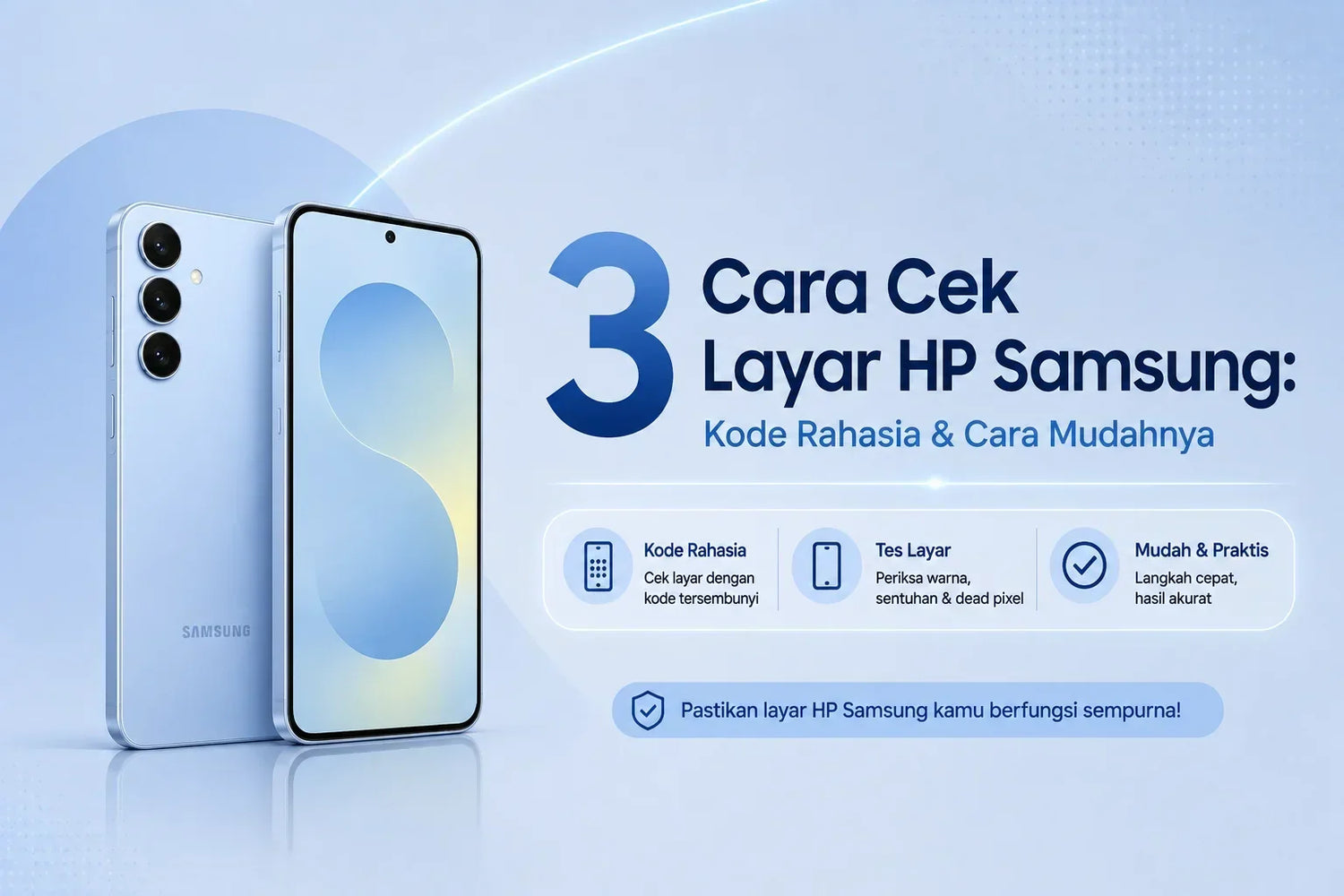
Layar menjadi salah satu komponen paling vital sekaligus paling rentan bermasalah pada HP Samsung, baik karena pemakaian sehari-hari maupun karena riwayat perangkat yang tidak diketahui, terutama jika kamu membeli dalam kondisi bekas.
Masalah seperti light saber, dead pixel, layar tidak responsif di sebagian area, hingga warna yang tidak merata sering kali tidak langsung terlihat sekilas, sehingga banyak pengguna baru menyadarinya setelah beberapa waktu pemakaian.
Kabar baiknya, kamu tidak perlu membawa HP ke service center hanya untuk mengetahui kondisi layar.
Samsung sudah membekali hampir semua tipe HP-nya dengan kode rahasia bawaan yang bisa diakses langsung lewat aplikasi Phone, tanpa perlu instal aplikasi tambahan.
Kode ini memungkinkan kamu mengecek warna layar dan respons sentuh secara menyeluruh hanya dalam hitungan menit.
Di sini kita akan mempelajari cara cek layar HP Samsung secara lengkap, mulai dari kode dial utama, kode alternatif jika tidak berfungsi, cara keluar dari menu pengujian, hingga cara membedakan layar yang masih original dengan layar yang sudah pernah diganti.
Panduan ini berlaku untuk berbagai tipe HP Samsung, mulai dari seri Galaxy A, M, hingga S series.
Kode Cek Layar Samsung dan Fungsinya
Kode cek layar Samsung adalah salah satu bagian dari secret code atau kode rahasia yang sudah tertanam di sistem HP Samsung sejak awal.
Kode ini sebenarnya dibuat untuk keperluan teknisi dan pengujian internal pabrik, namun kamu juga bisa memanfaatkannya untuk mengecek kondisi berbagai komponen HP secara mandiri.
Mulai dari layar, kamera, speaker, getaran, hingga sensor lainnya, tanpa perlu membongkar perangkat atau membawanya ke service center.
Cara mengaksesnya cukup sederhana, yaitu dengan mengetikkan kombinasi angka dan simbol tertentu di aplikasi Phone atau Dial Pad, layaknya sedang menelepon nomor biasa.
Begitu kode dimasukkan, sistem akan otomatis mengenali perintah tersebut dan langsung membuka menu pengujian, tanpa perlu menekan tombol panggil.
Kode utama yang paling sering digunakan untuk mengecek layar HP Samsung adalah *#0*#.
Setelah kode ini dimasukkan, layar akan menampilkan menu pengujian dengan beberapa pilihan, termasuk opsi untuk mengecek warna RGB (Red, Green, Blue).
Hal ini bertujuan untuk mendeteksi masalah seperti shadow atau burn-in, serta opsi TOUCH untuk mengecek respons layar sentuh di seluruh permukaan layar.
Perlu diketahui, kode *#0*# ini sudah tersedia di hampir semua tipe HP Samsung dari seri Galaxy A, M, hingga S, meskipun kadang responsnya bisa sedikit berbeda tergantung tipe perangkat dan versi One UI yang digunakan.
Pada bagian selanjutnya, akan dijelaskan langkah lengkap cara menggunakan kode ini untuk cek layar HP Samsung kamu.
1. Cara Cek Layar HP Samsung dengan Kode Dial
Setelah memahami fungsi dasar kode *#0*#, sekarang saatnya mempraktikkan langkah-langkahnya secara langsung.
Ada dua jenis pengecekan utama yang bisa dilakukan lewat kode ini, yaitu cek warna layar (RGB) dan cek respons layar sentuh (touch screen). Berikut panduan lengkapnya.
Cek Warna Layar (RGB)
- Buka aplikasi
PhoneatauDial Paddi HP Samsung. - Ketikkan kode
*#0*#pada kolom nomor telepon. - Menu pengujian akan otomatis terbuka. Jika tidak langsung terhubung, tekan ikon panggil.
- Pilih tombol
Red,Green, danBluesatu per satu untuk melihat apakah layar menampilkan warna yang sesuai secara merata.
- Perhatikan apakah ada bagian layar yang warnanya tidak merata, terlihat bercak, atau ada dead pixel.
Jika warna yang muncul di layar sudah sesuai dengan tombol yang ditekan tanpa ada bagian yang berubah warna atau redup, itu tandanya layar dalam kondisi normal.
Sebaliknya, jika muncul bercak permanen atau warna yang tidak merata, kemungkinan layar mengalami shadow atau burn-in.
Cek Respons Layar Sentuh (Touch)
- Dari menu pengujian yang sama setelah memasukkan kode
*#0*#, pilih opsiTOUCH.
- Layar akan menampilkan pola kotak-kotak kecil memenuhi seluruh permukaan.

- Gunakan jari untuk menyentuh dan menggeser garis tanpa putus ke seluruh bagian kotak-kotak tersebut.
- Perhatikan apakah semua kotak berubah warna menjadi hijau setelah disentuh.
Jika seluruh kotak berubah menjadi hijau tanpa ada bagian yang terlewat, artinya layar sentuh berfungsi normal di seluruh permukaannya.
Namun jika ada kotak yang tetap berwarna asli meskipun sudah disentuh berkali-kali, kemungkinan ada bagian layar yang tidak responsif terhadap sentuhan, terutama jika ini terjadi di area yang sama secara konsisten.
Kedua pengecekan ini bisa dilakukan berurutan dalam satu sesi, sehingga kamu bisa langsung mengetahui kondisi layar HP Samsung secara menyeluruh, baik dari sisi tampilan warna maupun respons sentuhnya.
Cara Keluar dari Menu Cek Layar Samsung
Setelah selesai melakukan pengecekan, beberapa pengguna sempat kebingungan karena tidak tahu cara keluar dari menu diagnostik ini, apalagi jika sedang berada di mode TOUCH yang menutupi seluruh layar dengan pola kotak-kotak.
Jika kamu masih berada di menu utama pengujian (tampilan dengan daftar opsi seperti RGB, TOUCH, Vibration, dan lainnya), cara keluarnya cukup dengan menekan tombol Back atau tombol Home seperti biasa, layaknya menutup aplikasi pada umumnya.
Namun jika kamu sedang berada di dalam mode pengujian tertentu, misalnya mode TOUCH yang menampilkan pola kotak-kotak penuh layar, biasanya kamu perlu menyelesaikan pola tersebut terlebih dahulu dengan menyentuh seluruh kotak hingga berubah hijau, barulah sistem akan otomatis kembali ke menu sebelumnya.
Pada beberapa tipe HP, menyentuh dan menahan area pojok layar atau menekan tombol Power sekali juga bisa memaksa keluar dari mode pengujian jika layar terasa macet di menu tersebut.
Jika setelah mencoba cara-cara di atas menu diagnostik masih belum bisa ditutup, langkah paling aman adalah dengan menekan dan menahan tombol Power selama beberapa detik hingga muncul opsi restart, lalu nyalakan ulang HP.
2. Kode Cek Layar Samsung Alternatif Jika *#0*# Tidak Berfungsi
Seiring pembaruan sistem, banyak pengguna melaporkan bahwa kode *#0*# tiba-tiba tidak merespons setelah HP Samsung diperbarui ke versi One UI atau Android terbaru.
Hal ini bukan berarti kode tersebut sudah dihapus sepenuhnya, melainkan ada beberapa penyebab umum yang membuat kode ini gagal terbuka, dan untungnya semua bisa diatasi dengan mudah.
Nonaktifkan Fitur Auto Blocker

Salah satu penyebab paling umum kode *#0*# tidak berfungsi adalah fitur Auto Blocker yang aktif secara default di beberapa HP Samsung dengan One UI terbaru.
Fitur keamanan ini terkadang ikut memblokir kode dial rahasia, termasuk kode cek layar.
Untuk mengatasinya kamu bisa coba:
- Buka
Settingspada HP Samsung. - Cari dan masuk ke menu
Auto Blocker. - Nonaktifkan sementara fitur tersebut.
- Coba masukkan kembali kode
*#0*#di aplikasi Phone.
Setelah selesai melakukan pengecekan layar, jangan lupa mengaktifkan kembali fitur Auto Blocker agar keamanan perangkat tetap terjaga.
Gunakan Kode Alternatif *#*#88#*#*
Untuk beberapa tipe HP Samsung tertentu, terutama seri Galaxy A seperti A20s, A10s, dan A01, kode *#0*# memang tidak selalu didukung.
Sebagai gantinya, kamu bisa menggunakan kode alternatif berikut untuk mengakses menu pengujian yang sama.
- Ketikkan kode
*#*#88#*#*di aplikasi Phone untuk membuka menu tes fungsi HP, termasuk layar.
Gunakan Aplikasi Samsung Members

Jika kedua kode di atas tetap tidak berfungsi, cara paling aman dan resmi adalah lewat aplikasi Samsung Members yang bisa diunduh gratis di Google Play Store atau Samsung Store.
- Unduh dan buka aplikasi
Samsung Members. - Pilih menu
Support.
- Ketuk
Phone Diagnostics.
- Pilih
Touch Screenuntuk memulai pengecekan layar atau mulai dari awal pengecekan HP secara lengkap seperti mikrofon sampai kamera.
Cara ini menjadi solusi paling direkomendasikan karena langsung disediakan resmi oleh Samsung dan lebih stabil digunakan di berbagai tipe HP maupun versi sistem operasi terbaru.

3. Cara Cek Layar HP Samsung Ori atau Sudah Diganti
Selain mengecek fungsi layar seperti warna dan respons sentuh, penting juga untuk mengetahui apakah layar HP Samsung yang kamu pakai atau akan beli masih original bawaan pabrik atau sudah pernah diganti dengan panel non-ori.
Hal ini terutama krusial saat membeli HP Samsung bekas, karena layar KW cenderung memiliki kualitas dan daya tahan yang jauh di bawah standar aslinya, meskipun secara sekilas tampilannya bisa terlihat mirip.
Ciri Fisik Layar AMOLED Ori
Samsung dikenal dengan teknologi Super AMOLED yang menghasilkan warna kontras tinggi dan hitam pekat.
Berikut beberapa ciri yang bisa dijadikan patokan untuk memastikan layar masih original.
| Aspek | Layar Ori | Layar KW/Sudah Diganti |
|---|---|---|
| Warna hitam | Pekat dan solid | Cenderung keabu-abuan |
| Sudut pandang | Tetap jelas dari samping | Warna menurun atau redup saat sudut berubah |
| Bezel/frame | Rapat, tanpa celah | Ada celah tipis atau sisa lem di pinggiran |
| Sensor fingerprint (di layar) | Responsif | Sering gagal membaca sidik jari |
| Kecerahan | Stabil | Tidak stabil atau berkedip |
Tanda-Tanda Layar Sudah Diganti
Selain lewat tabel perbandingan di atas, ada beberapa indikasi tambahan yang perlu diwaspadai, terutama saat membeli HP Samsung bekas dari penjual yang tidak jelas riwayatnya.
Harga yang jauh lebih murah dibanding harga pasaran untuk tipe yang sama patut dicurigai, karena bisa jadi selisih harga tersebut berasal dari komponen layar yang sudah diganti dengan versi non-ori.
Selain itu, coba bandingkan langsung dengan unit demo atau foto resmi dari tipe yang sama, jika warna layar terlihat berbeda jauh itu bisa menjadi tanda layar bukan ori.
Kamu juga bisa memanfaatkan kode *#0*# yang sudah dibahas sebelumnya untuk membantu memastikan keaslian layar.
Saat masuk ke mode TOUCH, coba gambar garis lurus dengan jari dari ujung ke ujung layar.
Jika garis yang terbentuk patah-patah atau tidak mulus, ini bisa menjadi indikasi tambahan bahwa panel layar sudah bukan bawaan pabrik.
Dapatkan HP Samsung Second dengan Kondisi Aman dan Terpercaya Hanya di Kitar!
 Memiliki HP Samsung dengan kamera terbaik tentu jadi keinginan banyak orang, apalagi jika kamu suka fotografi mobile, membuat konten, atau sekadar ingin hasil foto yang lebih tajam untuk media sosial.
Namun tidak bisa dipungkiri, harga smartphone Samsung terbaru terutama seri flagship sering kali cukup tinggi. Bagi sebagian orang, membeli unit baru mungkin terasa kurang ramah di kantong.
Kabar baiknya, kamu tidak selalu harus membeli unit baru untuk mendapatkan kualitas kamera yang bagus. Banyak HP Samsung flagship generasi sebelumnya yang kameranya masih sangat mumpuni untuk foto maupun video, tetapi sekarang bisa didapat dengan harga yang jauh lebih terjangkau.
Di Kitar.id, kamu bisa menemukan berbagai HP Samsung bekas berkualitas yang masih sangat layak pakai. Mulai dari Galaxy S22, S23, S24, hingga S25 Edge, semuanya menawarkan kamera yang masih sangat kompetitif untuk kebutuhan fotografi sehari-hari.
Setiap perangkat juga telah melalui proses pengecekan menyeluruh, sehingga kondisinya lebih transparan dan IMEI-nya aman digunakan di Indonesia.
Cek pilihan Samsung bekas di Kitar.id:
- Samsung Galaxy S22 Bekas
- Samsung Galaxy S22 Plus Bekas
- Samsung Galaxy S22 Ultra Bekas
- Samsung Galaxy S23 Bekas
- Samsung Galaxy S23 Plus Bekas
- Samsung Galaxy S23 Ultra Bekas
- Samsung Galaxy S24 Bekas
- Samsung Galaxy S24 Plus Bekas
- Samsung Galaxy S24 Ultra Bekas
- Samsung Galaxy S25 Edge Bekas
Dengan begitu, kamu tetap bisa menikmati pengalaman flagship Samsung sekarang, tanpa harus menunggu lama dan saat Galaxy S26 benar-benar rilis dan pastinya lebih hemat. Yuk beli HP bekas incaran mu di kitar.id platform jual beli HP bekas berkualitas.
Referensi:
Kode dial *#0*# tidak berfungsi ketika update Android 14 - Samsung Members


Tinggalkan komentar
Situs ini dilindungi oleh hCaptcha dan berlaku Kebijakan Privasi serta Ketentuan Layanan hCaptcha.