
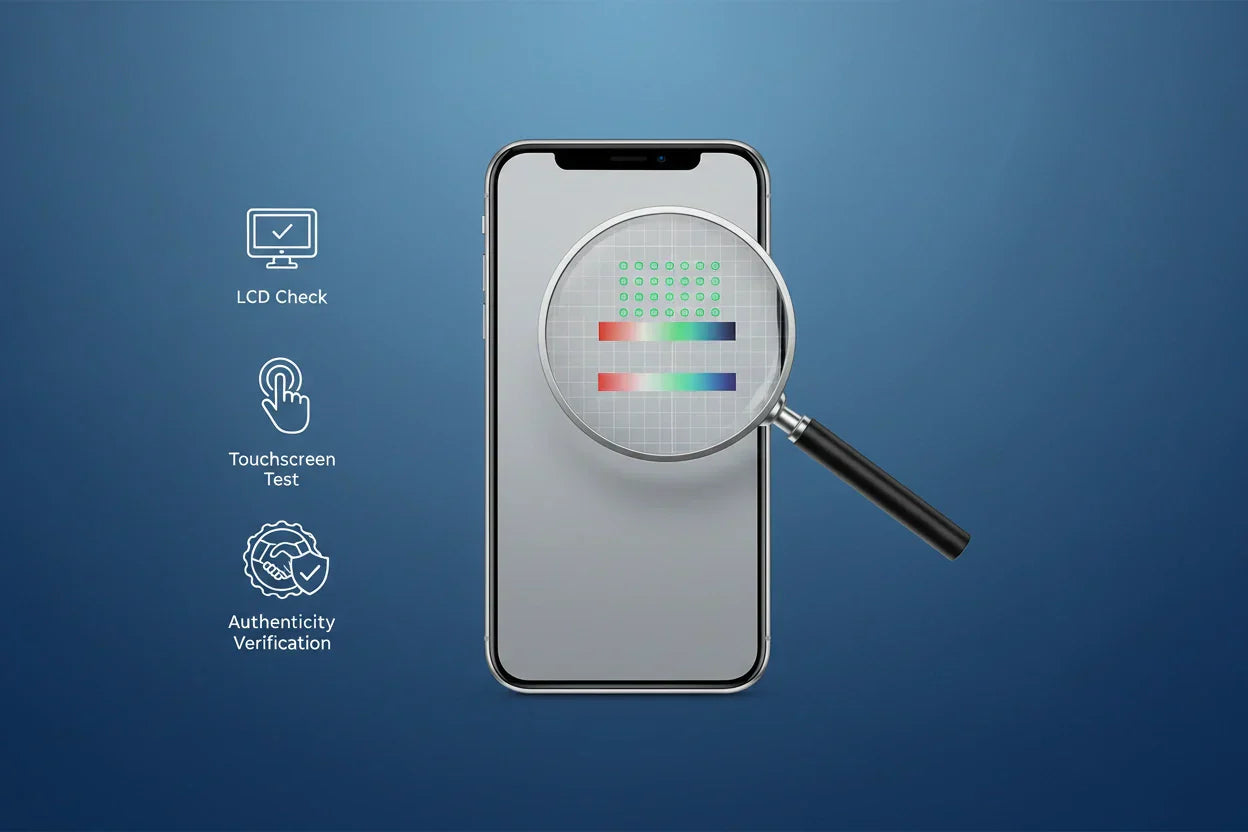
Layar merupakan komponen paling vital sekaligus jendela utama bagi setiap aktivitas yang kamu lakukan di iPhone.
Mulai dari menavigasi menu, menikmati konten visual, hingga merespons pekerjaan, semuanya bergantung pada kesehatan panel kaca ini.
Namun, banyak pengguna baru menyadari adanya masalah ketika kerusakan sudah parah atau saat mengetahui bahwa perangkat yang mereka beli ternyata menggunakan suku cadang palsu.
Namun tenang saja di sini, kita akan membedah secara menyeluruh mulai dari metode pengecekan via sistem (Settings), penggunaan kode rahasia, hingga pengujian manual untuk mendeteksi dead pixel dan burn-in.
Kenapa Penting Mengecek Kondisi Layar iPhone?
Layar adalah pintu utama bagi segala aktivitas yang kamu lakukan di iPhone. Mulai dari membalas pesan kerja, menonton serial favorit, hingga mengabadikan momen penting.
Oleh karena itu, memastikan kondisi layar tetap prima dapat menjaga nilai dan fungsi perangkat itu sendiri.
Berikut adalah alasan mengapa kamu harus sangat teliti dalam mengecek kondisi layar iPhone:
Komponen Paling Mahal
Di antara semua suku cadang iPhone, layar (terutama tipe OLED pada seri Pro) adalah salah satu komponen dengan biaya penggantian tertinggi.
Melakukan pengecekan sejak dini bisa menghindarkan kamu dari pengeluaran jutaan rupiah di kemudian hari.
Menjaga Fitur Eksklusif
Penggantian layar yang tidak resmi atau penggunaan LCD KW (palsu) sering kali menghilangkan fitur-fitur penting seperti True Tone dan bahkan bisa mengganggu fungsi Face ID serta sensitivitas 3D Touch/Haptic Touch.
Akurasi Warna dan Kenyamanan pada Mata
Layar original dirancang dengan kalibrasi warna yang sangat presisi. Menggunakan layar yang sudah rusak atau palsu dapat menyebabkan mata cepat lelah karena saturasi warna yang tidak akurat atau tingkat kecerahan (brightness) yang tidak merata.
Nilai Jual Kembali (Resale Value)
Jika suatu saat kamu ingin melakukan trade-in atau menjual iPhone milikmu, kondisi layar adalah hal pertama yang akan diperiksa.
Layar yang memiliki cacat kecil seperti shadow atau pernah diganti dengan komponen tidak resmi akan menjatuhkan harga jual secara drastis.
Perbedaan LCD Asli dan LCD KW di iPhone
Mengetahui cara cek lcd ori iphone adalah keahlian wajib, terutama jika kamu berencana membeli unit bekas.
Banyak beredar layar pihak ketiga (sering disebut LCD KW atau aftermarket) yang kualitasnya jauh di bawah standar Apple.
Meskipun sekilas terlihat sama saat layar mati, perbedaan besar akan muncul ketika layar dinyalakan.
Berikut adalah detail perbedaan teknisnya:
1. Tampilan Warna dan Kecerahan
Salah satu cara cek lcd iphone original yang paling mudah adalah dengan melihat kontras warnanya.
- LCD Ori
Jika iPhone kamu menggunakan panel OLED (seri X ke atas), warna hitam akan terlihat benar-benar pekat dan mati total.
Reproduksi warna sangat akurat dan tingkat kecerahan (brightness) konsisten di seluruh sudut.
- LCD KW
Warna hitam biasanya terlihat sedikit keabu-abuan atau memancarkan cahaya (backlight bleed). Warna lain cenderung terlalu matang (over-saturated), kekuningan, atau pudar.
2. Sensitivitas Sentuhan (Touch Response)
Kualitas digitizer (lapisan penyentuh) pada layar asli sangat berbeda dengan yang palsu. Ini sangat memengaruhi cara cek touchscreen iphone yang kamu gunakan setiap hari.
- LCD Ori
Sangat responsif terhadap sentuhan ringan sekalipun. Mendukung multi-touch yang akurat saat digunakan untuk gaming atau mengetik cepat.
- LCD KW
Sering terjadi delay (lag), munculnya area mati (dead zone) yang tidak merespons sentuhan, hingga fenomena ghost touch (layar bergerak sendiri).
3. Fitur Eksklusif yang Hilang
Apple menanamkan sistem verifikasi komponen yang membuat layar KW sulit meniru fitur aslinya, seperti:
- True Tone
Pada layar KW, fitur True Tone biasanya akan hilang dari Control Center. Meskipun beberapa teknisi bisa "menyuntikkan" kode agar True Tone muncul kembali, kualitas penyesuaian suhunya tetap tidak sehalus aslinya.
- Notifikasi "Unknown Part"
Pada iPhone seri 11 ke atas, sistem iOS akan langsung memberikan peringatan di menu Settings jika mendeteksi layar yang bukan original Apple.
- Face ID
Penggantian layar yang ceroboh pada LCD KW sering kali merusak sensor Ambient Light atau kabel fleksibel yang berhubungan dengan Face ID.
4. Fisik dan Kerapatan Layar
Layar original dirancang dengan presisi milimeter agar pas dengan bingkai iPhone.
- LCD Ori
Terpasang sangat rapat, rata, dan tidak ada celah cahaya yang keluar dari samping. Ketebalan bezel (pinggiran hitam) simetris dan tipis.
- LCD KW
Sering kali lebih tebal dari layar asli, sehingga terlihat sedikit menonjol dari bingkai. Terkadang ada bekas lem di pinggiran atau celah kecil (gap) di sudut-sudutnya.
Selain itu, bezel bagian bawah biasanya terlihat lebih tebal dibanding aslinya.
1. Cara Cek Layar iPhone via Settings
Sumber: support.apple.com
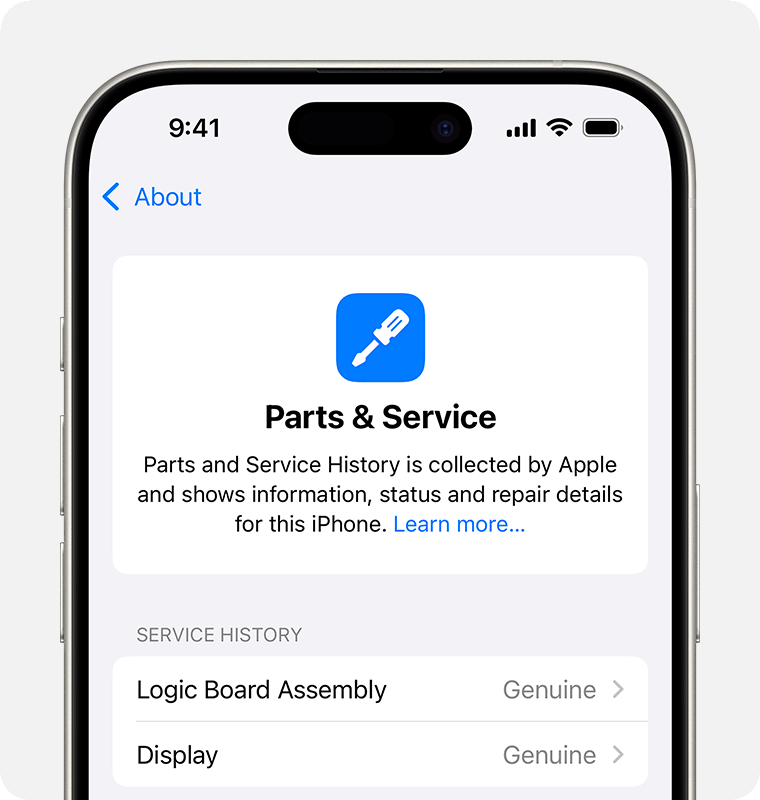
Metode ini adalah cara cek lcd iphone paling mudah untuk mengetahui layar tersebut pernah diganti atau tidak.
Fitur ini tersedia untuk iPhone 11 series hingga model terbaru (iPhone 16 series), termasuk iPhone SE (Gen 2 & 3).
Langkah-langkah pengecekan:
- Buka menu Settings (Pengaturan).
- Pilih General (Umum).
- Ketuk About (Mengenai).
- Gulir ke bawah dan cari bagian bertuliskan Parts and Service History (Riwayat Komponen dan Servis).
Cara Membaca Hasilnya:
- Genuine Apple Part
Jika muncul tulisan ini, artinya layar kamu adalah komponen asli Apple. Tulisan ini juga muncul jika kamu pernah melakukan servis resmi di Apple Authorised Service Provider (AASP).
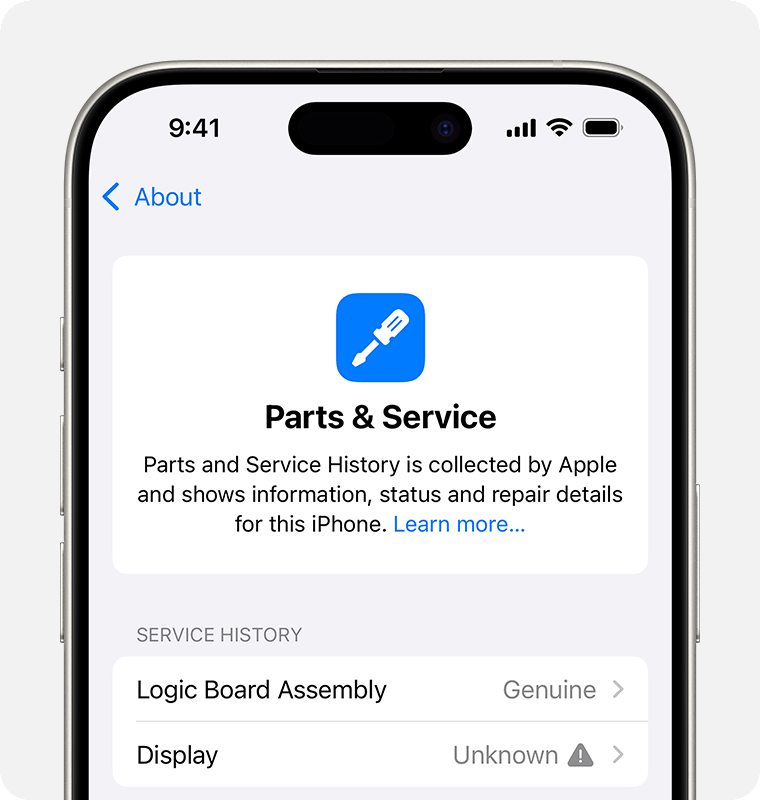
- Unknown Part
Sumber: support.apple.com
Jika yang muncul adalah notifikasi ini, maka besar kemungkinan layar tersebut bukan original Apple, pernah diganti di teknisi tidak resmi, atau ada ketidakcocokan data antara sensor layar dengan mesin.
Notifikasi Unknown Part adalah indikator terkuat untuk cek lcd iphone original atau tidak.
Jika kamu tidak menemukan menu Parts and Service History, artinya iPhone kamu (khusus seri 11 ke atas) belum pernah mengalami penggantian komponen yang tercatat oleh sistem.
Namun, untuk iPhone model lama seperti iPhone XR, X, atau seri 8 ke bawah, menu ini memang belum tersedia, sehingga kamu perlu menggunakan metode manual atau kode rahasia.
2. Cara Cek LCD iPhone dengan Kode (Field Test Mode)
Metode ini sangat berguna untuk mendeteksi apakah ada area pada layar yang tidak peka terhadap sentuhan (dead zone) atau mengalami malfungsi tanpa harus mengunduh aplikasi tambahan.
Meskipun fitur ini lebih dikenal untuk mengecek kekuatan sinyal, di beberapa versi iOS tertentu, kamu bisa menemukan menu untuk menguji responsivitas layar secara lebih teknis.
Berikut adalah langkah-langkah menggunakan kode rahasia tersebut:
- Buka aplikasi Telepon di iPhone kamu.
- Ketik kode rahasia:
*3001#12345#* - Tekan tombol Call (Panggil).
- Kamu akan masuk ke menu Dashboard/Field Test.
- Cari ikon menu (biasanya berupa garis tiga atau tab daftar) dan pilih opsi Display.
- Pilih Touch Test.
Saat menu ini terbuka, layar akan menampilkan kotak-kotak atau garis-garis pemandu. Kamu bisa menyapukan jari ke seluruh permukaan layar.
Jika ada kotak yang tidak berubah warna atau tidak merespons saat disentuh, itu adalah indikasi kuat adanya kerusakan digitizer atau area mati pada LCD tersebut.
Perlu diingat bahwa kode cek lcd iphone ini berfungsi untuk menguji fungsionalitas dan respons sentuhan, bukan untuk menentukan apakah LCD tersebut original atau KW.
3. Cara Cek Touchscreen iPhone Secara Manual
Sering kali, cara terbaik untuk mendeteksi masalah adalah dengan merasakannya sendiri performa layar dalam penggunaan sehari-hari.
Terkadang tidak semua kerusakan terdeteksi oleh sistem, terutama jika masalahnya adalah area sentuh yang lemah atau tidak konsisten.
Berikut adalah beberapa metode cara cek touchscreen iPhone secara manual yang bisa kamu lakukan dengan cepat:
1. Uji "Floating Icon"
Ini adalah cara paling klasik dan efektif untuk mendeteksi dead zone (area mati) pada layar, caranya adalah:
- Tekan dan tahan salah satu ikon aplikasi di Home Screen hingga semua ikon bergoyang.
- Geser ikon tersebut ke seluruh sudut layar secara perlahan dari atas ke bawah, kiri ke kanan, dan secara diagonal.
Jika ikon tersebut tiba-tiba terlepas atau kembali ke posisi asal saat kamu sedang menggesernya, berarti area tempat ikon itu terlepas memiliki masalah sensitivitas atau merupakan dead zone.
2. Uji Multi-Touch (Pinch & Zoom)
Layar iPhone original mendukung banyak titik sentuhan sekaligus. Kamu perlu memastikan fitur ini bekerja dengan baik karena sangat krusial untuk navigasi, caranya adalah:
- Buka aplikasi Photos atau Google Maps.
- Gunakan dua jari untuk melakukan gerakan mencubit (pinch to zoom) secara berulang kali.
- Gunakan dua jari untuk memutar gambar.
- Jika gerakan terasa tersendat atau jari kamu tidak terbaca oleh layar, ada kemungkinan panel digitizer mulai melemah.
3. Uji Ketik Cepat dan Swipe Keyboard
Area keyboard adalah bagian yang paling sering digunakan. Terkadang dead pixel atau kerusakan sentuhan tersembunyi di area huruf-huruf tertentu, caranya mengujinya:
- Buka aplikasi Notes (Catatan).
- Cobalah mengetik dengan sangat cepat di seluruh baris keyboard.
- Gunakan fitur Swipe-to-type (menggeser jari antar huruf untuk membentuk kata).
- Jika ada huruf yang sering terlewat atau terjadi kesalahan ketik (typo) secara konsisten di area yang sama, itu adalah tanda layar iphone rusak atau tidak yang sangat jelas.
4. Gunakan Aplikasi Pihak Ketiga
Jika ingin hasil yang lebih laboratoris, kamu bisa mengunduh aplikasi diagnostik dari App Store, seperti:
- Dead Pixel Test - Screen Check.
Aplikasi ini menyediakan 9 tes diagnostik lengkap, mulai dari cek dead pixel, burn-in, hingga akurasi warna dan respons sentuhan di titik-titik koordinat tertentu.
4. Cara Cek Dead Pixel dan Warna Layar iPhone
Pernahkah kamu melihat titik kecil yang terus berwarna merah atau hitam meski layar sedang menampilkan gambar lain?
Itulah yang disebut dengan dead pixel. Selain sentuhan, kualitas visual berupa akurasi warna dan kebersihan panel adalah hal yang menentukan apakah layar tersebut masih sehat atau tidak.
Berikut adalah cara cek layar iPhone yang rusak atau tidak melalui inspeksi visual warna:
1. Tes Warna Solid (Color Test)
Cara termudah untuk menemukan cacat visual adalah dengan menampilkan warna latar belakang yang polos dan kontras.
Caranya:
Buka YouTube atau cari di Google Images gambar dengan warna solid seperti merah, hijau, biru, putih, dan hitam.
Tampilkan secara full screen dengan kecerahan maksimal.
Lalu perhatikan apakah ada titik kecil yang warnanya berbeda sendiri, jika ada itu menandakan kalau layar iPhone kamu:
- Dead Pixel jika ada titik yang tetap berwarna hitam (mati).
- Stuck Pixel jika ada titik yang terus berwarna satu warna tertentu (biasanya merah, hijau, atau biru) dan tidak mau berubah.
- Bercak Putih atau white spot biasanya terlihat jelas di latar belakang putih, menandakan adanya tekanan pada lapisan panel dalam.
2. Cek di Ruangan Terang dan Gelap
Kondisi cahaya ruangan sangat memengaruhi deteksi kerusakan tertentu, terutama jika iPhone kamu menggunakan layar OLED (seri X ke atas).
Di ruangan gelap kamu bisa coba pasang wallpaper hitam pekat. Pada iPhone dengan layar OLED asli, layar harus terlihat seolah-olah mati total (hitam sempurna).
Jika kamu melihat ada cahaya remang-remang yang bocor (backlight leak), ada kemungkinan itu bukan panel OLED original melainkan LCD biasa.
Lalu di ruangan terang, gunakan cahaya matahari atau lampu ruang yang cerah untuk melihat apakah ada goresan halus (scratch) atau debu yang masuk ke bawah lapisan kaca, ini menandakan bahwa layar pernah dibuka atau diganti secara tidak rapi.
3. Uji Brightness dan Sudut Pandang (Viewing Angle)
Layar original Apple dikenal memiliki sudut pandang yang sangat luas.
Caranya mengeceknya adalah dengan menaikkan brightness ke angka maksimal, lalu miringkan iPhone dan lihat dari sudut samping, atas, dan bawah.
- Layar Original
Warna dan kecerahan akan tetap konsisten dan tidak banyak berubah meskipun dilihat dari sudut ekstrem.
- LCD KW
Biasanya warna akan langsung memudar, terlihat kebiruan, atau menjadi gelap saat dilihat dari samping.

5. Cara Cek Layar iPhone Shadow (Bayangan & Burn-In)
Masalah shadow atau bayangan adalah penyakit yang sering menghantui layar tipe OLED, terutama pada seri iPhone X ke atas.
Jika tidak teliti, kamu mungkin tidak akan menyadarinya saat pertama kali melihat, namun bayangan ini bisa sangat mengganggu kenyamanan mata dalam jangka panjang.
Berikut adalah panduan lengkap cara cek layar iPhone shadow yang perlu kamu ketahui:
1. Apa itu Shadow / Burn-In di Layar iPhone?
Shadow atau sering disebut ghost image adalah kondisi di mana sisa gambar statis (seperti ikon baterai, jam, atau keyboard) tetap terlihat samar-samar meskipun layar sedang menampilkan konten lain.
Pada layar OLED kondisi ini sering kali bersifat permanen dan disebut sebagai Burn-In.
Ini terjadi karena piksel organik pada layar mengalami keausan yang tidak merata akibat menampilkan gambar statis dengan kecerahan tinggi dalam waktu lama.
Lalu pada layar LCD biasanya disebut sebagai image persistence. Kabar baiknya, pada LCD, bayangan ini umumnya hanya bersifat sementara dan bisa hilang dengan sendirinya.
2. Cara Cek Shadow/Ghost Image
Untuk mendeteksi shadow yang masih tipis, kamu membutuhkan latar belakang warna tertentu yang netral.
- Gunakan Warna Abu-Abu Polos
Cari gambar warna abu-abu (grey) polos di internet, lalu buka secara full screen.
- Perhatikan Area Statis
Fokuskan mata kamu ke area yang biasanya menampilkan gambar tetap, seperti bagian atas (status bar/jam) dan bagian bawah (area keyboard atau garis home bar).
- Cek dengan Warna Putih Terang
Terkadang shadow juga terlihat lebih jelas pada latar belakang putih bersih. Jika kamu melihat ada bayangan samar berbentuk kotak-kotak keyboard, itu tandanya layar sudah terkena shadow.
3. Shadow Normal vs Shadow Rusak
Penting untuk membedakan apakah bayangan tersebut hanya sisa gambar sementara atau kerusakan permanen:
- Normal (Temporary)
Jika kamu baru saja menggunakan aplikasi navigasi selama 2 jam, lalu muncul bayangan samar yang hilang setelah layar dimatikan atau digunakan untuk menonton video selama beberapa menit, itu adalah hal yang wajar.
- Rusak (Permanent)
Jika bayangan tersebut tetap ada meskipun iPhone sudah dimatikan semalaman atau setelah kamu mengganti berbagai jenis wallpaper, maka itu adalah burn-in permanen yang hanya bisa diperbaiki dengan ganti LCD/OLED baru.
Ciri-Ciri LCD iPhone Rusak yang Perlu Diwaspadai
Terkadang, kerusakan layar tidak muncul secara ekstrem seperti pecah. Ada tanda-tanda halus yang sebenarnya sinyal bahwa kesehatan layar sudah di berkurang.
Berikut adalah ciri-ciri LCD iPhone rusak yang perlu kamu waspadai sebelum masalahnya merembet ke komponen lain:
1. Layar Berkedip (Flickering)
Munculnya getaran atau kedipan cahaya pada layar secara tidak menentu. Hal ini biasanya menandakan konektor layar yang longgar atau kegagalan pada perangkat keras panel itu sendiri.
2. Ada Garis Vertikal atau Horizontal
Munculnya garis tipis berwarna-warni (hijau, putih, atau ungu) yang melintang di layar. Ini adalah tanda adanya kerusakan pada panel LCD internal, biasanya karena iPhone pernah terjatuh atau tertekan.
3. Warna Tidak Akurat / Kekuningan
Jika layar terlihat terlalu kuning, hijau, atau pudar dibandingkan iPhone sejenis, ini adalah ciri khas LCD KW atau panel yang sudah mulai melemah.
4. Touchscreen Tidak Responsif (Dead Zone)
Ada bagian layar tertentu yang tidak mau merespons saat disentuh. Kerusakan pada digitizer ini bisa sangat menghambat navigasi sehari-hari.
5. Layar Gelap Tiba-Tiba (Black Screen)
iPhone tetap mengeluarkan suara notifikasi atau getaran, tetapi layar gelap total. Ini menandakan masalah pada backlight atau jalur lampu pada layar.
6. Muncul Bercak Hitam (Ink Spots)
Munculnya titik atau noda hitam yang tampak seperti tumpahan tinta. Ini menandakan cairan kristal di dalam panel bocor akibat benturan fisik yang keras.
7. Notifikasi "Unknown Part"
Konfirmasi paling jelas di menu Settings bahwa layar yang terpasang bukan komponen original keluaran Apple.
8. Fitur True Tone Tidak Ada
Jika menu True Tone hilang dari pengaturan layar, hampir bisa dipastikan layar tersebut sudah pernah diganti dengan komponen non-original.
9. Shadow / Burn-In Permanen
Adanya bayangan ikon atau keyboard yang tidak hilang meski kamu sudah mengganti gambar latar belakang. Ini menandakan degradasi piksel pada layar OLED.
10. Layar Retak Meski Tetap Menyala
Retakan fisik pada kaca luar bisa menyebabkan kelembapan masuk ke dalam panel dan menyebabkan kerusakan total dalam jangka pendek.
Cara Cek Layar iPhone Sebelum Beli iPhone Bekas
Membeli iPhone bekas adalah cara untuk mendapatkan teknologi premium dengan harga lebih terjangkau. Namun, layar adalah hal utama yang paling sering mengalami kerusakan atau penggantian ilegal.
Berikut adalah cara cek layar iPhone rusak atau tidak saat kamu sedang melakukan COD atau mengecek unit di toko:
1. Periksa Tepian Layar
Lihat apakah layar terpasang rata dengan bingkai (frame). Jika ada celah kecil, sisa lem yang mengering, atau layar terlihat sedikit lebih menonjol, itu adalah bahwa layar sudah pernah dibuka atau diganti secara manual.
2. Cek di Bawah Cahaya Terang
Matikan layar dan arahkan ke bawah lampu atau sinar matahari. Cari goresan dalam (deep scratch) atau bercak di bawah kaca yang bisa menandakan adanya jamur atau debu yang masuk akibat segel yang rusak.
3. Cek Backlight Bleed
Nyalakan layar dengan brightness maksimal pada latar hitam. Jika ada cahaya putih yang bocor dari pinggiran layar, itu adalah indikasi panel LCD berkualitas rendah.
4. Cek Parts and Service History
Masuk ke Settings → General → About. Jika kamu melihat tulisan "Unknown Part" pada bagian Display, sebaiknya urungkan niat membeli atau mintalah potongan harga yang besar karena itu bukan LCD original.
5. Tes True Tone
Buka Control Center, lalu tekan lama pada bar kecerahan. Jika ikon True Tone tidak ada atau tidak bisa diaktifkan, hampir dipastikan layarnya sudah tidak original atau sensor cahayanya rusak.
6. Cek Kecerahan Maksimal
Geser bar kecerahan dari nol hingga penuh. Pastikan transisinya halus dan layar benar-benar terang tanpa ada bagian yang berkedip.
7. Cek Seluruh Sudut
Gunakan metode "Floating Icon" (menggeser ikon aplikasi ke seluruh penjuru layar). Jangan lewatkan sudut-sudut paling pojok.
8. Multi-Touch & Keyboard
Lakukan zoom in/out pada foto dan ketiklah semua huruf di keyboard dengan cepat. Pastikan tidak ada karakter yang terlewat atau terinput dua kali (double input).
Cara Cek Layar iPhone 11 / 12 / 13 Pro Max
Meskipun secara garis besar metode pengecekannya sama, setiap generasi iPhone memiliki teknologi layar yang berbeda.
Memahami tipe panel yang digunakan pada model tertentu akan membantumu mengetahui apa yang harus diperhatikan.
Misalnya, kamu tidak bisa mengharapkan warna hitam pekat sempurna pada iPhone 11 standar karena ia masih menggunakan teknologi LCD.
Berikut adalah panduan ringkas cara cek layar iPhone 11 / 12 / 13 Pro Max hingga seri terbaru berdasarkan tipe panelnya:
Tabel Perbedaan Teknologi Layar iPhone per Generasi
| Model iPhone | Tipe Panel | Fitur Parts History (iOS 15.2+) | Fitur Khusus |
| iPhone X / XS / XS Max | OLED Super Retina | ❌ Tidak Ada | HDR, 3D Touch (XS) |
| iPhone XR | LCD Liquid Retina | ❌ Tidak Ada | Haptic Touch |
| iPhone 11 | LCD Liquid Retina | ✅ Tersedia | Haptic Touch |
| iPhone 11 Pro / Max | OLED Super Retina XDR | ✅ Tersedia | Kecerahan hingga 1200 nits |
| iPhone 12 / 13 / 14 Series | OLED Super Retina XDR | ✅ Tersedia | Ceramic Shield |
| iPhone 13 Pro ke Atas | OLED ProMotion | ✅ Tersedia | Refresh Rate 120Hz |
| iPhone 15 / 16 Series | OLED Super Retina XDR | ✅ Tersedia | Dynamic Island |
Catatan Khusus Berdasarkan Model iPhone:
- iPhone 11 & XR (Layar LCD)
Karena menggunakan backlight, wajar jika ada sedikit pancaran cahaya di ruangan gelap. Namun, jika ada warna kekuningan di pinggir layar, itu tanda LCD mulai menua.
- iPhone 12 Pro Max & 13 Pro Max
Pastikan untuk cek touchscreen iPhone secara menyeluruh hingga ke bagian tengah layar, karena area ini sering tertekan saat diletakkan di saku celana yang ketat.
- iPhone 13 Pro ke Atas (ProMotion 120Hz)
Khusus untuk seri Pro, pastikan transisi layar terasa sangat mulus saat di-scroll.
Jika layar terasa patah-patah (seperti 60Hz biasa) padahal fitur penghemat daya mati, ada kemungkinan layar tersebut bukan original atau ada masalah pada chip pengatur refresh rate.
- iPhone 14 / 15 / 16 Series
Pastikan area di sekitar Dynamic Island tetap responsif terhadap sentuhan, karena area ini kini menjadi bagian aktif dari antarmuka iOS.
Saatnya Upgrade iPhone dengan Layar Original Jernih dan Bergaransi di Aplikasi Kitar!

Memahami cara cek layar iPhone adalah langkah pertama yang krusial untuk memastikan kamu mendapatkan kualitas visual terbaik.
Namun, memiliki unit iPhone yang memang sudah terjamin kualitas komponennya sejak awal adalah kunci utama supaya kamu tidak perlu pusing melakukan pengecekan teknis yang rumit.
Banyak orang tergiur harga iPhone murah, namun akhirnya kecewa karena ternyata LCD sudah pernah diganti dengan kualitas KW (palsu), True Tone tidak aktif, terdapat shadow tersembunyi, atau unit ex-inter yang berisiko mengalami pemblokiran sinyal sewaktu-waktu.
Jika kamu ingin memiliki iPhone dengan layar yang 100% original, jernih, mesin sehat, dan sinyal yang aman tanpa rasa was-was, Kitar.id, platform jual beli HP bekas atau second terbaik adalah jawabannya.
Kenapa pilih di aplikasi Kitar.id?
- Kualitas layar terjamin original dan berfungsi normal tanpa shadow atau glitch.
- Battery Health aman dan terverifikasi tidak ada manipulasi data baterai.
- IMEI & status aktivasi dicek sebelum jual.
- Unit mayoritas ex-iBox / resmi.
- Inspeksi ketat oleh tim profesional tersertifikasi.
- Garansi 1 tahun.
- Sinyal aman tidak akan terblokir
Cek koleksi iPhone berkualitas di Kitar.id:
- Jual iPhone Bekas
- Jual iPhone 11 Bekas
- Jual iPhone 11 Pro Bekas
- Jual iPhone 11 Pro Max Bekas
- Jual iPhone 12 Bekas
- Jual iPhone 12 Mini Bekas
- Jual iPhone 12 Pro Bekas
- Jual iPhone 12 Pro Max Bekas
- Jual iPhone 13 Bekas
- Jual iPhone 13 Mini Bekas
- Jual iPhone 13 Pro Bekas
- Jual iPhone 13 Pro Max Bekas
- Jual iPhone 14 Bekas
- Jual iPhone 14 Plus Bekas
- Jual iPhone 14 Pro Bekas
- Jual iPhone 14 Pro Max Bekas
- Jual iPhone 15 Bekas
- Jual iPhone 15 Plus Bekas
- Jual iPhone 15 Pro Bekas
- Jual iPhone 15 Pro Max Bekas
- Jual iPhone 16 Bekas
- Jual iPhone 16 Plus Bekas
- Jual iPhone 16 Pro Bekas
- Jual iPhone 16 Pro Max Bekas
- Jual iPhone XR Bekas
- Jual Iphone XS Max Bekas
Daripada mengambil risiko dengan unit ex-inter yang asal-usulnya tidak jelas, lebih baik pilih iPhone yang legal, aman sinyalnya, dan terjamin kualitasnya di Kitar.
Download aplikasi Kitar sekarang untuk mendapatkan harga yang ekslusif!
Referensi:
About genuine iPhone displays — Apple Support
iPhone parts and service history — Apple Support
Identifying Original vs. Aftermarket Displays — iFixit
Understanding iPhone Display Technology — MacRumors
How to Tell if an iPhone Screen Has Been Replaced — 9to5Mac
Smartphone Screen Testing Guide — Digital Trends


Tinggalkan komentar
Situs ini dilindungi oleh hCaptcha dan berlaku Kebijakan Privasi serta Ketentuan Layanan hCaptcha.