
Mengetahui umur sebuah iPhone terdengar seperti hal sepele, padahal informasi ini jauh lebih penting dari yang kebanyakan orang sadari.
Umur perangkat menentukan kondisi baterai, kelayakan performa, hingga seberapa lama iPhone tersebut masih akan mendapatkan dukungan pembaruan sistem dari Apple.
Situasi ini menjadi jauh lebih penting saat kamu berniat membeli iPhone bekas. Pasar iPhone bekas di Indonesia memang terus tumbuh karena harganya yang lebih terjangkau dibandingkan unit baru, namun risikonya juga tidak kecil.
Di sini kita akan mempelajar 7 cara cek umur iPhone yang bisa kamu gunakan langsung untuk mengecek iPhone milik sendiri maupun unit bekas yang sedang kamu pertimbangkan untuk dibeli.
Mengapa Perlu Tahu Umur iPhone?
Umur sebuah iPhone berkorelasi langsung dengan kondisi komponen kimia di dalam baterai serta masa dukungan sistem operasi iOS yang diberikan oleh Apple.
Semakin tua usia iPhone, semakin besar kemungkinan akan merasakan penurunan performa atau keterbatasan akses ke fitur-fitur terbaru.
Pemahaman tentang usia ini menjadi sangat krusial, terutama bagi kamu yang sedang ingin membeli iPhone bekas.
Tentunya kamu ingin memastikan bahwa klaim penjual mengenai "pemakaian baru sebentar" selaras dengan data digital yang tersimpan di server Apple.
Selain itu, mengetahui berapa umur pakai iPhone saat ini dapat membantu mengambil keputusan yang tepat, apakah perangkat masih layak diservis atau sudah saatnya masuk ke program trade-in untuk upgrade ke model yang lebih baru.
7 Cara Cek Umur iPhone (Dari yang Termudah)
Berikut ini adalah 7 cara yang bisa kamu gunakan untuk mengetahui umur iPhone, disusun mulai dari yang paling mudah dan cepat hingga yang paling mendalam.
1. Lewat Pengaturan iPhone (Settings)

Sumber: support.apple.com
Cara paling mudah dan cepat untuk memulai proses pengecekan umur iPhone adalah langsung dari menu pengaturan iPhone itu sendiri.
Yang perlu kamu ambil dari langkah ini adalah Serial Number atau Nomor Seri, karena angka inilah yang akan menjadi kunci untuk semua metode pengecekan berikutnya.
Langkah-langkahnya:
-
- Buka menu Pengaturan (Settings).
- Pilih Umum (General).
- Ketuk Mengenai (About).
- Cari baris Nomor Seri (Serial Number).
2. Via Check Coverage Apple

Setelah mendapatkan Serial Number dari langkah sebelumnya, cara paling akurat untuk mengetahui umur iPhone adalah melalui situs resmi Apple, yaitu checkcoverage.apple.com.
Di sinilah kamu bisa melihat tanggal pertama kali iPhone diaktifkan, yang dalam praktiknya setara dengan tanggal pembelian pertama iPhone tersebut.
Metode ini sepenuhnya gratis, tidak memerlukan login Apple ID, dan hasilnya langsung dari database resmi Apple.
Berikut langkah-langkahnya:
-
- Buka browser di HP atau komputer kamu
- Kunjungi checkcoverage.apple.com
- Masukkan Serial Number iPhone pada kolom yang tersedia
- Isi kode verifikasi (CAPTCHA) yang muncul di bawahnya
- Klik tombol Continue
- Lihat baris Valid Purchase Date, tanggal inilah yang menunjukkan kapan iPhone pertama kali diaktifkan
Selain tanggal pembelian, halaman ini juga menampilkan informasi lain yang sangat berguna, seperti status garansi Apple Limited Warranty, status AppleCare+ jika iPhone tersebut memilikinya.
3. Decode Serial Number (Mengetahui Tahun & Minggu Produksi)
Selain digunakan untuk mengakses situs resmi Apple, Serial Number iPhone sebenarnya menyimpan informasi tersembunyi yang bisa dibaca secara langsung tanpa perlu koneksi internet sama sekali.
Pada iPhone yang diproduksi sebelum tahun 2021, Apple menggunakan format Serial Number yang terstruktur. Artinya, setiap karakter pada nomor seri memiliki arti spesifik, termasuk tahun dan minggu produksi perangkat tersebut.
Cara membacanya cukup sederhana. Fokus pada karakter ke-4 dan ke-5 dari Serial Number.
Karakter ke-4 mewakili tahun produksi, sementara karakter ke-5 mewakili minggu produksi dalam tahun tersebut. Berikut tabel dekodenya:
| Karakter ke-4 | Tahun Produksi | Karakter ke-4 | Tahun Produksi |
|---|---|---|---|
| C | 2010 / 2020 | J | 2012 / 2022 |
| D | 2011 / 2021 | K | 2013 / 2023 |
| F | 2011 / 2021 | L | 2014 / 2024 |
| G | 2012 / 2022 | M | 2014 / 2024 |
| H | 2012 / 2022 | N | 2015 / 2025 |
Dan untuk karakter ke-5 yang menunjukkan minggu produksi:
| Karakter ke-5 | Minggu Produksi | Karakter ke-5 | Minggu Produksi |
|---|---|---|---|
| 1 | Minggu 1–2 | 9 | Minggu 17–18 |
| 2 | Minggu 3–4 | C | Minggu 19–20 |
| 3 | Minggu 5–6 | D | Minggu 21–22 |
| 4 | Minggu 7–8 | F | Minggu 23–24 |
| 5 | Minggu 9–10 | G | Minggu 25–26 |
| 6 | Minggu 11–12 | H | Minggu 27–28 |
| 7 | Minggu 13–14 | J | Minggu 29–30 |
| 8 | Minggu 15–16 | K | Minggu 31–32 |
Contoh, jika Serial Number kamu adalah C3KF..., maka karakter ke-4 adalah K (tahun 2013 atau 2023) dan karakter ke-5 adalah F (minggu ke-23 hingga 24).
Kombinasikan dengan model iPhone yang kamu miliki untuk menentukan tahun yang paling relevan.
Namun, sejak akhir 2020 Apple mulai beralih ke format Serial Number yang dibuat secara acak (randomized) untuk iPhone 12 ke atas.
Format baru ini tidak lagi mengikuti pola di atas, sehingga metode decode manual tidak berlaku untuk iPhone 12, 13, 14, 15, dan 16.
4. Cek Umur iPhone Lewat IMEI

Selain Serial Number, setiap iPhone juga memiliki nomor identifikasi unik lainnya yang disebut IMEI (International Mobile Equipment Identity).
Nomor ini berfungsi sebagai identitas permanen perangkat di jaringan seluler global dan tidak bisa diubah secara legal.
Menariknya, IMEI juga bisa digunakan untuk mengecek informasi perangkat melalui berbagai layanan pengecekan online.
Cara menemukan IMEI iPhone:
Ada dua cara cepat untuk mendapatkan nomor IMEI:
-
- Buka aplikasi Telepon, lalu ketik
*#06#pada keypad — nomor IMEI akan langsung muncul di layar - Atau buka Pengaturan → Umum → Tentang → IMEI
- Buka aplikasi Telepon, lalu ketik
Setelah mendapatkan nomor IMEI, kamu bisa menggunakannya di salah satu layanan pengecekan berikut:
| Layanan | Alamat | Informasi yang Didapat |
|---|---|---|
| IMEI.info | imei.info | Model, tanggal aktivasi, status garansi |
| IMEIPro | imeipro.info | Status iCloud, blacklist, carrier lock |
| IMEI.org | imei.org | Warranty status, loaner status, SIM lock |
Cara pengecekan di imei.info:
-
- Buka browser dan kunjungi imei.info
- Masukkan nomor IMEI iPhone pada kolom pencarian
- Klik Check dan tunggu hasilnya
- Perhatikan baris Activation Date dan Warranty Status untuk mengetahui umur perangkat
Metode IMEI ini sangat berguna saat kamu membeli iPhone bekas karena selain umur perangkat, kamu juga sekaligus bisa mengecek apakah iPhone tersebut dalam kondisi bersih.
Namun beberapa informasi lanjutan pada layanan IMEI checker pihak ketiga mungkin memerlukan pembayaran.
5. Cek dari Kotak Kemasan iPhone
Sumber: support.apple.com
Jika kamu masih menyimpan kotak kemasan iPhone, informasi yang tercetak di sana bisa menjadi sumber data yang sangat berguna.
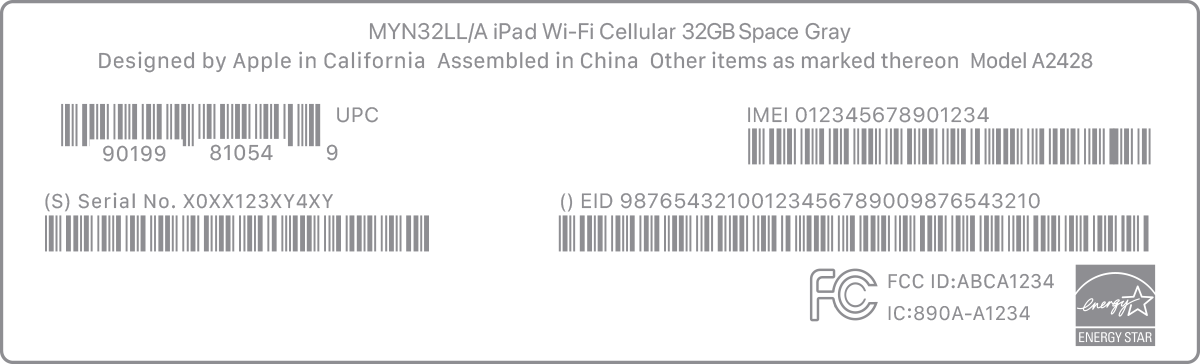
Apple selalu mencantumkan Serial Number dan nomor IMEI pada label barcode yang terletak di bagian belakang atau bawah kotak kemasan.
Kedua nomor ini identik dengan yang tersimpan di dalam perangkat, sehingga bisa langsung digunakan untuk pengecekan di checkcoverage.apple.com maupun layanan IMEI checker.
Yang perlu dicari pada kotak kemasan adalah:
Cari label barcode di bagian luar kotak, kamu akan menemukan beberapa informasi sekaligus seperti:
| Informasi | Keterangan |
|---|---|
| Serial Number | 12 karakter, digunakan untuk cek di checkcoverage.apple.com |
| IMEI | 15 digit angka, digunakan untuk cek di layanan IMEI checker |
| Model Number | Kode model seperti A2483, A3286, dll |
| Kapasitas & Warna | Spesifikasi unit yang ada di dalam kotak |
Selain label barcode, beberapa informasi penting juga bisa ditemukan di dalam kotak misalnya pada lembar garansi atau struk pembelian jika masih tersimpan.
Struk pembelian resmi dari Apple Store atau reseller resmi bahkan bisa menunjukkan tanggal transaksi secara akurat, yang berguna sebagai bukti tambahan saat mengajukan klaim garansi.

6. Lewat Apple Support App
Apple menyediakan aplikasi resmi bernama Apple Support yang bisa diunduh secara gratis dari App Store.
Aplikasi ini bukan hanya untuk keperluan servis atau klaim garansi, di dalamnya juga tersedia informasi lengkap tentang perangkat yang terhubung ke Apple ID kamu, termasuk status coverage dan tanggal aktivasi.
Metode ini cocok bagi kamu yang sudah login dengan Apple ID dan ingin melihat detail perangkat tanpa harus membuka browser.
Caranya adalah:
-
- Buka App Store dan unduh aplikasi Apple Support jika belum terpasang
- Buka aplikasi dan login menggunakan Apple ID yang terhubung ke iPhone kamu
- Pada halaman utama, pilih perangkat yang ingin dicek di bagian My Devices
- Ketuk Show Details atau Lihat Detail di bawah nama perangkat
- Informasi coverage, status garansi, dan tanggal aktivasi akan ditampilkan di halaman tersebut
Keunggulan metode ini dibandingkan membuka browser adalah tampilannya yang lebih rapi dan mudah dibaca, serta semua perangkat Apple yang pernah kamu aktifkan dengan Apple ID yang sama akan muncul sekaligus dalam satu daftar.
Jika kamu ingin mengecek iPhone bekas milik orang lain sebelum membeli, gunakan checkcoverage.apple.com atau IMEI checker yang tidak memerlukan login Apple ID sama sekali.
7. Via Apple ID di mysupport.apple.com
Metode terakhir ini adalah yang paling komprehensif jika kamu ingin melihat riwayat lengkap semua perangkat Apple yang pernah diaktifkan menggunakan satu Apple ID.
Berbeda dengan Apple Support App yang hanya bisa diakses dari perangkat Apple, mysupport.apple.com bisa dibuka dari browser mana saja.
Ini menjadikannya pilihan yang sangat fleksibel, terutama jika kamu ingin mengecek iPhone lama yang sudah tidak bisa dinyalakan.
Caranya adalah:
-
- Buka browser dan kunjungi mysupport.apple.com
- Klik Sign In dan masukkan Apple ID beserta kata sandi kamu
- Setelah login, semua perangkat Apple yang terdaftar pada akun tersebut akan muncul dalam satu daftar
- Pilih iPhone yang ingin dicek
- Halaman detail perangkat akan menampilkan informasi coverage, tanggal aktivasi, status garansi, dan eligibilitas AppleCare+
Kelebihan utama metode ini adalah kemampuannya menampilkan seluruh riwayat perangkat dalam satu tampilan, mulai dari iPhone pertama yang pernah kamu gunakan hingga yang sekarang.
Jika kamu pernah memiliki beberapa iPhone secara bergantian dan ingin membandingkan kapan masing-masing pertama kali diaktifkan, halaman ini adalah referensi terlengkap yang bisa kamu akses secara gratis.
Berapa Umur Pakai iPhone yang Ideal?
Secara umum, Apple merancang iPhone untuk bertahan dalam penggunaan optimal selama 4 hingga 6 tahun sejak tanggal produksi.
Rentang ini mencakup dukungan pembaruan iOS, ketersediaan suku cadang resmi, serta performa hardware yang masih memadai untuk menjalankan aplikasi-aplikasi terkini.
Namun perlu dipahami bahwa umur pakai bukan angka yang sama untuk semua orang.
iPhone yang digunakan secara intensif setiap hari akan mengalami penurunan performa lebih cepat dibandingkan unit yang digunakan untuk kebutuhan ringan seperti pesan dan telepon saja.
Komponen yang paling cepat terpengaruh adalah baterai, yang kapasitasnya berkurang secara alami seiring bertambahnya siklus pengisian daya.
Apple sendiri merancang baterai iPhone untuk mempertahankan hingga 80% kapasitas aslinya setelah sekitar 500 siklus pengisian penuh, angka yang pada pemakaian normal rata-rata tercapai dalam waktu sekitar 1,5 hingga 2 tahun.
Dari sisi dukungan software, berikut estimasi berapa lama tiap generasi iPhone masih mendapatkan pembaruan iOS resmi dari Apple:
| Generasi iPhone | Tahun Rilis | Dukungan iOS Terakhir | Estimasi Total Dukungan |
|---|---|---|---|
| iPhone XR / XS | 2018 | iOS 18 (2024) | ± 6 tahun |
| iPhone 11 series | 2019 | iOS 18 (2024) | ± 5 tahun |
| iPhone 12 series | 2020 | iOS 18 (2024) | ± 4 tahun |
| iPhone 13 series | 2021 | iOS 18 (2024) | ± 3 tahun (masih aktif) |
| iPhone 14 series | 2022 | iOS 18 (2024) | ± 2 tahun (masih aktif) |
| iPhone 15 series | 2023 | iOS 18 (2024) | ± 1 tahun (masih aktif) |
| iPhone 16 series | 2024 | iOS 18 (2024) | Baru dirilis |
Sebagai panduan praktis, berikut rekomendasi berdasarkan kondisi battery health iPhone kamu:
| Battery Health | Kondisi | Rekomendasi |
|---|---|---|
| 100% – 85% | Sangat baik | Lanjutkan pemakaian normal |
| 84% – 80% | Baik | Pertimbangkan ganti baterai jika terasa boros |
| 79% – 70% | Mulai menurun | Segera ganti baterai untuk performa optimal |
| Di bawah 70% | Perlu perhatian | Ganti baterai atau pertimbangkan upgrade unit |
Intinya, iPhone dengan umur di bawah 3 tahun dan battery health di atas 85% masih sangat layak digunakan maupun dibeli sebagai unit bekas.
Sementara iPhone yang sudah berumur lebih dari 5 tahun perlu dievaluasi lebih teliti, pastikan kondisi baterai, layar, dan performanya sudah dicek secara menyeluruh sebelum memutuskan untuk membeli.
Saatnya Upgrade ke iPhone dengan Usia Pakai Jelas dan Bergaransi di Aplikasi Kitar

Memahami cara cek umur iPhone adalah langkah krusial sebelum kamu memutuskan untuk membeli perangkat bekas atau sekadar ingin memantau kondisi HP saat ini.
Namun, memiliki unit iPhone yang berkualitas dan transparan sejak awal adalah kunci utama supaya kamu tidak perlu pusing memikirkan masalah teknis di masa depan.
Banyak orang tergiur harga iPhone murah di pasaran, namun akhirnya kecewa karena ternyata umur pakainya sudah sangat tua, kesehatan baterainya hasil manipulasi, atau bahkan unit ex-inter yang data aktivasinya tidak jelas dan berisiko terkena blokir sinyal.
Jika kamu ingin memiliki iPhone dengan usia yang terverifikasi, mesin sehat, dan sinyal yang aman tanpa rasa was-was, Kitar.id, platform jual beli HP bekas atau second terbaik adalah jawabannya.
Kenapa pilih di aplikasi Kitar.id?
- Kualitas komponen terjamin original dan berfungsi normal tanpa shadow atau glitch
- Battery Health aman dan terverifikasi tidak ada manipulasi data baterai.
- IMEI & status aktivasi dicek sebelum jual.
- Unit mayoritas ex-iBox / resmi.
- Inspeksi ketat oleh tim profesional tersertifikasi.
- Garansi 1 tahun.
- Sinyal aman tidak akan terblokir
Cek koleksi iPhone berkualitas di Kitar.id:
- Jual iPhone Bekas
- Jual iPhone 11 Bekas
- Jual iPhone 11 Pro Bekas
- Jual iPhone 11 Pro Max Bekas
- Jual iPhone 12 Bekas
- Jual iPhone 12 Mini Bekas
- Jual iPhone 12 Pro Bekas
- Jual iPhone 12 Pro Max Bekas
- Jual iPhone 13 Bekas
- Jual iPhone 13 Mini Bekas
- Jual iPhone 13 Pro Bekas
- Jual iPhone 13 Pro Max Bekas
- Jual iPhone 14 Bekas
- Jual iPhone 14 Plus Bekas
- Jual iPhone 14 Pro Bekas
- Jual iPhone 14 Pro Max Bekas
- Jual iPhone 15 Bekas
- Jual iPhone 15 Plus Bekas
- Jual iPhone 15 Pro Bekas
- Jual iPhone 15 Pro Max Bekas
- Jual iPhone 16 Bekas
- Jual iPhone 16 Plus Bekas
- Jual iPhone 16 Pro Bekas
- Jual iPhone 16 Pro Max Bekas
- Jual iPhone XR Bekas
- Jual Iphone XS Max Bekas
Daripada mengambil risiko dengan unit ex-inter yang asal-usulnya tidak jelas, lebih baik pilih iPhone yang legal, aman sinyalnya, dan terjamin kualitasnya di Kitar.
Download aplikasi Kitar sekarang untuk mendapatkan harga yang ekslusif!
Referensi:
Find the Serial Number of Your Apple Product — Apple Support
Find Information About Your Warranty or AppleCare Plan — Apple Support
About the Warranty Coverage for Your Apple Device — Apple Support
How to Check Your Apple Service and Support Coverage for All Devices — MacObserver


Tinggalkan komentar
Situs ini dilindungi oleh hCaptcha dan berlaku Kebijakan Privasi serta Ketentuan Layanan hCaptcha.