
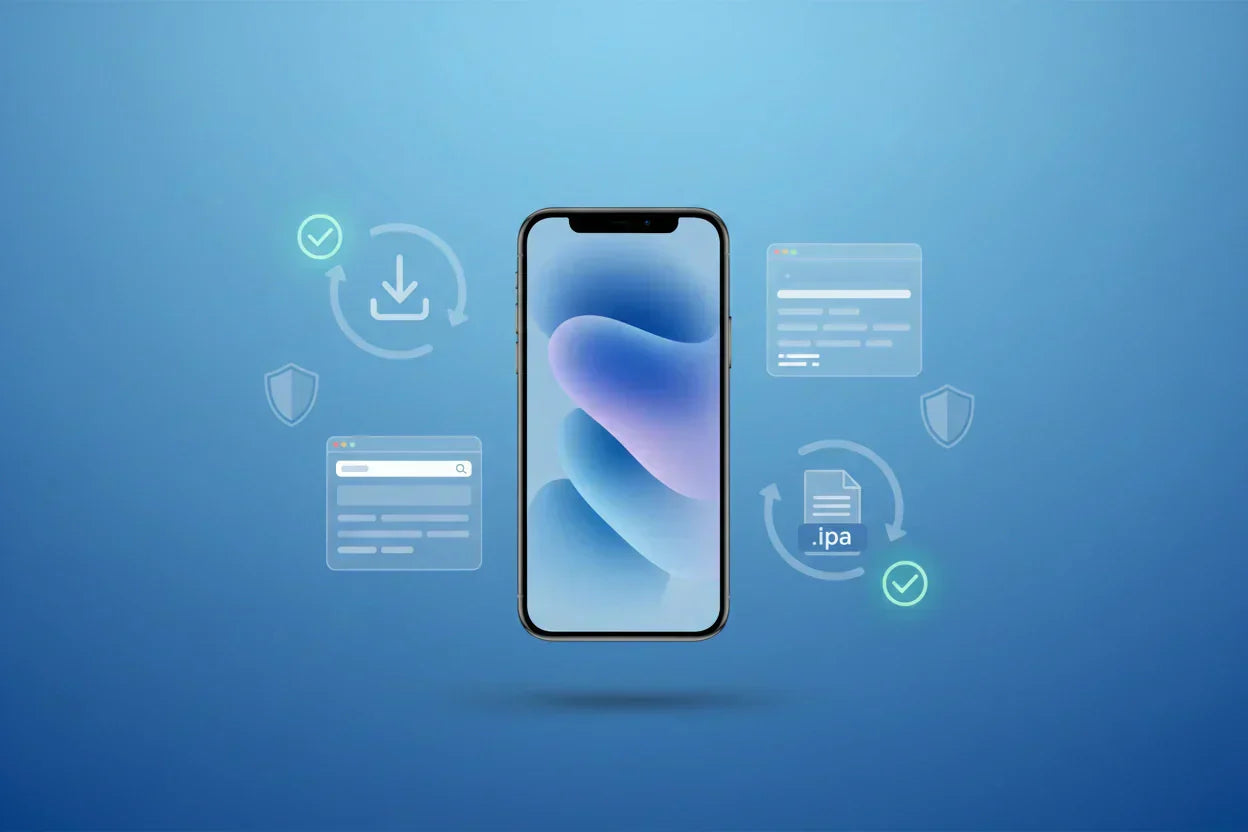
Beralih dari Android ke iPhone seringkali membawa satu pertanyaan yang sama, bagaimana cara instal aplikasi yang tidak ada di App Store?
Pengguna Android sudah terbiasa dengan kebebasan mengunduh file APK dari berbagai sumber, lalu menginstalnya langsung tanpa batasan.
Kenyataannya, iPhone memang dirancang dengan sistem keamanan yang jauh lebih ketat dibandingkan Android.
Namun bukan berarti App Store adalah satu-satunya cara untuk menginstal aplikasi. Apple sendiri menyediakan beberapa jalur resmi yang memungkinkan pengguna mengakses aplikasi di luar App Store.
Di sini kita akan memahami lima cara download dan menginstal aplikasi di iPhone tanpa melalui App Store.
Dengan begitu, kamu bisa memilih metode yang paling sesuai tanpa perlu mengambil risiko yang tidak perlu.
Mengapa iPhone Tidak Bisa Instal APK?
APK (Android Package Kit) adalah format file instalasi yang dirancang khusus untuk sistem operasi Android, dibangun menggunakan bahasa pemrograman Java atau Kotlin, dan dijalankan di atas Android Runtime (ART) yang hanya ada di Android.
Sementara itu, iPhone menggunakan format file yang berbeda, yaitu IPA (iOS App Store Package), yang dikompilasi menggunakan bahasa Swift atau Objective-C dan hanya dapat berjalan di atas iOS runtime milik Apple.
Karena perbedaan arsitektur yang sangat mendasar ini, file APK secara teknis tidak kompatibel dengan iPhone.
Jailbreak sekalipun tidak membuat iPhone mampu menjalankan file APK. Jailbreak hanya memberikan akses lebih dalam ke sistem iOS, bukan mengubah arsitektur dasarnya menjadi Android.
Jika kamu sedang mencari cara download aplikasi di iPhone tanpa App Store APK, jawabannya adalah tidak ada cara untuk menginstal APK di iPhone karena format tersebut memang tidak dirancang untuk iOS.
Namun, kabar baiknya untuk aplikasi yang benar-benar tidak ada di App Store, ada beberapa metode legal yang bisa digunakan menggunakan format IPA.
BACA JUGA
9 Cara Menggunakan iPhone untuk Pemula5 Cara Download Aplikasi di iPhone Tanpa App Store
Ada beberapa metode yang bisa digunakan untuk menginstal aplikasi di iPhone tanpa harus melalui App Store, semuanya legal, tidak memerlukan jailbreak, dan sebagian besar dapat dilakukan secara gratis.
Setiap metode memiliki karakteristik dan kecocokan yang berbeda, jadi penting untuk memahami masing-masing sebelum memilih yang paling sesuai dengan kebutuhan.
1. TestFlight untuk Menginstal Beta App

Sumber: developer.apple.com
TestFlight adalah platform distribusi aplikasi beta resmi dari Apple yang memungkinkan developer membagikan versi percobaan aplikasi mereka kepada pengguna sebelum dirilis secara resmi di App Store.
Metode ini sepenuhnya disetujui Apple, gratis, dan tidak memerlukan komputer maupun pengetahuan teknis khusus.
Cara kerjanya sederhana, developer mengunggah versi beta aplikasi mereka ke platform TestFlight, lalu membagikan tautan undangan kepada pengguna yang ingin mencobanya.
Pengguna hanya perlu menginstal aplikasi TestFlight terlebih dahulu dari App Store, kemudian membuka tautan undangan dari developer untuk menginstal aplikasi beta yang dimaksud.
Satu akun Apple ID dapat mendaftarkan hingga 30 perangkat, dan setiap aplikasi beta yang diinstal melalui TestFlight dapat digunakan selama 90 hari sebelum kadaluwarsa.
Langkah-langkah menggunakan TestFlight:
- Unduh aplikasi TestFlight dari App Store (gratis)
- Buka tautan undangan beta yang diberikan oleh developer, biasanya berupa tautan publik atau undangan via email
- Ketuk Accept pada halaman undangan di dalam aplikasi TestFlight
- Ketuk Install untuk menginstal aplikasi beta ke iPhone
- Aplikasi akan muncul di Home Screen dan siap digunakan
Namun ini hanya cocok untuk pengguna yang mendapatkan undangan dari developer untuk mencoba aplikasi baru, aplikasi komunitas, atau versi awal game yang belum rilis resmi.
2. Progressive Web App (PWA) via Safari

Sumber: progressier.com
Progressive Web App atau PWA adalah website yang dibangun menggunakan teknologi web standar namun dirancang untuk memberikan pengalaman seperti aplikasi native.
Lengkap dengan ikon di Home Screen, tampilan layar penuh tanpa toolbar browser, dan kemampuan bekerja secara offline pada kondisi tertentu.
Di iPhone, PWA dapat ditambahkan ke Home Screen melalui Safari tanpa perlu mengunduh apapun dari App Store.
Metode ini sangat cocok untuk pengguna yang menginginkan akses cepat ke layanan berbasis web seperti alat produktivitas, platform media sosial, atau aplikasi utilitas yang memang sudah tersedia dalam versi PWA.
Kekurangannya, tidak semua website mendukung PWA secara penuh dan fiturnya tidak selengkap aplikasi native karena akses ke hardware iPhone seperti Bluetooth dan USB tetap terbatas.
Langkah-langkah menginstal PWA di iPhone via Safari:
- Buka Safari dan kunjungi website yang ingin ditambahkan
- Ketuk ikon Share (ikon kotak dengan panah ke atas) di bagian bawah layar
- Gulir ke bawah dan pilih Add to Home Screen
- Beri nama aplikasi sesuai keinginan, lalu ketuk Add
- Ikon aplikasi akan muncul di Home Screen dan dapat dibuka seperti aplikasi biasa
Safari → Buka Website → Ikon Share → Add to Home Screen → AddCara ini cocok untuk semua pengguna iPhone, terutama pemula yang menginginkan cara paling mudah dan paling aman tanpa risiko apapun.
3. Sideloading via AltStore

Sumber: altstore.io
AltStore adalah platform sideloading pihak ketiga yang memungkinkan pengguna menginstal file IPA langsung ke iPhone tanpa melalui App Store dan tanpa jailbreak.
AltStore bekerja dengan memanfaatkan celah legal pada sistem sertifikasi developer Apple.
Setiap Apple ID bahkan yang gratis dapat digunakan untuk menandatangani (sign) aplikasi menggunakan personal development certificate, yang kemudian memungkinkan aplikasi tersebut diinstal di perangkat sendiri.
Metode ini menjawab kebutuhan pengguna yang ingin menginstal aplikasi dari file IPA secara langsung misalnya emulator game, aplikasi open-source, atau aplikasi yang tidak tersedia di region Indonesia.
Satu hal penting yang perlu dipahami, dengan Apple ID gratis sertifikat yang digunakan akan kadaluwarsa setiap 7 hari dan perlu diperbarui melalui aplikasi AltServer di komputer.
Proses ini bisa dilakukan secara nirkabel selama iPhone dan komputer berada dalam satu jaringan Wi-Fi yang sama.
Yang dibutuhkan sebelum memulai:
- Komputer Mac atau Windows (Windows 10 ke atas)
- iTunes dan iCloud versi standalone dari website Apple (bukan dari Microsoft Store)
- Apple ID (gratis sudah cukup)
- File IPA dari sumber yang terpercaya
Langkah-langkah menginstal AltStore dan sideloading IPA:
- Unduh AltServer dari situs resmi AltStore (altstore.io) untuk Mac atau Windows
- Instal AltServer di komputer, lalu jalankan aplikasinya
- Hubungkan iPhone ke komputer menggunakan kabel USB
- Klik ikon AltServer di menu bar (Mac) atau system tray (Windows), lalu pilih Install AltStore → pilih perangkat iPhone kamu
- Masukkan Apple ID dan password saat diminta
- Di iPhone, buka Settings → General → VPN & Device Management, pilih Apple ID yang digunakan, lalu ketuk Trust
Settings → General → VPN & Device Management → [Apple ID kamu] → Trust- Buka aplikasi AltStore di iPhone → ketuk ikon "+" di sudut kiri atas
- Pilih file IPA yang sudah diunduh → AltStore akan menandatangani dan menginstal aplikasi secara otomatis
- Aplikasi akan muncul di Home Screen dan siap digunakan
Cocok untuk power user yang ingin menginstal emulator, aplikasi utilitas khusus, atau aplikasi yang tidak tersedia di App Store Indonesia.
4. Enterprise Distribution
Apple menyediakan jalur distribusi khusus bernama Apple Developer Enterprise Program yang memungkinkan perusahaan atau organisasi mendistribusikan aplikasi internal kepada karyawan mereka tanpa harus melalui App Store.
Metode ini lazim digunakan oleh perusahaan besar untuk mendistribusikan aplikasi absensi, manajemen operasional, atau tools internal yang memang tidak ditujukan untuk publik umum.
Cara kerjanya, tim IT perusahaan menyiapkan tautan instalasi beserta configuration profile, lalu membagikannya kepada karyawan.
Pengguna cukup menginstal profil tersebut di iPhone, memberikan kepercayaan (trust) kepada sertifikat perusahaan, dan aplikasi internal sudah bisa digunakan.
Perlu dicatat bahwa metode ini hanya berlaku jika kamu memang karyawan dari perusahaan yang bersangkutan.
Langkah-langkah menginstal Enterprise App:
- Buka tautan instalasi yang diberikan oleh tim IT perusahaan
- Ketuk Install saat muncul prompt instalasi configuration profile
- Buka Settings untuk menyelesaikan proses trust
Settings → General → VPN & Device Management → [Nama Perusahaan] → Trust- Kembali ke Home Screen, aplikasi sudah siap digunakan
Cocok untuk karyawan yang mendapatkan aplikasi internal resmi dari perusahaan atau instansi tempat bekerja.
5. Xcode Khusus untuk Developer (Mac Only)
Xcode adalah lingkungan pengembangan resmi Apple yang tersedia secara gratis di Mac.
Selain digunakan untuk membangun aplikasi, Xcode juga memungkinkan developer menginstal aplikasi langsung ke iPhone yang terhubung tanpa melalui App Store maupun proses review.
Metode ini bersifat sangat teknis dan umumnya hanya relevan bagi developer yang sedang menguji aplikasi buatan mereka sendiri.
Dengan menggunakan Apple ID gratis, developer dapat menginstal dan menguji aplikasi di perangkat sendiri.
Namun jika menggunakan Apple Developer Program berbayar (USD 99 per tahun), batasan 7 hari pada sertifikat tidak berlaku dan aplikasi dapat diinstal lebih lama tanpa perlu refresh manual.
Yang dibutuhkan:
- Mac dengan macOS Monterey atau lebih baru
- Xcode 14 atau versi terbaru (unduh gratis dari Mac App Store)
- Apple ID (gratis) atau Apple Developer Program (berbayar)
- Kabel USB untuk menghubungkan iPhone ke Mac
Langkah-langkah dasar:
- Buka Xcode di Mac dan buka project atau file IPA yang ingin diinstal
- Hubungkan iPhone ke Mac menggunakan kabel USB
- Di Xcode, pilih iPhone sebagai build target dari menu dropdown perangkat
- Ketuk tombol Run (ikon segitiga) — Xcode akan mengompilasi dan menginstal aplikasi ke iPhone
- Di iPhone, buka Settings → General → VPN & Device Management, lalu trust sertifikat developer yang muncul
Settings → General → VPN & Device Management → [Apple ID] → Trust- Kembali ke Home Screen, aplikasi sudah terinstal dan siap diuji
Cocok untuk developer iOS yang sedang dalam proses pengembangan dan pengujian aplikasi buatan sendiri di perangkat nyata.

Perbandingan 5 Cara Download Aplikasi di iPhone Tanpa App Store
Sebelum memilih metode yang paling sesuai, ada baiknya melihat perbandingan lengkap dari kelima cara di atas.
Tabel berikut dapat membantu kamu menentukan pilihan dengan lebih mudah.
| Metode | Gratis? | Butuh Komputer? | Butuh Apple ID? | Tingkat Kesulitan | Masa Berlaku Sertifikat | Cocok Untuk | Risiko |
|---|---|---|---|---|---|---|---|
| TestFlight | ✅ Ya | ❌ Tidak | ✅ Ya | ⭐ Sangat Mudah | 90 hari per build | Semua pengguna yang diundang developer | 🟢 Sangat Rendah |
| PWA via Safari | ✅ Ya | ❌ Tidak | ❌ Tidak | ⭐ Sangat Mudah | Tidak ada batas | Semua pengguna, termasuk pemula | 🟢 Tidak Ada |
| AltStore (IPA) | ✅ Ya* | ✅ Ya (Mac/Windows) | ✅ Ya | ⭐⭐⭐ Menengah | 7 hari (perlu refresh) | Power user, pencinta emulator & app open-source | 🟡 Rendah (jika sumber IPA terpercaya) |
| Enterprise Distribution | ✅ Ya | ❌ Tidak | ❌ Tidak | ⭐⭐ Mudah | Ditentukan perusahaan | Karyawan yang mendapat profil resmi dari perusahaan | 🟢 Rendah (jika dari perusahaan resmi) |
| Xcode | ✅ Ya* | ✅ Ya (Mac saja) | ✅ Ya | ⭐⭐⭐⭐⭐ Sulit | 7 hari (gratis) / Tidak terbatas (berbayar) | Developer iOS yang menguji aplikasi sendiri | 🟢 Rendah |
*Apple ID gratis sudah cukup untuk AltStore dan Xcode. Paid Apple Developer Program (USD 99/tahun) hanya diperlukan jika ingin menghilangkan batas 7 hari pada sertifikat.
Tips Aman Sebelum Menginstal Aplikasi di Luar App Store
Menginstal aplikasi di luar App Store memang memungkinkan, namun tetap ada sejumlah hal penting yang perlu diperhatikan agar keamanan iPhone dan data pribadi kamu tetap terjaga.
Berikut panduan yang perlu diikuti sebelum mencoba salah satu metode di atas.
1. Gunakan hanya sumber file IPA yang benar-benar terpercaya
Jika menggunakan metode AltStore, pastikan file IPA yang diunduh berasal dari sumber yang jelas dan dapat diverifikasi, seperti repositori resmi developer di GitHub atau situs resmi aplikasinya.
Hindari mengunduh file IPA dari situs-situs tidak dikenal yang menawarkan aplikasi berbayar secara gratis, karena file tersebut sangat berisiko mengandung malware atau kode berbahaya yang dapat mencuri data pribadi dari iPhone.
2. Jangan pernah memasang configuration profile dari sumber tidak dikenal
Configuration profile adalah file yang memberikan kepercayaan (trust) pada sertifikat tertentu di iPhone.
Memasang profil dari sumber yang tidak jelas dapat memberikan akses tidak sah ke perangkat dan data.
Pasang configuration profile hanya jika berasal dari perusahaan resmi tempat kamu bekerja atau dari developer yang sudah terverifikasi.
3. Hindari Jailbreak
Jailbreak memang membuka lebih banyak akses ke sistem iOS, namun sekaligus menghilangkan lapisan keamanan yang sudah dibangun Apple.
Konsekuensinya adalah garansi iPhone otomatis gugur, perangkat menjadi jauh lebih rentan terhadap malware, pembaruan iOS resmi tidak bisa dilakukan dengan aman, dan stabilitas sistem secara keseluruhan menurun.
4. File APK dari Android tidak bisa dikonversi menjadi IPA
Sebuah kesalahpahaman yang sering muncul adalah anggapan bahwa file APK Android bisa dikonversi menjadi IPA agar bisa dijalankan di iPhone.
Secara teknis, hal ini tidak mungkin dilakukan secara sederhana karena keduanya dibangun di atas arsitektur, bahasa pemrograman, dan runtime yang benar-benar berbeda.
Hindari situs atau layanan yang mengklaim bisa mengonversi APK menjadi IPA, karena hampir dipastikan merupakan penipuan atau sumber malware.
5. Refresh sertifikat AltStore tepat waktu
Jika menggunakan AltStore dengan Apple ID gratis, sertifikat aplikasi akan kadaluwarsa setiap 7 hari.
Pastikan kamu menghubungkan iPhone ke komputer yang menjalankan AltServer secara berkala, atau aktifkan fitur Wi-Fi refresh agar proses pembaruan sertifikat bisa dilakukan secara nirkabel.
Jika sertifikat kadaluwarsa, aplikasi yang diinstal via AltStore tidak akan bisa dibuka hingga diperbarui kembali.
6. Periksa kembali kondisi iPhone sebelum melakukan sideloading
Metode sideloading seperti AltStore bekerja optimal pada iPhone dengan kondisi iOS yang bersih belum pernah di-jailbreak sebelumnya, IMEI terdaftar resmi, dan status aktivasi normal.
iPhone dengan riwayat jailbreak atau aktivasi tidak resmi berpotensi mengalami masalah kompatibilitas yang lebih kompleks saat mencoba metode-metode di atas.
Mau Coba Semua Fitur Ini? Pastikan iPhone Kamu Dalam Kondisi Prima
 Untuk menikmati semua metode instalasi aplikasi di atas dengan optimal iPhone yang kamu gunakan harus dalam kondisi iOS belum pernah di-jailbreak, IMEI terdaftar resmi, dan status aktivasi normal.
iPhone dengan riwayat tidak jelas berpotensi mengalami masalah yang jauh lebih rumit dari sekadar gagal instal aplikasi
Jika kamu sedang mempertimbangkan untuk membeli iPhone bekas, pastikan unit yang kamu pilih berasal dari sumber yang terpercaya dan sudah melalui proses inspeksi yang ketat.
Jangan sampai kamu mendapatkan iPhone dengan sinyal yang bermasalah, baterai yang sudah dimanipulasi datanya, atau status IMEI yang tidak bersih.
Di Kitar, setiap iPhone bekas yang dijual sudah melalui proses inspeksi menyeluruh oleh tim profesional tersertifikasi termasuk pengecekan status aktivasi dan IMEI sebelum unit ditampilkan untuk dijual.
Jika kamu ingin memiliki iPhone dengan kondisi baterai yang prima, mesin sehat, dan sinyal yang aman tanpa rasa was-was, Kitar.id, platform jual beli HP bekas atau second terbaik adalah jawabannya.
Kenapa pilih di aplikasi Kitar.id?
- Kualitas komponen terjamin original dan berfungsi normal tanpa shadow atau glitch
- Battery Health aman dan terverifikasi tidak ada manipulasi data baterai.
- IMEI & status aktivasi dicek sebelum jual.
- Unit mayoritas ex-iBox / resmi.
- Inspeksi ketat oleh tim profesional tersertifikasi.
- Garansi 1 tahun.
- Sinyal aman tidak akan terblokir
Cek koleksi iPhone berkualitas di Kitar.id:
- Jual iPhone Bekas
- Jual iPhone 11 Bekas
- Jual iPhone 11 Pro Bekas
- Jual iPhone 11 Pro Max Bekas
- Jual iPhone 12 Bekas
- Jual iPhone 12 Mini Bekas
- Jual iPhone 12 Pro Bekas
- Jual iPhone 12 Pro Max Bekas
- Jual iPhone 13 Bekas
- Jual iPhone 13 Mini Bekas
- Jual iPhone 13 Pro Bekas
- Jual iPhone 13 Pro Max Bekas
- Jual iPhone 14 Bekas
- Jual iPhone 14 Plus Bekas
- Jual iPhone 14 Pro Bekas
- Jual iPhone 14 Pro Max Bekas
- Jual iPhone 15 Bekas
- Jual iPhone 15 Plus Bekas
- Jual iPhone 15 Pro Bekas
- Jual iPhone 15 Pro Max Bekas
- Jual iPhone 16 Bekas
- Jual iPhone 16 Plus Bekas
- Jual iPhone 16 Pro Bekas
- Jual iPhone 16 Pro Max Bekas
- Jual iPhone XR Bekas
- Jual Iphone XS Max Bekas
Daripada mengambil risiko dengan unit ex-inter yang asal-usulnya tidak jelas, lebih baik pilih iPhone yang legal, aman sinyalnya, dan terjamin kualitasnya di Kitar.
Download aplikasi Kitar sekarang untuk mendapatkan harga yang ekslusif!
Referensi:
Distributing Your App for Beta Testing and Releases — Apple Developer Documentation
Provide Test Information — App Store Connect Help | Apple Developer
Making PWAs Installable — MDN Web Docs


Tinggalkan komentar
Situs ini dilindungi oleh hCaptcha dan berlaku Kebijakan Privasi serta Ketentuan Layanan hCaptcha.