
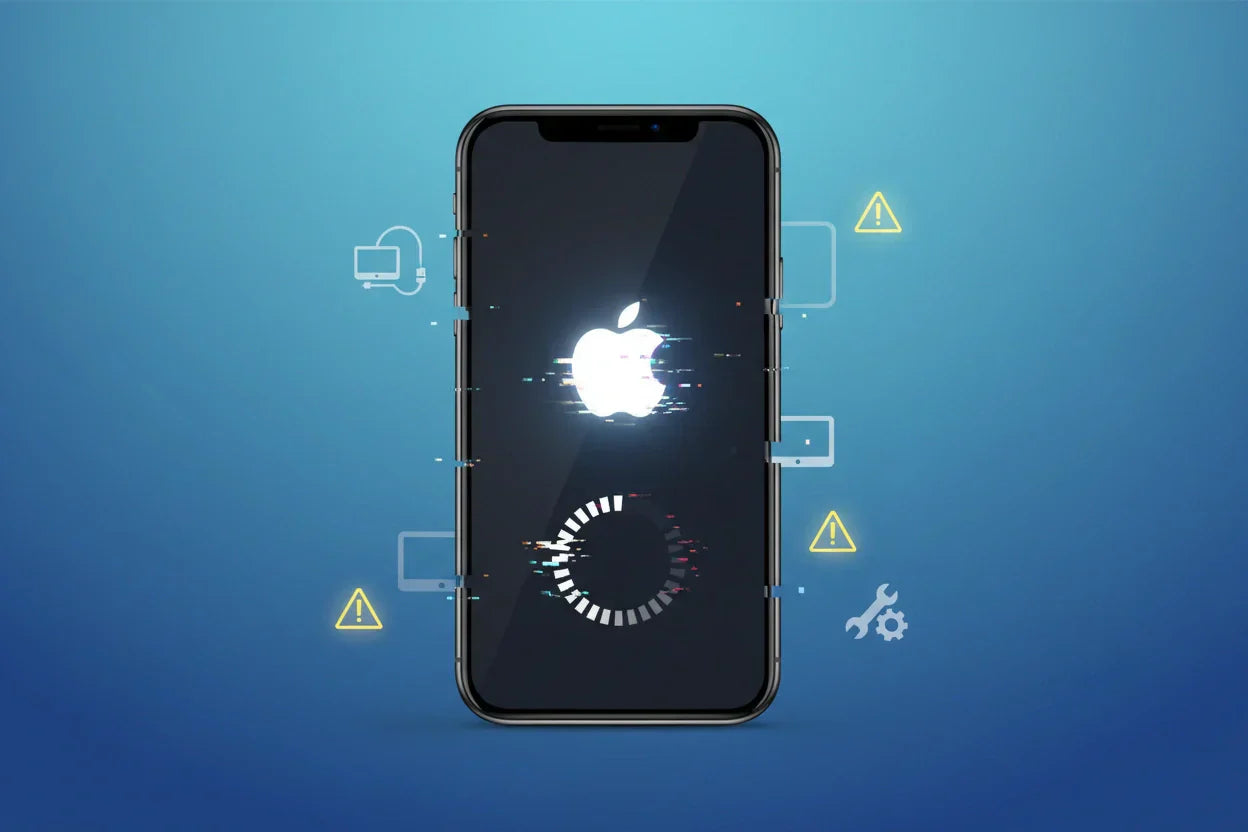
Bayangkan ketika iPhone dinyalakan, logo Apple muncul seperti biasa, namun layar tidak bergerak ke mana-mana.
Sudah sepuluh menit, dua puluh menit, bahkan lebih dari satu jam tetap tidak ada perubahan.
Kondisi inilah yang dikenal sebagai iPhone stuck logo atau yang sering disebut iPhone mentok logo, dan bisa terjadi pada model apa pun.
Sebagian besar kasus iPhone stuck di logo Apple disebabkan oleh masalah pada sisi software, mulai dari pembaruan iOS yang terganggu, proses restore backup yang tidak selesai, hingga kapasitas penyimpanan yang sudah penuh.
Di sini kita akan membahas secara lengkap, mulai dari memahami apa itu iPhone stuck logo, hingga metode lebih mendalam seperti Recovery Mode dan DFU Mode.
Apa Itu iPhone Stuck Logo dan Kenapa Ini Bisa Terjadi?
iPhone stuck logo adalah kondisi di mana layar iPhone hanya menampilkan logo Apple, baik dengan maupun tanpa progress bar di bawahnya dan tidak bergerak menuju layar lock screen meskipun sudah ditunggu lama.
Secara teknis, ini berarti proses booting atau pemuatan sistem operasi terhenti di tengah jalan sebelum iOS berhasil dimuat sepenuhnya.
Pada sebagian kasus, logo Apple bahkan muncul berulang-ulang secara terus-menerus dengan iPhone mati sebentar, logo muncul lagi, mati lagi dan begitu seterusnya, kondisi ini disebut boot loop.
Kondisi ini paling sering dipicu oleh masalah pada sisi perangkat lunak (software) bukan kerusakan fisik.
Artinya, ada kemungkinan besar masalah ini bisa diatasi sendiri tanpa harus langsung membawa iPhone ke teknisi atau service center.
Namun, ada pula kasus di mana stuck logo memang disebabkan oleh kerusakan komponen internal, terutama jika iPhone sebelumnya pernah jatuh atau terkena cairan.
Penyebab iPhone Stuck Logo yang Perlu Kamu Ketahui
Sebelum memilih metode perbaikan yang tepat, penting untuk memahami terlebih dahulu apa yang menyebabkan iPhone stuck di logo Apple.
Setiap penyebab memiliki karakteristik yang berbeda, dan mengenalinya sejak awal akan membantu menentukan solusi mana yang paling sesuai.
1. Pembaruan iOS yang Gagal atau Terganggu
Ketika proses update iOS terganggu di tengah jalan karena baterai habis mendadak, koneksi Wi-Fi terputus, atau file pembaruan yang diunduh ternyata korup sistem operasi tidak berhasil terinstal secara sempurna.
Akibatnya, iPhone tidak memiliki versi iOS yang utuh untuk dimuat saat dinyalakan, sehingga proses booting terhenti tepat di layar logo Apple.
Masalah ini cukup sering terjadi setelah pembaruan iOS versi besar, seperti saat pengguna iPhone lama mencoba memperbarui ke versi iOS terbaru yang sebenarnya sudah melampaui batas kompatibilitas optimal perangkat tersebut.
2. Proses Restore Backup yang Tidak Selesai atau Korup
Memindahkan data dari iPhone lama ke iPhone baru baik melalui iCloud maupun iTunes/Finder adalah proses yang cukup kompleks dan memakan waktu lama.
Jika proses ini terganggu atau file backup yang digunakan ternyata korup, sistem operasi bisa tertinggal dalam kondisi tidak lengkap.
Kondisi inilah yang menyebabkan logo Apple dengan progress bar muncul dan tidak bergerak lebih dari satu jam, salah satu tanda paling khas dari masalah restore yang gagal.
3. Kapasitas Penyimpanan yang Hampir Penuh
Banyak pengguna yang tidak menyadari bahwa kapasitas penyimpanan (storage) yang hampir penuh juga bisa memicu iPhone stuck logo.
iOS membutuhkan sejumlah ruang kosong untuk menulis file sementara selama proses startup berlangsung.
Jika kapasitas penyimpanan sudah penuh sebelum iPhone di-restart atau diperbarui, sistem tidak memiliki cukup ruang untuk memuat komponen yang diperlukan, sehingga proses booting gagal di tengah dan iPhone terjebak di logo Apple.
4. Jailbreak yang Gagal atau Tidak Sempurna
Jailbreak adalah proses modifikasi sistem yang memungkinkan pengguna memasang aplikasi atau tweak di luar ekosistem resmi Apple.
Namun, jika proses jailbreak tidak berhasil diselesaikan atau ada tweak yang tidak kompatibel dengan versi iOS yang terpasang, inti sistem operasi bisa rusak secara signifikan.
Kondisi ini membuat iPhone tidak mampu menyelesaikan proses booting dan terjebak di logo Apple.
Pada kasus yang disebabkan oleh jailbreak, DFU Mode dan restore penuh hampir selalu menjadi satu-satunya solusi di sisi perangkat lunak.
5. Kondisi Baterai yang Sudah Sangat Terdegradasi
iPhone dengan kondisi baterai yang sudah sangat menurun terutama yang Battery Health-nya sudah jauh di bawah 80% terkadang tidak mampu menyuplai daya yang cukup dan stabil untuk menyelesaikan proses booting.
Proses startup iPhone membutuhkan konsumsi daya yang lebih tinggi dari penggunaan normal, dan baterai yang sudah lemah bisa gagal memenuhi kebutuhan tersebut.
Hal ini juga sering terjadi pada iPhone yang pernah menjalani penggantian baterai menggunakan komponen tidak original, di mana konektor baterai tidak terpasang dengan sempurna sehingga aliran daya menjadi tidak stabil.
6. Kerusakan Hardware Akibat Benturan atau Cairan
Jika semua kemungkinan di atas tidak relevan dengan situasi kamu, kerusakan fisik pada komponen internal bisa menjadi penyebabnya.
Benturan keras meskipun tidak sampai retak layar atau paparan cairan dapat menyebabkan micro-fracture pada logic board, chip NAND, atau komponen lain yang tidak terlihat dari luar.
Kerusakan seperti ini menghambat proses booting pada level hardware, dan tidak akan bisa diatasi hanya dengan solusi software.
Jika iPhone mulai stuck logo tepat setelah jatuh atau terkena air, kemungkinan besar inilah penyebabnya dan diperlukan diagnosa dari teknisi profesional.
5 Cara Mengatasi iPhone Stuck Logo
Berikut adalah cara mengatasi iPhone yang stuck di logo Apple, disusun secara berurutan dari metode paling sederhana dan aman hingga yang paling teknis.
Sangat disarankan untuk mengikuti urutan ini dengan sabar dan jangan langsung melompat ke metode yang lebih jauh sebelum mencoba yang lebih awal.
1. Charge iPhone Terlebih Dahulu Sebelum Melakukan Apa Pun

Sumber: support.apple.com
Sebelum mencoba metode apa pun, pastikan iPhone sudah mendapatkan daya yang cukup.
Jika iPhone mati karena kehabisan baterai dan baru saja disambungkan ke charger, tunggu setidaknya 30 menit sebelum mencoba menyalakannya kembali.
Memaksa iPhone untuk restart saat baterai benar-benar kosong justru bisa membuat proses booting gagal berulang kali dan memperparah kondisi stuck logo.
Gunakan adaptor resmi Apple atau adaptor bersertifikasi MFi dengan daya minimal 20W untuk mengisi daya lebih cepat.
Pastikan juga kabel Lightning atau USB-C yang digunakan tidak rusak dan terpasang dengan baik.
Jika setelah 30 menit dicharge iPhone masih belum menunjukkan tanda-tanda kehidupan atau masih stuck di logo, lanjutkan ke metode berikutnya.
2. Force Restart iPhone

Sumber: support.apple.com
Force restart adalah cara paling cepat dan paling aman untuk mengatasi iPhone stuck logo.
Berbeda dari restart biasa, force restart memaksa seluruh sistem untuk dimuat ulang dari awal tanpa menghapus satu pun data yang tersimpan di iPhone.
Metode ini berhasil mengatasi sebagian besar kasus stuck logo, terutama yang disebabkan oleh gangguan software ringan atau proses booting yang macet secara tidak terduga.
Cara melakukan force restart berbeda-beda tergantung model iPhone yang digunakan:
iPhone 8, X, XR, XS, 11, 12, 13, 14, 15, 16, dan 17:
Tekan-lepas Volume Atas → Tekan-lepas Volume Bawah → Tahan tombol Side hingga logo Apple muncul, lalu lepasLakukan ketiga langkah tersebut secara cepat dan berurutan. Tahan tombol Side cukup lama bisa memakan waktu hingga 20 detik hingga layar mati sejenak dan logo Apple muncul kembali.
Begitu logo Apple terlihat, segera lepaskan tombol Side dan tunggu iPhone menyelesaikan proses booting secara normal.
iPhone 7 dan iPhone 7 Plus:
Tahan tombol Volume Bawah + tombol Sleep/Wake secara bersamaan hingga logo Apple munculiPhone 6s, 6, SE (generasi pertama), dan model lebih lama:
Tahan tombol Home + tombol Sleep/Wake secara bersamaan hingga logo Apple munculJika setelah force restart iPhone berhasil masuk ke lock screen, masalah sudah teratasi. Namun jika logo Apple masih muncul dan tidak bergerak, lanjutkan ke metode berikutnya.
3. Masuk Recovery Mode via iTunes atau Finder

Sumber: support.apple.com
Jika force restart tidak berhasil, langkah berikutnya adalah menggunakan Recovery Mode.
Mode ini menghubungkan iPhone ke komputer Mac atau PC agar iOS dapat diperbarui atau dipulihkan melalui iTunes maupun Finder.
Yang penting untuk dipahami, selalu pilih opsi Update terlebih dahulu, bukan Restore.
Opsi Update akan mencoba memperbaiki iOS tanpa menghapus data, sedangkan Restore akan menghapus seluruh isi iPhone dan menginstal ulang iOS dari awal.
Pastikan komputer sudah terinstal versi terbaru iTunes (untuk Windows atau macOS Mojave 10.14 ke bawah) atau cukup buka Finder (untuk macOS Catalina 10.15 ke atas).
Siapkan juga kabel Lightning atau USB-C yang berfungsi dengan baik.
Cara masuk Recovery Mode berdasarkan model iPhone:
iPhone 8, X, XR, XS, 11, 12, 13, 14, 15, 16, dan 17:
Tekan-lepas Volume Atas → Tekan-lepas Volume Bawah → Tahan tombol Side hingga layar Recovery Mode muncul (ikon kabel + komputer)iPhone 7 dan iPhone 7 Plus:
Tahan tombol Volume Bawah + tombol Sleep/Wake bersamaan hingga layar Recovery Mode munculiPhone 6s, 6, SE (generasi pertama), dan model lebih lama:
Tahan tombol Home + tombol Sleep/Wake bersamaan hingga layar Recovery Mode munculSetelah layar Recovery Mode muncul di iPhone ditandai dengan ikon kabel yang mengarah ke logo iTunes atau komputer iTunes atau Finder di komputer akan otomatis mendeteksi perangkat dan menampilkan dialog pilihan.
Pilih Update dan tunggu proses selesai. Jika Update berhasil, iPhone akan restart secara normal.
Jika Update gagal atau tidak berhasil memperbaiki masalah, baru pertimbangkan untuk memilih Restore dengan catatan seluruh data di iPhone akan terhapus.
4. Gunakan DFU Mode sebagai Solusi Lebih Dalam
DFU (Device Firmware Update) Mode adalah tingkat pemulihan yang lebih mendasar dibandingkan Recovery Mode.
Jika Recovery Mode bekerja dengan memuat sistem operasi minimal untuk melakukan perbaikan, DFU Mode memungkinkan iPhone berkomunikasi langsung dengan iTunes atau Finder tanpa memuat sistem operasi sama sekali.
Ini menjadikan DFU Mode sebagai opsi paling ampuh untuk kasus stuck logo yang tidak bisa diselesaikan melalui Recovery Mode.
Akan tetapi, DFU Mode akan menghapus seluruh data di iPhone secara permanen. Jika masih ada data yang belum ter-backup, DFU Mode adalah pilihan terakhir di sisi software sebelum membawa iPhone ke teknisi.
Cara masuk DFU Mode untuk iPhone 8, X, XR, XS, 11, 12, 13, 14, 15, 16, dan 17:
Pastikan iPhone sudah terhubung ke komputer via kabel, dan iTunes atau Finder sudah terbuka.
Tekan-lepas Volume Atas → Tekan-lepas Volume Bawah → Tahan tombol Side ±10 detik hingga layar menjadi hitam total → Lepas tombol Side. Layar tetap hitam = DFU Mode berhasilTanda keberhasilan DFU Mode adalah layar iPhone yang tetap hitam total tidak ada logo Apple, tidak ada tulisan apa pun.
Jika layar menyala dan menampilkan logo Apple atau layar Recovery Mode, berarti tombol dilepas terlalu cepat atau terlalu lambat, dan prosesnya perlu diulang dari awal.
Cara masuk DFU Mode untuk iPhone 7 dan iPhone 7 Plus:
Tahan tombol Sleep/Wake + Volume Bawah selama 8 detik → Lepas tombol Sleep/Wake, terus tahan Volume Bawah selama ±5 detik → Layar hitam total = DFU Mode berhasilCara masuk DFU Mode untuk iPhone 6s dan model lebih lama:
Tahan tombol Sleep/Wake + Home selama 8 detik → Lepas tombol Sleep/Wake, terus tahan Home selama ±5 detik → Layar hitam total = DFU Mode berhasilSetelah iPhone berhasil masuk DFU Mode, iTunes atau Finder akan mendeteksi perangkat dan menampilkan opsi Restore.
Klik Restore dan tunggu proses selesai, iPhone akan diinstal ulang dengan versi iOS terbaru dari awal.
5. Hubungi Apple Support atau Kunjungi Apple Authorized Service Provider
Jika seluruh langkah di atas sudah dicoba dan iPhone masih tetap stuck di logo Apple, ini adalah tanda masalah bukan lagi di sisi software, melainkan pada komponen hardware internal.
Kerusakan pada logic board, chip NAND, atau konektor yang disebabkan oleh benturan atau paparan cairan tidak dapat diperbaiki hanya dengan solusi software, betapa pun canggihnya metode yang digunakan.
Pada titik ini, langkah yang paling tepat adalah menghubungi Apple Support secara online melalui getsupport.apple.com untuk membuat jadwal konsultasi atau servis, atau langsung mengunjungi Apple Authorized Service Provider (AASP) terdekat.

Perbandingan Cara Mengatasi iPhone Stuck Logo
Agar lebih mudah memilih metode yang paling sesuai dengan situasi, berikut adalah ringkasan perbandingan kelima cara mengatasi iPhone stuck logo yang sudah dibahas.
| Metode | Tingkat Kesulitan | Risiko Hapus Data | Butuh Komputer | Tingkat Keberhasilan |
|---|---|---|---|---|
| Charge Terlebih Dahulu | Sangat Mudah | ✅ Tidak | ✅ Tidak | Situasional — efektif jika penyebabnya baterai kosong |
| Force Restart | Mudah | ✅ Tidak | ✅ Tidak | Tinggi — mengatasi sebagian besar kasus stuck logo ringan |
| Recovery Mode (Update) | Sedang | ✅ Tidak* | ⚠️ Ya | Sangat Tinggi — solusi utama untuk kasus setelah update atau restore gagal |
| Recovery Mode (Restore) | Sedang | ⚠️ Ya — data terhapus | ⚠️ Ya | Sangat Tinggi — digunakan jika opsi Update tidak berhasil |
| DFU Mode | Teknis | ⚠️ Ya — data terhapus | ⚠️ Ya | Paling Tinggi — solusi software paling mendasar sebelum perbaikan hardware |
| Apple Support / Teknisi Profesional | Tidak Perlu DIY | Bergantung diagnosa | ✅ Tidak | Tergantung kerusakan — wajib jika semua solusi software gagal |
Tips Mencegah iPhone Stuck Logo di Masa Depan
Mengatasi iPhone stuck logo memang bisa dilakukan sendiri, tetapi tentu jauh lebih baik jika masalah ini tidak terjadi sama sekali.
Berikut adalah beberapa langkah pencegahan yang bisa diterapkan agar iPhone tetap berjalan lancar dan terhindar dari masalah booting di kemudian hari.
Pastikan baterai cukup sebelum memulai pembaruan iOS
Proses update iOS adalah salah satu operasi yang paling banyak mengonsumsi daya dalam siklus penggunaan iPhone.
Jika baterai habis di tengah proses update, file instalasi bisa korup dan menyebabkan iPhone stuck logo.
Maka dari itu, pastikan kapasitas baterai berada di atas 50% atau lebih aman lagi, sambungkan iPhone ke charger selama proses update berlangsung hingga selesai.
Gunakan koneksi Wi-Fi yang stabil saat melakukan pembaruan
Mengunduh file iOS melalui koneksi yang tidak stabil atau terputus-putus berisiko menghasilkan file update yang tidak lengkap.
Hindari melakukan update melalui data seluler, terutama untuk pembaruan versi besar yang ukuran file-nya bisa mencapai beberapa gigabyte.
Jangan pernah memotong atau mengganggu proses update dan restore di tengah jalan
Sekali proses pembaruan atau restore dimulai, biarkan hingga selesai sepenuhnya.
Jangan mencabut kabel, menekan tombol power, atau mematikan komputer selama proses berlangsung sekecil apa pun gangguan yang terjadi bisa membuat sistem operasi dalam kondisi tidak lengkap.
Rutin melakukan backup sebelum setiap pembaruan besar

Sumber: support.apple.com
Backup untuk keamanan data serta mempermudah proses pemulihan jika sewaktu-waktu iPhone mengalami masalah.
Lakukan backup melalui iCloud atau Finder/iTunes secara rutin, terutama sebelum memperbarui iOS ke versi baru.
Dengan backup yang tersedia, proses restore menjadi jauh lebih mudah dan tidak perlu khawatir kehilangan data penting.
Hindari jailbreak
Selain membatalkan garansi resmi Apple, proses jailbreak yang gagal adalah salah satu penyebab stuck logo yang paling sulit untuk diperbaiki.
Jailbreak juga membuat iPhone lebih rentan terhadap konflik software dan masalah keamanan yang tidak terduga.
Jika tujuannya adalah mendapatkan fitur tambahan, mayoritas fitur yang dulu hanya tersedia lewat jailbreak kini sudah tersedia secara resmi di versi iOS terbaru.
Perhatikan kondisi baterai secara berkala

Sumber: support.apple.com
iPhone dengan Battery Health yang sudah sangat rendah rentan mengalami berbagai masalah, termasuk kegagalan booting.
Pantau Battery Health secara rutin melalui menu Settings dan segera ganti baterai di Apple Authorized Service Provider jika kondisinya sudah tidak optimal.
Hindari mengganti baterai di luar service resmi karena konektor yang tidak terpasang sempurna justru bisa memicu masalah daya saat proses startup.
Settings → Battery → Battery Health & ChargingGunakan aksesori pengisian daya yang bersertifikasi.
Kabel dan adaptor yang tidak original atau tidak bersertifikasi MFi dapat menyebabkan aliran daya yang tidak stabil ke iPhone.
Dalam jangka panjang, kebiasaan mengisi daya dengan aksesori murahan bisa merusak komponen internal dan memicu masalah booting yang tidak terduga.
Cari iPhone Bekas Berkualitas dengan Harga Terjangkau? Temukan di Kitar App!
 Banyak kasus iPhone stuck logo yang dialami pengguna berasal dari unit bekas yang kondisi awalnya tidak pernah dicek secara menyeluruh, baterai sudah terdegradasi parah, pernah dijailbreak, atau pernah mengalami kerusakan fisik yang tidak diungkapkan penjual.
Masalah seperti ini tidak selalu terlihat saat pertama kali dinyalakan, namun muncul belakangan dan menjadi sumber frustrasi yang tidak perlu.
Menggunakan iPhone yang performa-nya tidak stabil tentu mengganggu produktivitas sehari-hari dan pada titik tertentu, biaya perbaikan bisa melebihi nilai perangkat itu sendiri
Jika kamu sedang mempertimbangkan untuk membeli iPhone bekas, pastikan unit yang kamu pilih berasal dari sumber yang terpercaya dan sudah melalui proses inspeksi yang ketat.
Jangan sampai kamu mendapatkan iPhone dengan sinyal yang bermasalah, baterai yang sudah dimanipulasi datanya, atau status IMEI yang tidak bersih.
Di Kitar, setiap iPhone bekas yang dijual sudah melalui proses inspeksi menyeluruh oleh tim profesional tersertifikasi termasuk pengecekan status aktivasi dan IMEI sebelum unit ditampilkan untuk dijual.
Jika kamu ingin memiliki iPhone dengan kondisi baterai yang prima, mesin sehat, dan sinyal yang aman tanpa rasa was-was, Kitar.id, platform jual beli HP bekas atau second terbaik adalah jawabannya.
Kenapa pilih di aplikasi Kitar.id?
- Kualitas komponen terjamin original dan berfungsi normal tanpa shadow atau glitch
- Battery Health aman dan terverifikasi tidak ada manipulasi data baterai.
- IMEI & status aktivasi dicek sebelum jual.
- Unit mayoritas ex-iBox / resmi.
- Inspeksi ketat oleh tim profesional tersertifikasi.
- Garansi 1 tahun.
- Sinyal aman tidak akan terblokir
Cek koleksi iPhone berkualitas di Kitar.id:
- Jual iPhone Bekas
- Jual iPhone 11 Bekas
- Jual iPhone 11 Pro Bekas
- Jual iPhone 11 Pro Max Bekas
- Jual iPhone 12 Bekas
- Jual iPhone 12 Mini Bekas
- Jual iPhone 12 Pro Bekas
- Jual iPhone 12 Pro Max Bekas
- Jual iPhone 13 Bekas
- Jual iPhone 13 Mini Bekas
- Jual iPhone 13 Pro Bekas
- Jual iPhone 13 Pro Max Bekas
- Jual iPhone 14 Bekas
- Jual iPhone 14 Plus Bekas
- Jual iPhone 14 Pro Bekas
- Jual iPhone 14 Pro Max Bekas
- Jual iPhone 15 Bekas
- Jual iPhone 15 Plus Bekas
- Jual iPhone 15 Pro Bekas
- Jual iPhone 15 Pro Max Bekas
- Jual iPhone 16 Bekas
- Jual iPhone 16 Plus Bekas
- Jual iPhone 16 Pro Bekas
- Jual iPhone 16 Pro Max Bekas
- Jual iPhone XR Bekas
- Jual Iphone XS Max Bekas
Daripada mengambil risiko dengan unit ex-inter yang asal-usulnya tidak jelas, lebih baik pilih iPhone yang legal, aman sinyalnya, dan terjamin kualitasnya di Kitar.
Download aplikasi Kitar sekarang untuk mendapatkan harga yang ekslusif!
Referensi:
If your iPhone is stuck on the Apple logo — Apple Support
Force restart iPhone — Apple Support
If your iPhone won't turn on or the screen is black — Apple Support
Recovery Mode and DFU Mode — Apple Platform Support
iOS 17 upgrade bug: What to do if you get stuck on the Apple logo during iPhone 15 setup — 9to5Mac
iPhone 16: how to force restart, recovery, and DFU mode — 9to5Mac
How to Reset an iPhone 7 or Enter DFU Mode for Last-Ditch Recovery — MacRumors
How to Enter DFU Mode on iPhone 8, X, XS, XS Max, and XR — MacRumors


Tinggalkan komentar
Situs ini dilindungi oleh hCaptcha dan berlaku Kebijakan Privasi serta Ketentuan Layanan hCaptcha.