
Sudah menghapus ratusan foto di iPhone, tapi ruang penyimpanan tidak berkurang sama sekali? Atau sudah menekan tombol hapus berkali-kali, namun foto yang sama terus muncul kembali di galeri?
Jika kamu pernah mengalami salah satu dari situasi ini, kamu tidak sendirian. Ini adalah keluhan yang sangat umum di kalangan pengguna iPhone, dan hampir semuanya memiliki satu akar penyebab yang sama.
Di sini kita akan membahas langkah demi langkah melalui 7 cara menghapus foto di iPhone secara permanen mulai dari cara paling dasar lewat aplikasi Photos hingga solusi untuk foto yang tombol hapusnya tidak bisa ditekan sama sekali.
Kenapa Foto di iPhone Tidak Bisa Dihapus Secara Permanen Sekaligus?
Banyak pengguna iPhone yang merasa sudah menghapus foto, namun storage tidak berkurang sama sekali.
Hal ini dikarenakan sistem keamanan bawaan Apple yang dirancang untuk mencegah penghapusan tidak sengaja.
Saat kamu menghapus foto dari aplikasi Photos, foto tersebut tidak langsung hilang dari perangkat.
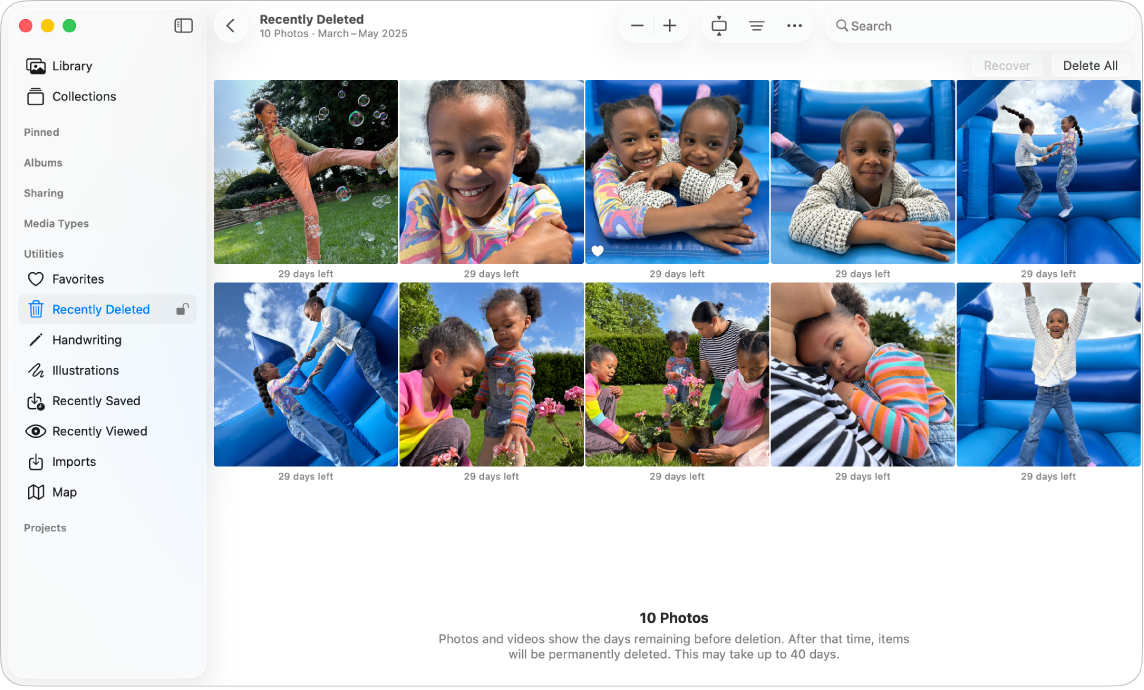
Sesuai penjelasan resmi Apple, foto dan video yang dihapus akan masuk ke album "Recently Deleted" dan tersimpan di sana selama 30 hari sebelum benar-benar dihapus secara otomatis.
Lalu ada tiga kondisi umum yang membuat foto di iPhone terasa sulit dihapus permanen.
Pertama, jika iCloud Photos aktif, menghapus foto di satu perangkat akan berdampak pada semua perangkat yang terhubung ke Apple Account yang sama.
Ini berarti penghapusan bersifat menyeluruh, dan foto hanya bisa dipulihkan selama masih ada di Recently Deleted.
Kedua, jika foto disinkronisasi dari komputer menggunakan Finder (Mac) atau iTunes (PC), tombol hapus di aplikasi Photos akan tampak abu-abu dan tidak bisa ditekan. iPhone tidak punya wewenang menghapus file yang asalnya dari komputer.
Ketiga, untuk foto dalam iCloud Shared Library, hanya pengguna yang mengunggah foto tersebut yang berhak menghapusnya secara permanen.
BACA JUGA
12 Cara Mengatasi iPhone Tidak Ada Suara7 Cara Menghapus Foto di iPhone Secara Permanen
Menghapus foto di iPhone memerlukan langkah yang lebih lanjut supaya file benar-benar hilang dari perangkat dan tidak lagi memakan storage, ada beberapa langkah yang perlu dilakukan sesuai dengan kondisi foto tersebut.
Berikut tujuh cara yang bisa kamu ikuti sesuai kebutuhanmu.
1. Hapus Foto Langsung dari Aplikasi Photos

Sumber: support.apple.com
Ini adalah cara paling dasar dan paling sering digunakan untuk menghapus foto di iPhone. Kamu bisa menghapus satu foto sekaligus, atau memilih banyak foto dalam satu sesi.
Untuk menghapus satu foto, buka aplikasi Photos, pilih foto yang ingin dihapus, lalu ketuk ikon Trash (tempat sampah) di pojok kanan bawah, kemudian konfirmasi dengan mengetuk Delete Photo.
Untuk menghapus banyak foto sekaligus, ikuti langkah berikut:
- Buka aplikasi Photos
- Ketuk Select di pojok kanan atas
- Ketuk foto yang ingin dihapus satu per satu, atau geser jari ke beberapa foto sekaligus untuk memilih lebih cepat
- Ketuk ikon Trash, lalu konfirmasi penghapusan
Perlu diingat, foto yang dihapus melalui cara ini belum benar-benar hilang secara permanen, foto akan masuk ke album Recently Deleted terlebih dahulu.
2. Kosongkan Album Recently Deleted

Sumber: support.apple.com
Inilah langkah yang paling sering dilewatkan, selama foto masih ada di Recently Deleted file tersebut tetap memakan ruang penyimpanan di iPhone.
Sejak iOS 16, album Recently Deleted dilindungi oleh Face ID, Touch ID, atau passcode untuk menjaga privasi penggunanya.
Berikut cara mengosongkannya album Recently Deleted:
- Buka aplikasi Photos, lalu ketuk Collections di bagian bawah layar
- Gulir ke bawah, lalu ketuk album Recently Deleted di bawah bagian Utilities
- Ketuk View Album, lalu verifikasi identitas menggunakan Face ID atau Touch ID
- Ketuk Select di pojok kanan atas
- Ketuk More (ikon tiga titik), lalu pilih Delete All
- Konfirmasi dengan mengetuk Delete from All Devices
Setelah langkah ini selesai, foto tidak bisa dipulihkan kembali dengan cara apapun. Pastikan kamu sudah benar-benar yakin sebelum mengosongkan album ini.
3. Menghapus Foto Permanen Lewat iCloud.com

Sumber: support.apple.com
Cara ini berguna jika kamu ingin menghapus foto dari browser komputer atau perangkat lain tanpa harus memegang iPhone secara langsung.
Selama iCloud Photos aktif, setiap perubahan yang dilakukan di iCloud.com akan otomatis tersinkronisasi ke iPhone.
- Buka browser dan kunjungi icloud.com, lalu masuk menggunakan Apple Account kamu
- Pilih menu Photos
- Pilih foto atau video yang ingin dihapus lalu tekan dan tahan Command (Mac) atau Ctrl (Windows) untuk memilih lebih dari satu file
- Klik ikon Trash, lalu klik Delete untuk konfirmasi
- Foto akan masuk ke Recently Deleted di iCloud dan untuk menghapus permanen, buka album tersebut, pilih foto, lalu klik Delete sekali lagi
Foto yang sudah dihapus dari Recently Deleted di iCloud tidak bisa dikembalikan. Langkah ini juga akan menghapus foto dari iPhone dan semua perangkat Apple lain yang terhubung ke akun yang sama.
4. Menghapus Foto di iPhone Tanpa Menghapus di iCloud

Sumber: support.apple.com
Jika kamu ingin menghapus foto dari iPhone saja namun tetap menyimpannya di iCloud, kamu perlu menonaktifkan iCloud Photos terlebih dahulu sebelum melakukannya.
Perlu dipahami bahwa setelah iCloud Photos dimatikan, foto di iPhone dan iCloud tidak lagi tersinkronisasi satu sama lain.
Berikut langkahnya:
- Buka Settings → ketuk nama akun kamu → pilih iCloud → ketuk Photos
- Matikan toggle Sync this iPhone
- Saat muncul pilihan, ketuk Keep on iPhone agar foto yang sudah ada di iPhone tidak ikut terhapus
- Setelah iCloud Photos tidak aktif, hapus foto yang tidak diinginkan melalui aplikasi Photos seperti biasa
- Kosongkan album Recently Deleted agar penghapusan benar-benar permanen
Alternatif yang lebih aman jika tujuanmu hanya menghemat ruang tanpa menghapus foto: aktifkan fitur Optimize iPhone Storage di menu yang sama.
Dengan fitur ini, iPhone menyimpan versi beresolusi lebih rendah secara lokal, sementara foto asli beresolusi penuh tetap aman tersimpan di iCloud.
Settings → [Nama Akun] → iCloud → Photos → Sync this iPhone
5. Menghapus Foto yang Tidak Bisa Dihapus (Tombol Hapus Abu-Abu)
Sumber: support.apple.com
Jika ikon hapus (trash) tampak abu-abu dan tidak bisa ditekan, kemungkinan besar foto tersebut diimpor dari Mac atau PC menggunakan Finder atau iTunes.
Dalam kondisi ini, iPhone tidak memiliki izin untuk menghapus file secara langsung karena sumber asalnya ada di komputer.
Solusinya adalah menyinkronisasi ulang iPhone ke komputer dan menghapus foto dari sumbernya:
Untuk pengguna Mac (via Finder):
- Hubungkan iPhone ke Mac menggunakan kabel
- Buka Finder, lalu pilih iPhone dari sidebar
- Klik tab Photos
- Hilangkan centang pada Sync Photos to your device, lalu klik Apply
- Saat muncul konfirmasi, pilih Remove Photos — foto yang sebelumnya diimpor dari Mac akan terhapus dari iPhone
Untuk pengguna Windows (via iTunes):
- Hubungkan iPhone ke PC, lalu buka iTunes
- Pilih ikon iPhone, lalu klik tab Photos
- Hilangkan centang Sync Photos, klik Apply
- Konfirmasi untuk menghapus foto yang pernah disinkronisasi
Setelah proses ini selesai, foto yang sebelumnya tidak bisa dihapus akan hilang dari iPhone, dan ikon hapus di aplikasi Photos akan kembali berfungsi normal untuk foto-foto lainnya.
6. Hapus Semua Foto di iPhone Sekaligus
Jika ingin membersihkan seluruh galeri iPhone sekaligus, misalnya sebelum menjual perangkat atau memulai dari awal ada cara cepat untuk menghapus semua foto tanpa harus memilih satu per satu.
Melalui aplikasi Photos di iPhone:
- Buka Photos, ketuk Collections di bawah layar
- Ketuk Select di pojok kanan atas
- Ketuk foto pertama, lalu geser jari ke bawah dengan cepat hingga seluruh foto terpilih
- Ketuk ikon Trash, lalu konfirmasi penghapusan
- Buka Recently Deleted → Delete All untuk menghapus permanen
Melalui iCloud.com (lebih mudah untuk hapus massal):
- Buka icloud.com/photos di browser
- Klik salah satu foto, lalu tekan Command + A (Mac) atau Ctrl + A (Windows) untuk memilih semua
- Klik ikon Trash, konfirmasi penghapusan
- Buka Recently Deleted → pilih semua → Delete untuk menghapus permanen
7. Menghapus Video di iPhone Secara Permanen
Video mengonsumsi jauh lebih banyak ruang dibandingkan foto, satu video berdurasi beberapa menit bisa mencapai ratusan megabyte hingga beberapa gigabyte.
Cara menghapusnya sama seperti foto, namun ada trik untuk menemukan dan memilih video dengan lebih cepat.
- Buka aplikasi Photos, lalu ketuk Collections di bawah layar
- Gulir ke bawah, cari dan ketuk album Videos di bawah bagian Media Types
- Ketuk Select, lalu pilih semua video yang ingin dihapus
- Ketuk ikon Trash dan konfirmasi penghapusan
- Seperti biasa, buka album Recently Deleted dan kosongkan untuk menyelesaikan penghapusan permanen
Dengan menggunakan album Videos sebagai filter, kamu tidak perlu menyaring satu per satu dari keseluruhan galeri.
Perbandingan Cara Menghapus Foto di iPhone Secara Permanen
| Metode | Hapus Permanen? | Hapus dari iCloud? | Perlu Komputer? | Cocok Untuk |
|---|---|---|---|---|
| Aplikasi Photos → Recently Deleted | ✅ Setelah Recently Deleted dikosongkan | ✅ Jika iCloud Photos aktif | ❌ Tidak perlu | Hapus foto/video harian secara rutin |
| Kosongkan Recently Deleted | ✅ Langsung permanen | ✅ Jika iCloud Photos aktif | ❌ Tidak perlu | Wajib dilakukan setelah setiap penghapusan |
| Hapus via iCloud.com | ✅ Setelah Recently Deleted dikosongkan | ✅ Otomatis dari semua perangkat | ✅ Perlu browser | Akses dari komputer atau perangkat lain |
| Matikan iCloud Photos lalu hapus | ✅ Dari iPhone saja | ❌ Foto di iCloud tetap aman | ❌ Tidak perlu | Hapus dari iPhone tanpa menyentuh iCloud |
| Sinkronisasi ulang via Finder / iTunes | ✅ Langsung permanen | ❌ Tidak berpengaruh ke iCloud | ✅ Wajib pakai komputer | Foto dari komputer yang tombol hapusnya abu-abu |
| Hapus massal semua foto (Select All) | ✅ Setelah Recently Deleted dikosongkan | ✅ Jika iCloud Photos aktif | ❌ Tidak perlu (lebih mudah via browser) | Bersihkan seluruh galeri sekaligus |
| Filter album Videos lalu hapus | ✅ Setelah Recently Deleted dikosongkan | ✅ Jika iCloud Photos aktif | ❌ Tidak perlu | Hapus video besar yang memakan storage |
Tips Sebelum dan Sesudah Menghapus Foto di iPhone
Sebelum mulai menghapus foto dalam jumlah besar, ada beberapa hal yang perlu diperhatikan agar proses berjalan lancar dan kamu tidak menyesal di kemudian hari.
1. Backup terlebih dahulu sebelum hapus massal
Pastikan semua foto yang masih ingin disimpan sudah dicadangkan ke tempat lain sebelum melakukan penghapusan massal.
Kamu bisa menggunakan iCloud, Google Photos, atau memindahkannya langsung ke komputer via Finder atau iTunes.
2. Cek Recently Deleted setelah setiap sesi hapus
Banyak pengguna yang lupa bahwa foto yang sudah "dihapus" masih tersimpan di Recently Deleted hingga 30 hari.
Biasakan untuk membuka album ini setelah selesai menghapus dan kosongkan secara manual, terutama jika tujuanmu adalah membebaskan ruang penyimpanan dengan segera.
3. Gunakan Optimize iPhone Storage jika tidak ingin hapus dari iCloud
Jika tujuanmu bukan menghapus foto secara permanen, melainkan hanya ingin menghemat ruang di iPhone, aktifkan fitur Optimize iPhone Storage.
Fitur ini menyimpan versi beresolusi lebih kecil di iPhone sementara foto asli tetap aman di iCloud tanpa perlu menghapus apapun.
Settings → [Nama Akun] → iCloud → Photos → Optimize iPhone Storage4. Lakukan factory reset jika iPhone akan dijual
Jika kamu berencana menjual atau menukar iPhone lama, jangan hanya menghapus foto saja.
Lakukan factory reset atau Erase All Content and Settings untuk memastikan seluruh data pribadi benar-benar terhapus dari perangkat sebelum berpindah tangan.
Settings → General → Transfer or Reset iPhone → Erase All Content and Settings5. Periksa iCloud Shared Library jika ada foto yang tidak bisa dihapus
Jika kamu bergabung dalam iCloud Shared Library bersama anggota keluarga atau teman, kamu hanya bisa menghapus foto yang kamu tambahkan sendiri.
Foto yang ditambahkan oleh anggota lain tidak bisa dihapus secara permanen olehmu — ini adalah pembatasan yang disengaja oleh Apple untuk menjaga privasi seluruh anggota.
Mau Upgrade iPhone? Beli Bekas yang Aman dan Terjangkau di Aplikasi Kitar

Setelah membersihkan galeri dan mempersiapkan iPhone lama untuk dijual, langkah berikutnya adalah mencari pengganti yang tepat.
Namun, memiliki unit iPhone yang berkualitas sejak awal adalah kunci utama supaya tidak perlu terus-menerus berurusan dengan masalah teknis seperti baterai jelek.
Banyak orang tergiur harga iPhone murah di pasaran, namun akhirnya kecewa karena ternyata kesehatan baterainya hasil manipulasi, terdapat kerusakan IC Charging tersembunyi, atau unit ex-inter yang berisiko mengalami pemblokiran sinyal sewaktu-waktu.
Jika kamu ingin memiliki iPhone dengan kondisi baterai yang prima, mesin sehat, dan sinyal yang aman tanpa rasa was-was, Kitar.id, platform jual beli HP bekas atau second terbaik adalah jawabannya.
Kenapa pilih di aplikasi Kitar.id?
- Kualitas komponen terjamin original dan berfungsi normal tanpa shadow atau glitch
- Battery Health aman dan terverifikasi tidak ada manipulasi data baterai.
- IMEI & status aktivasi dicek sebelum jual.
- Unit mayoritas ex-iBox / resmi.
- Inspeksi ketat oleh tim profesional tersertifikasi.
- Garansi 1 tahun.
- Sinyal aman tidak akan terblokir
Cek koleksi iPhone berkualitas di Kitar.id:
- Jual iPhone Bekas
- Jual iPhone 11 Bekas
- Jual iPhone 11 Pro Bekas
- Jual iPhone 11 Pro Max Bekas
- Jual iPhone 12 Bekas
- Jual iPhone 12 Mini Bekas
- Jual iPhone 12 Pro Bekas
- Jual iPhone 12 Pro Max Bekas
- Jual iPhone 13 Bekas
- Jual iPhone 13 Mini Bekas
- Jual iPhone 13 Pro Bekas
- Jual iPhone 13 Pro Max Bekas
- Jual iPhone 14 Bekas
- Jual iPhone 14 Plus Bekas
- Jual iPhone 14 Pro Bekas
- Jual iPhone 14 Pro Max Bekas
- Jual iPhone 15 Bekas
- Jual iPhone 15 Plus Bekas
- Jual iPhone 15 Pro Bekas
- Jual iPhone 15 Pro Max Bekas
- Jual iPhone 16 Bekas
- Jual iPhone 16 Plus Bekas
- Jual iPhone 16 Pro Bekas
- Jual iPhone 16 Pro Max Bekas
- Jual iPhone XR Bekas
- Jual Iphone XS Max Bekas
Daripada mengambil risiko dengan unit ex-inter yang asal-usulnya tidak jelas, lebih baik pilih iPhone yang legal, aman sinyalnya, dan terjamin kualitasnya di Kitar.
Download aplikasi Kitar sekarang untuk mendapatkan harga yang ekslusif!
Referensi:
Delete photos on your iPhone or iPad — Apple Support
Delete and recover photos and videos on iCloud.com — Apple Support
Delete or hide photos and videos on iPhone — Apple Support
Manage your iCloud storage on your Apple device — Apple Support
How to delete iOS photos with no or grayed out Trash icon — iDownloadBlog
How to delete photos in iOS when the trash can icon is grayed out — Macworld


Tinggalkan komentar
Situs ini dilindungi oleh hCaptcha dan berlaku Kebijakan Privasi serta Ketentuan Layanan hCaptcha.