
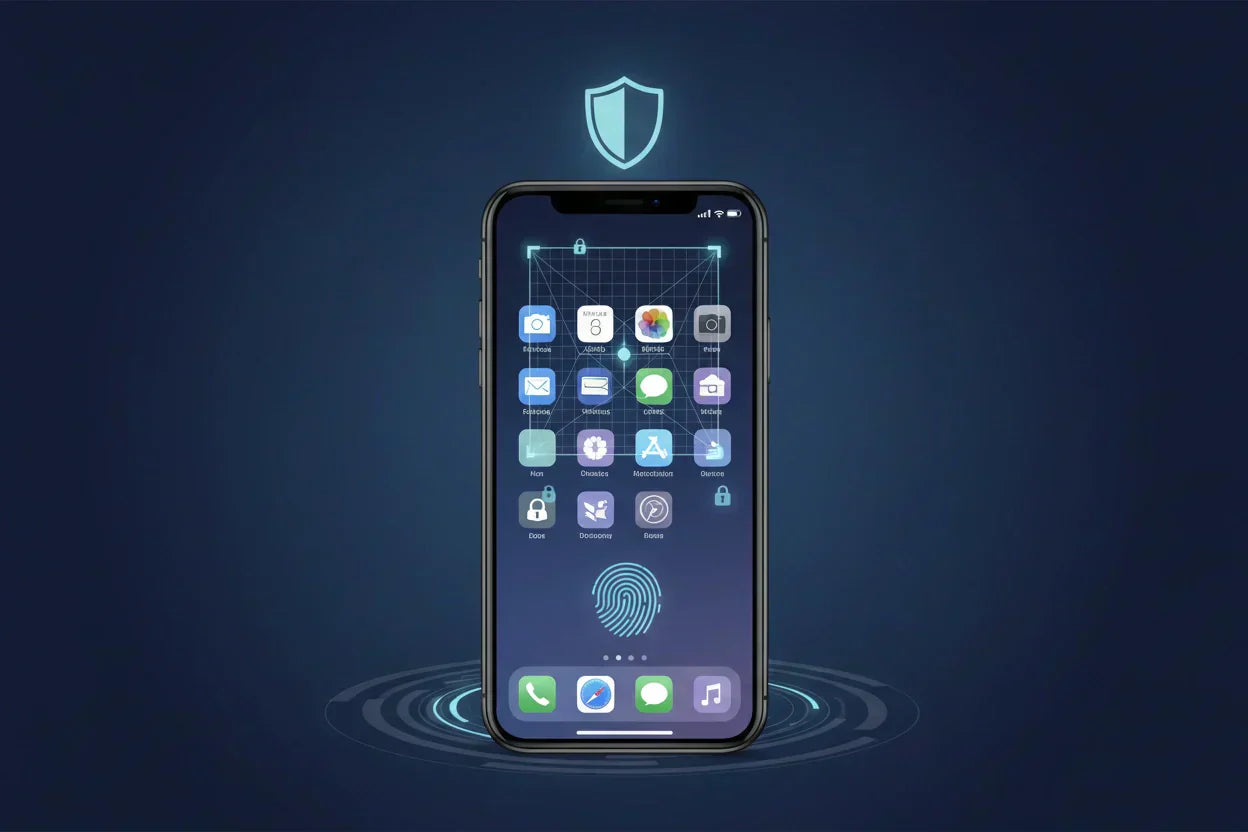
Pernahkah iPhone dipinjam sebentar oleh seseorang, lalu muncul rasa tidak tenang memikirkan apa yang mungkin mereka buka? Galeri foto, percakapan pribadi, aplikasi perbankan, hingga media sosial.
Tanpa pengamanan tambahan, satu sentuhan sudah cukup untuk mengakses informasi yang seharusnya hanya diketahui oleh pemiliknya.
Kabar baiknya, iPhone sudah dilengkapi dengan berbagai fitur bawaan untuk mengunci aplikasi tanpa perlu mengunduh aplikasi pihak ketiga.
Sayangnya, banyak pengguna belum mengetahui bahwa semua opsi ini tersedia secara gratis langsung dari sistem operasi iPhone.
Di sini kita akan membahas 5 cara mengunci aplikasi di iPhone secara lengkap dan terurut mulai dari cara tercepat via iOS 18 hingga cara khusus untuk mengunci galeri dan mengunci iPhone agar hanya bisa menggunakan satu aplikasi.
Mengapa Perlu Mengunci Aplikasi di iPhone?
iPhone menyimpan hampir seluruh aspek kehidupan digital penggunanya dari foto pribadi, percakapan intim, hingga akses ke rekening bank dan dompet digital.
Ketika seseorang meminjam iPhone, entah itu anak, anggota keluarga, atau rekan kerja, tidak ada jaminan mereka hanya akan menggunakan aplikasi yang dimaksud.
Tanpa perlindungan tambahan, satu gesekan layar sudah cukup untuk membuka galeri, membaca pesan, atau bahkan mengakses aplikasi finansial yang seharusnya bersifat pribadi.
Di sinilah fitur penguncian aplikasi menjadi penting. Apple sendiri membedakan dua konsep yang sering tertukar yaitu mengunci (lock) dan menyembunyikan (hide).
Mengunci berarti aplikasi tetap terlihat di Home Screen, tetapi membutuhkan autentikasi Face ID, Touch ID, atau passcode setiap kali dibuka.
Sementara menyembunyikan berarti aplikasi dipindahkan ke folder tersembunyi di App Library dan tidak muncul di Home Screen sama sekali.
Satu hal yang perlu diketahui adalah tidak semua aplikasi bawaan Apple dapat dikunci.
Beberapa di antaranya seperti Calculator, Camera, Clock, Contacts, Find My, Maps, Shortcuts, dan Settings dikecualikan dari fitur ini.
5 Cara Mengunci Aplikasi di iPhone dengan Mudah
Ada lebih dari satu cara untuk mengunci aplikasi di iPhone, dan masing-masing dirancang untuk kebutuhan yang berbeda.
Mulai dari fitur terbaru iOS 18 yang paling praktis, hingga metode via Screen Time yang kompatibel dengan hampir semua model iPhone termasuk iPhone 11.
1. Fitur Lock App Bawaan iOS 18
Sejak iOS 18, Apple menghadirkan fitur penguncian aplikasi langsung dari Home Screen tanpa perlu masuk ke menu pengaturan sama sekali.
Ini adalah cara paling cepat untuk mengunci aplikasi di iPhone cukup dengan menekan lama ikon aplikasi.
Berikut langkah-langkahnya:
- Temukan aplikasi yang ingin dikunci di Home Screen.
- Tekan dan tahan ikon aplikasi hingga menu cepat muncul.
- Ketuk Require Face ID (atau Touch ID atau Passcode, tergantung model iPhone).
- Ketuk sekali lagi untuk konfirmasi, lalu autentikasi menggunakan Face ID, Touch ID, atau passcode.
Jika ingin sekaligus menyembunyikan aplikasi dari Home Screen, pilih opsi Hide and Require Face ID.
Aplikasi akan berpindah ke folder Hidden di bagian bawah App Library dan tidak terlihat di tempat lain termasuk notifikasi, Siri Suggestions, dan hasil pencarian Spotlight.
Perlu diingat, status kunci ini tidak tersinkron ke iCloud. Artinya, pengaturan kunci hanya berlaku pada perangkat yang dikonfigurasi langsung.
2. Mengunci Aplikasi via Screen Time – App Limits

Sumber: support.apple.com
Untuk pengguna iPhone 11 atau model lain yang belum mendukung iOS 18, Screen Time adalah solusi terbaik.
Fitur ini sudah tersedia sejak iOS 12 dan memungkinkan penguncian hampir semua aplikasi menggunakan Screen Time passcode yang terpisah dari passcode utama iPhone.
Kuncinya ada pada pengaturan App Limits dengan durasi minimum 1 menit. Setelah batas waktu habis, aplikasi otomatis terkunci dan hanya bisa dibuka kembali dengan memasukkan Screen Time passcode.
Berikut langkah-langkahnya:
Settings → Screen Time → App Limits → Add Limit- Buka Settings, lalu ketuk Screen Time.
- Jika Screen Time belum aktif, ketuk Turn On Screen Time dan atur Screen Time passcode yang berbeda dari passcode utama.
- Ketuk App Limits, lalu Add Limit.
- Pilih kategori atau cari aplikasi spesifik yang ingin dikunci.
- Ketuk Next, lalu atur durasi menjadi 1 menit — ini adalah batas minimum yang tersedia.
- Aktifkan toggle Block at End of Limit, lalu ketuk Add.
Setelah pengaturan ini aktif, aplikasi yang dipilih akan terkunci otomatis setelah 1 menit digunakan dan membutuhkan Screen Time passcode untuk membukanya kembali.
3. Guided Access (Mengunci iPhone ke Satu Aplikasi)

Sumber: support.apple.com
Guided Access adalah fitur aksesibilitas yang memungkinkan iPhone dikunci hanya pada satu aplikasi tertentu.
Fitur ini sangat berguna saat meminjamkan iPhone ke anak kecil agar tidak bisa keluar dari aplikasi yang sudah dibuka, atau saat ingin tetap fokus pada satu tugas tanpa terganggu notifikasi dan aplikasi lain.
Langkah pertama adalah mengaktifkan Guided Access terlebih dahulu:
Settings → Accessibility → Guided Access → aktifkan- Buka Settings, ketuk Accessibility, lalu ketuk Guided Access dan aktifkan.
- Ketuk Passcode Settings → Set Guided Access Passcode, lalu masukkan passcode khusus.
- Opsional: aktifkan Face ID atau Touch ID untuk mengakhiri sesi Guided Access.

Sumber: support.apple.com
Setelah diaktifkan, cara menggunakannya:
- Buka aplikasi yang ingin dikunci.
- Klik tiga kali tombol samping (side button) pada iPhone dengan Face ID, atau tombol Home pada model lama.
- Sesi Guided Access dimulai — iPhone kini terkunci hanya pada aplikasi tersebut.
Untuk mengakhiri sesi, klik tiga kali tombol samping lagi, lalu masukkan Guided Access passcode atau autentikasi menggunakan Face ID.
Satu catatan penting, selama sesi Guided Access aktif, fitur Crash Detection dan akses ke layanan darurat tidak tersedia.
Pastikan untuk mengakhiri sesi terlebih dahulu jika dibutuhkan.
4. Mengunci Galeri di iPhone (Aplikasi Photos)
Mengunci galeri adalah salah satu kebutuhan privasi yang paling sering dicari pengguna iPhone.
Ada dua cara yang bisa digunakan, tergantung versi iOS yang terinstal.
Untuk iOS 18 ke atas, Kunci Langsung Aplikasi Photos:
Caranya sama seperti Cara 1. Tekan dan tahan ikon aplikasi Photos di Home Screen, lalu pilih Require Face ID (atau Touch ID / Passcode).
Setelah dikunci, siapa pun yang ingin membuka galeri harus melalui autentikasi terlebih dahulu.
Untuk iOS 16 dan iOS 17, Gunakan Hidden Album:

Sumber: support.apple.com
Apple sudah mengunci Hidden Album secara otomatis sejak iOS 16. Foto-foto yang dipindahkan ke album ini hanya bisa diakses menggunakan Face ID, Touch ID, atau passcode.
Ini adalah cara paling efektif untuk mengunci foto-foto tertentu tanpa harus mengunci seluruh aplikasi Photos.
Cara memindahkan foto ke Hidden Album:
- Buka aplikasi Photos, lalu tekan dan tahan foto yang ingin disembunyikan.
- Ketuk Hide, lalu konfirmasi.
- Foto akan berpindah ke Hidden Album di bagian Utilities.
Untuk mengakses foto yang tersembunyi:
Photos → Collections → Hidden → View Album → autentikasi Face IDUntuk memastikan Hidden Album benar-benar terkunci dengan Face ID, periksa pengaturan berikut:
Settings → Apps → Photos → aktifkan Use Face ID5. Mengunci Foto di Aplikasi Notes
Cara ini mungkin terdengar tidak biasa, tetapi cukup efektif sebagai lapisan privasi tambahan terutama untuk dokumen penting yang tersimpan dalam format foto, seperti KTP, paspor, atau dokumen rahasia lainnya.
Aplikasi Notes di iPhone memiliki fitur kunci catatan bawaan yang menggunakan password tersendiri atau Face ID.
Foto yang disimpan di dalam catatan yang terkunci tidak akan terlihat di aplikasi Photos sama sekali.
Berikut langkah-langkahnya:
- Buka aplikasi Notes, lalu buat catatan baru atau buka catatan yang sudah ada.
- Ketuk ikon foto untuk menambahkan gambar dari galeri atau kamera.
- Setelah foto ditambahkan, ketuk ikon tiga titik (•••) di pojok kanan atas.
- Pilih Lock Note.
- Jika belum pernah mengatur kunci catatan sebelumnya, ikuti panduan untuk membuat password atau mengaktifkan Face ID.
Catatan yang sudah terkunci akan ditandai dengan ikon gembok. Untuk membukanya, autentikasi menggunakan Face ID atau masukkan password catatan.

Perbandingan Cara Mengunci Aplikasi di iPhone
Setiap metode penguncian aplikasi di iPhone memiliki kelebihan dan keterbatasannya masing-masing.
Tabel berikut merangkum perbandingan lengkap untuk membantu menentukan cara yang paling sesuai dengan kebutuhan dan model iPhone yang digunakan.
| Metode | iOS Minimum | Jenis Autentikasi | Bisa Kunci Semua App? | Tingkat Privasi | Cocok Untuk |
|---|---|---|---|---|---|
| Fitur Native iOS 18 | iOS 18 | Face ID / Touch ID / Passcode | Sebagian besar (kecuali beberapa app bawaan) | ⭐⭐⭐⭐⭐ | Pengguna iPhone 15 series, 16 series, atau model lain yang sudah update iOS 18 |
| Screen Time – App Limits | iOS 12 | Screen Time Passcode (terpisah dari passcode utama) | Hampir semua app, termasuk pihak ketiga | ⭐⭐⭐⭐ | iPhone 11, 12, 13, atau model lama yang belum mendukung iOS 18 |
| Guided Access | Semua versi iOS | Passcode khusus / Face ID / Touch ID | Hanya 1 aplikasi per sesi | ⭐⭐⭐ | Meminjamkan iPhone ke anak kecil atau kondisi fokus satu aplikasi |
| Hidden Album (Photos) | iOS 16 | Face ID / Touch ID / Passcode | Hanya aplikasi Photos | ⭐⭐⭐⭐ | Menyembunyikan foto atau video tertentu tanpa mengunci seluruh galeri |
| Lock Note (Notes) | Semua versi iOS | Password catatan / Face ID | Hanya konten di dalam Notes | ⭐⭐⭐ | Menyimpan foto dokumen penting secara tersembunyi di luar aplikasi galeri |
Tips Tambahan Agar Privasi Aplikasi iPhone Lebih Terjaga
Mengunci aplikasi adalah langkah awal yang baik, tetapi ada beberapa praktik tambahan yang bisa memperkuat perlindungan privasi secara keseluruhan.
Berikut beberapa tips yang direkomendasikan.
Gunakan Screen Time Passcode yang berbeda dari passcode utama
Jika menggunakan metode Screen Time untuk mengunci aplikasi, pastikan Screen Time passcode tidak sama dengan passcode utama iPhone.
Jika keduanya identik, perlindungan yang diberikan menjadi tidak berarti karena siapa pun yang tahu passcode utama bisa langsung melewati kunci Screen Time.
Prioritaskan Face ID sebagai metode autentikasi utama
Face ID jauh lebih sulit ditembus dibandingkan passcode numerik biasa.
Pastikan fitur Face ID sudah diaktifkan di iPhone dan digunakan sebagai autentikasi utama saat mengunci aplikasi baik melalui fitur native iOS 18 maupun pengaturan Hidden Album di aplikasi Photos.
Rutin periksa daftar aplikasi yang sudah dikunci
Seiring waktu, mungkin ada aplikasi baru yang diinstal dan lupa untuk dikunci. Lakukan pemeriksaan berkala melalui menu Screen Time untuk memastikan semua aplikasi sensitif sudah terlindungi.
Settings → Screen Time → App LimitsKombinasikan dua metode untuk privasi foto yang maksimal
Untuk perlindungan galeri yang benar-benar berlapis, gunakan kombinasi antara kunci native iOS 18 pada aplikasi Photos dan fitur Hidden Album.
Dengan cara ini, aplikasi Photos secara keseluruhan membutuhkan autentikasi untuk dibuka, dan foto-foto paling sensitif tetap tersimpan di Hidden Album dengan lapisan kunci tambahan.
Nonaktifkan preview notifikasi untuk aplikasi yang sudah dikunci
Mengunci aplikasi tidak otomatis menyembunyikan isi notifikasinya. Isi pesan atau konten dari aplikasi yang terkunci bisa tetap muncul di layar kunci jika preview notifikasi masih aktif.
Matikan preview notifikasi untuk aplikasi sensitif melalui pengaturan berikut:
Settings → Notifications → [Nama Aplikasi] → Show Previews → NeverPerbarui iOS secara rutin
Apple secara aktif memperbarui dan memperkuat fitur keamanan di setiap versi iOS.
Pengguna yang menjalankan iOS versi lama bisa kehilangan akses ke fitur terbaru seperti kunci native iOS 18 atau kunci otomatis Hidden Album yang baru hadir di iOS 16.
Pastikan iPhone selalu menjalankan versi iOS terbaru yang tersedia untuk perangkat tersebut.
Cari iPhone Bekas Berkualitas untuk Nikmati Fitur Terbaru Apple? Temukan di Kitar App!
 Fitur penguncian aplikasi native yang paling canggih termasuk kunci langsung via Face ID dari Home Screen hanya tersedia di iOS 18.
Untuk menikmatinya, dibutuhkan iPhone yang kompatibel seperti iPhone 15 series, iPhone 16 series, atau setidaknya iPhone XS ke atas yang sudah diperbarui ke iOS 18.
Jika kamu sedang mempertimbangkan untuk membeli iPhone bekas, pastikan unit yang kamu pilih berasal dari sumber yang terpercaya dan sudah melalui proses inspeksi yang ketat.
Jangan sampai kamu mendapatkan iPhone dengan sinyal yang bermasalah, baterai yang sudah dimanipulasi datanya, atau status IMEI yang tidak bersih.
Di Kitar, setiap iPhone bekas yang dijual sudah melalui proses inspeksi menyeluruh oleh tim profesional tersertifikasi termasuk pengecekan status aktivasi dan IMEI sebelum unit ditampilkan untuk dijual.
Jika kamu ingin memiliki iPhone dengan kondisi baterai yang prima, mesin sehat, dan sinyal yang aman tanpa rasa was-was, Kitar.id, platform jual beli HP bekas atau second terbaik adalah jawabannya.
Kenapa pilih di aplikasi Kitar.id?
- Kualitas komponen terjamin original dan berfungsi normal tanpa shadow atau glitch
- Battery Health aman dan terverifikasi tidak ada manipulasi data baterai.
- IMEI & status aktivasi dicek sebelum jual.
- Unit mayoritas ex-iBox / resmi.
- Inspeksi ketat oleh tim profesional tersertifikasi.
- Garansi 1 tahun.
- Sinyal aman tidak akan terblokir
Cek koleksi iPhone berkualitas di Kitar.id:
- Jual iPhone Bekas
- Jual iPhone 11 Bekas
- Jual iPhone 11 Pro Bekas
- Jual iPhone 11 Pro Max Bekas
- Jual iPhone 12 Bekas
- Jual iPhone 12 Mini Bekas
- Jual iPhone 12 Pro Bekas
- Jual iPhone 12 Pro Max Bekas
- Jual iPhone 13 Bekas
- Jual iPhone 13 Mini Bekas
- Jual iPhone 13 Pro Bekas
- Jual iPhone 13 Pro Max Bekas
- Jual iPhone 14 Bekas
- Jual iPhone 14 Plus Bekas
- Jual iPhone 14 Pro Bekas
- Jual iPhone 14 Pro Max Bekas
- Jual iPhone 15 Bekas
- Jual iPhone 15 Plus Bekas
- Jual iPhone 15 Pro Bekas
- Jual iPhone 15 Pro Max Bekas
- Jual iPhone 16 Bekas
- Jual iPhone 16 Plus Bekas
- Jual iPhone 16 Pro Bekas
- Jual iPhone 16 Pro Max Bekas
- Jual iPhone XR Bekas
- Jual Iphone XS Max Bekas
Daripada mengambil risiko dengan unit ex-inter yang asal-usulnya tidak jelas, lebih baik pilih iPhone yang legal, aman sinyalnya, dan terjamin kualitasnya di Kitar.
Download aplikasi Kitar sekarang untuk mendapatkan harga yang ekslusif!
Referensi:
Lock or Hide an App on iPhone — Apple Support
Lock or Hide Apps on Your iPhone — Apple Support Personal Safety
Lock iPhone to One App with Guided Access — Apple Support
Use Guided Access on iPhone or iPad — Apple Support
Hide Photos on Your iPhone with the Hidden Album — Apple Support
Hide Photos and Videos — Apple Support Personal Safety
How to Lock Apps on iPhone with a Password, Face ID, or Touch ID — Moonlock
How to Lock the Photos App on Your iPhone — MakeUseOf
How to Lock Photos on Your iPhone & Hide Them from View — iPhone Life


Tinggalkan komentar
Situs ini dilindungi oleh hCaptcha dan berlaku Kebijakan Privasi serta Ketentuan Layanan hCaptcha.