
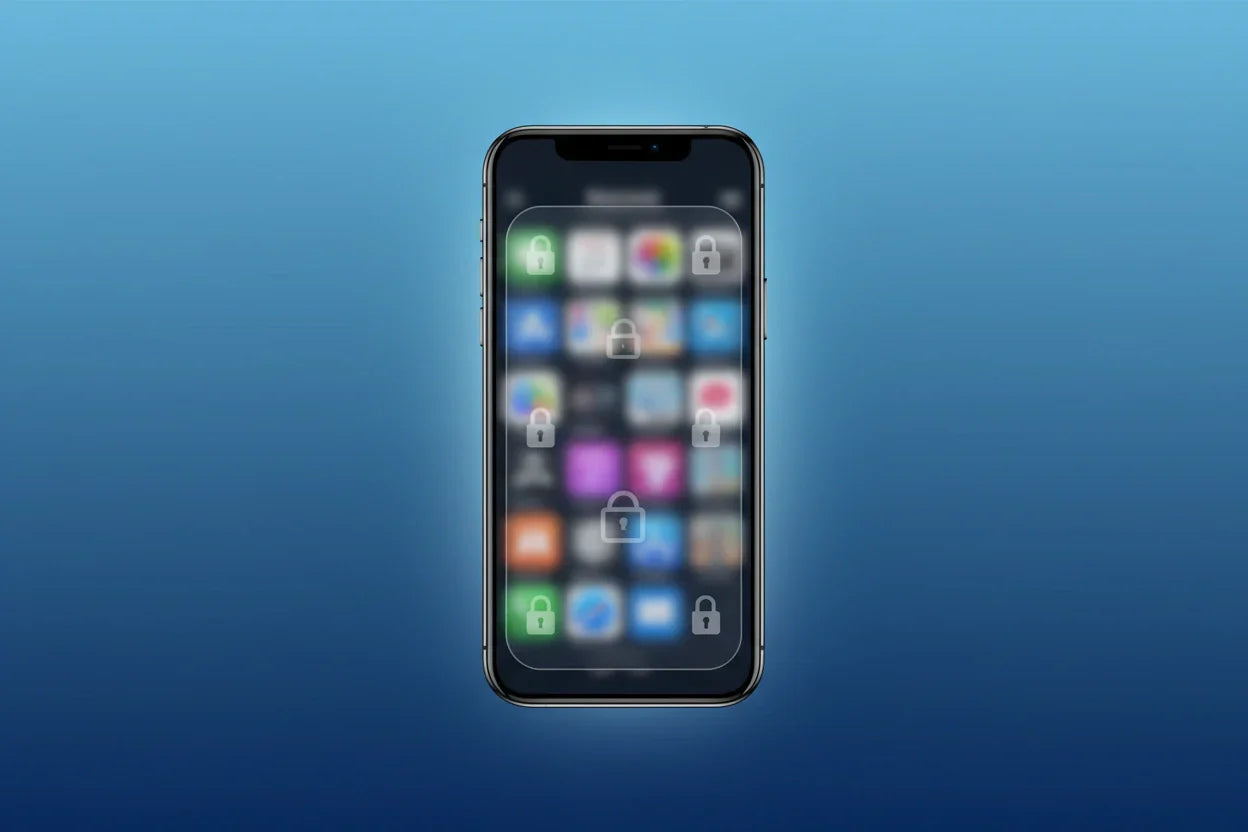
Pernahkah kamu meminjamkan iPhone ke seseorang lalu dalam hitungan detik mereka sudah membuka-buka galeri fotomu tanpa izin?
Kabar baiknya, iPhone sudah menyediakan fitur bawaan untuk menyembunyikan foto di galeri tanpa perlu mengunduh aplikasi tambahan apa pun.
Namun, tidak semua pengguna mengetahui bahwa ada perbedaan besar antara menyembunyikan foto dan benar-benar menguncinya agar tidak bisa diakses sembarang orang.
Sejak iOS 16, Apple menghadirkan perlindungan yang jauh lebih kuat untuk hidden album iPhone termasuk mengunci album tersembunyi dengan Face ID atau Touch ID secara langsung dari pengaturan Photos.
Di sini kita akan membahas secara lengkap enam cara menyembunyikan foto di galeri iPhone, mulai dari metode paling dasar menggunakan fitur bawaan Photos hingga alternatif seperti Notes terkunci dan aplikasi pihak ketiga.
Mengapa Privasi Foto di iPhone Perlu Diperhatikan
Banyak pengguna iPhone yang berasumsi bahwa galeri foto mereka sudah aman hanya karena perangkatnya terkunci dengan passcode atau Face ID.
Padahal, begitu iPhone dalam kondisi tidak terkunci misalnya saat dipinjam teman, dibawa ke service center, atau ditinggalkan sebentar siapa saja bisa mengakses galeri dan melihat seluruh isi foto tanpa hambatan.
Hidden album iPhone memang sudah tersedia sejak lama sebagai solusi privasi bawaan, namun pada versi iOS sebelum iOS 16, album tersembunyi ini tidak dilindungi oleh autentikasi apa pun.
Apple mulai serius memperkuat fitur privasi foto sejak iOS 16, di mana hidden album iPhone kini terkunci secara default dan hanya bisa dibuka menggunakan Face ID, Touch ID, atau passcode perangkat.
Pembaruan ini menjadi langkah besar, mengingat sebelumnya banyak pengguna terpaksa mengandalkan aplikasi pihak ketiga hanya untuk melindungi foto pribadi mereka.
1. Sembunyikan Foto Langsung dari Aplikasi Photos

Sumber: support.apple.com
Ini adalah cara paling dasar dan paling cepat untuk menyembunyikan foto di iPhone tanpa perlu masuk ke pengaturan apa pun.
Foto yang disembunyikan dengan metode ini akan dipindahkan secara otomatis ke Hidden Album yang tersimpan di bagian bawah tab Albums, tepatnya di bawah section Utilities.
Berikut langkah-langkahnya:
- Buka aplikasi Photos di iPhone kamu.
- Temukan foto atau video yang ingin disembunyikan.
- Tekan dan tahan foto tersebut hingga muncul menu konteks.
- Pilih Hide (Sembunyikan).
- Konfirmasi pilihan dengan mengetuk Hide Photo pada prompt yang muncul.
Foto tersebut kini tidak akan muncul di Library utama, tab For You, maupun widget Photos di Home Screen.
Namun perlu diingat, pada iPhone dengan iOS di bawah versi 16, Hidden Album masih bisa dibuka oleh siapa saja tanpa autentikasi. Untuk perlindungan lebih kuat, lanjutkan ke Cara 3.
2. Sembunyikan Hidden Album dari Tampilan Photos
Setelah foto dipindahkan ke Hidden Album, kamu juga bisa menyembunyikan album itu sendiri agar tidak terlihat sama sekali di aplikasi Photos.
Namun fitur ini tersedia mulai dari iOS 14 ke atas dan menjadi lapisan privasi tambahan yang cukup efektif untuk penggunaan sehari-hari.
Berikut langkah-langkahnya:
- Buka Settings (Pengaturan) di iPhone kamu.
- Scroll ke bawah dan ketuk Photos.
- Matikan toggle Show Hidden Album.
Settings → Photos → Show Hidden Album (matikan toggle)Setelah toggle dimatikan, Hidden Album tidak akan muncul di mana pun dalam aplikasi Photos.
Siapa pun yang membuka galeri iPhone kamu tidak akan menemukan tanda-tanda bahwa ada foto yang disembunyikan.
Metode ini sangat berguna sebagai lapisan pertama privasi, meski tetap disarankan untuk dikombinasikan dengan kunci Face ID seperti pada Cara 3.
3. Kunci Hidden Album dengan Face ID atau Touch ID (iOS 16 ke Atas)
Inilah cara menyembunyikan foto di iPhone yang paling direkomendasikan untuk pengguna iOS 16 ke atas.
Sejak iOS 16, Apple secara resmi menghadirkan fitur penguncian Hidden Album menggunakan Face ID atau Touch ID, sehingga siapa pun yang mencoba membuka album tersebut wajib melewati autentikasi biometrik terlebih dahulu.
Bahkan, fitur ini sudah aktif secara default selama perangkatmu sudah menggunakan Face ID, Touch ID, atau passcode.
Berikut langkah-langkah untuk memastikan fitur ini aktif:
- Buka Settings (Pengaturan) di iPhone kamu.
- Scroll ke bawah dan ketuk Photos.
- Pastikan toggle Use Face ID atau Use Touch ID dalam kondisi aktif (hijau).
Settings → Photos → Use Face ID / Use Touch ID (aktifkan toggle)Setelah diaktifkan, ikon gembok kecil akan muncul di samping Hidden Album dan folder Recently Deleted.
Siapa pun yang ingin menonaktifkan fitur ini pun tetap harus melewati autentikasi Face ID atau Touch ID terlebih dahulu sehingga kamu tidak perlu khawatir pengaturan ini diubah tanpa sepengetahuanmu.
4. Melihat Kembali Foto yang Sudah Disembunyikan

Sumber: support.apple.com
Setelah foto berhasil dipindahkan ke Hidden Album, kamu tetap bisa mengaksesnya kapan saja dengan langkah berikut.
Pastikan terlebih dahulu bahwa opsi Show Hidden Album sudah diaktifkan kembali di Settings jika sebelumnya kamu mematikannya.
Berikut cara melihat foto yang disembunyikan di iPhone:
- Buka aplikasi Photos.
- Ketuk tab Albums di bagian bawah layar.
- Scroll ke bawah hingga menemukan section Utilities.
- Ketuk Hidden.
- Autentikasi menggunakan Face ID, Touch ID, atau passcode.
- Foto tersembunyi kamu kini bisa dilihat dan dikelola seperti album biasa.
Untuk mengembalikan foto ke galeri utama (unhide), tekan dan tahan foto di dalam Hidden Album, lalu pilih Unhide. Foto tersebut akan kembali muncul di Library utama seperti semula.
5. Menyembunyikan Foto via Aplikasi Notes yang Terkunci
Jika kamu ingin menyembunyikan foto di iPhone tanpa menggunakan Hidden Album sama sekali, aplikasi Notes bawaan iPhone bisa menjadi alternatif.
Metode ini memanfaatkan fitur kunci catatan di Notes, sehingga foto tersimpan di dalam sebuah catatan yang hanya bisa dibuka dengan Face ID, Touch ID, atau passcode khusus Notes.
Kelebihan utama metode ini adalah aplikasi Notes terlihat seperti aplikasi biasa tidak ada yang akan mencurigainya sebagai tempat penyimpanan foto pribadi.
Berikut langkah-langkahnya:
- Buka aplikasi Photos dan pilih foto yang ingin disembunyikan.
- Ketuk ikon Share (kotak dengan panah ke atas).
- Scroll ke bawah pada Share Sheet dan pilih Notes.
- Ketuk Save untuk menyimpan foto ke catatan baru.
- Buka aplikasi Notes, temukan catatan yang baru dibuat.
- Ketuk ikon titik tiga (…) di pojok kanan atas, lalu pilih Lock.
- Aktifkan Face ID atau atur passcode khusus untuk catatan tersebut.
- Kembali ke Photos dan hapus foto asli dari galeri agar tidak ada duplikat yang terlihat.
Settings → Notes → Password → ubah atau atur passcode NotesLangkah menghapus foto asli dari Photos adalah bagian yang paling penting dan sering terlewatkan.
Pastikan juga untuk mengosongkan folder Recently Deleted setelahnya agar foto benar-benar tidak bisa ditemukan di mana pun.
6. Menggunakan Aplikasi Pihak Ketiga (Photo Vault)
Untuk kamu yang membutuhkan tingkat keamanan lebih tinggi misalnya enkripsi data, fake password, atau laporan penyusupan aplikasi photo vault pihak ketiga bisa menjadi pilihan tambahan.
Beberapa aplikasi yang cukup dikenal di App Store antara lain Private Photo Vault, Keepsafe, dan Folder Lock.
Aplikasi-aplikasi ini umumnya menyediakan fitur:
- Enkripsi foto di dalam penyimpanan terpisah dari galeri utama
- Fake password, menampilkan konten kosong atau konten palsu jika seseorang memasukkan password tertentu
- Break-in report, merekam foto orang yang gagal memasukkan password
- Private camera, memotret langsung ke dalam vault tanpa melalui Photos
Meski demikian, beberapa aplikasi mengumpulkan data pengguna dalam jumlah cukup besar, termasuk riwayat pembelian, identifikasi perangkat, dan konten pengguna itu sendiri.
Jika privasi adalah prioritas utama dan iPhone kamu sudah menjalankan iOS 16 ke atas, kombinasi Hidden Album dengan kunci Face ID dari Apple sebenarnya sudah lebih dari cukup.

Perbandingan Semua Cara Menyembunyikan Foto di iPhone
Setiap metode yang sudah dibahas di atas memiliki karakteristik yang berbeda dari sisi keamanan, kemudahan penggunaan, dan kompatibilitas iOS.
Tabel berikut merangkum perbandingannya agar kamu bisa menentukan metode mana yang paling sesuai dengan kebutuhan dan versi iOS yang sedang digunakan.
| Metode | iOS Minimum | Tingkat Keamanan | Kemudahan | Cocok Untuk |
|---|---|---|---|---|
| Hidden Album (dasar) | iOS 12+ | ⭐⭐ | Sangat Mudah | Menyembunyikan foto dari tampilan utama galeri |
| Sembunyikan Hidden Album | iOS 14+ | ⭐⭐⭐ | Mudah | Menyembunyikan album itu sendiri agar tidak terlihat |
| Kunci Face ID / Touch ID | iOS 16+ | ⭐⭐⭐⭐⭐ | Mudah | Privasi kuat untuk penggunaan harian, tanpa aplikasi tambahan |
| Notes Terkunci | iOS 12+ | ⭐⭐⭐⭐ | Sedang | Menyembunyikan foto dan file lain tanpa meninggalkan jejak di galeri |
| Aplikasi Pihak Ketiga (Photo Vault) | iOS 12+ | ⭐⭐⭐⭐ | Sedang | Keamanan ekstra dengan fitur enkripsi dan fake password |
Tips Menjaga Keamanan Foto Pribadi di iPhone
Ada beberapa langkah tambahan yang bisa kamu terapkan agar foto pribadi tetap aman secara menyeluruh dari tampilan galeri hingga dari sisi penyimpanan dan akses perangkat secara keseluruhan.
1. Selalu Perbarui iOS ke Versi Terbaru
Setiap pembaruan iOS umumnya membawa peningkatan fitur keamanan dan privasi. Fitur kunci Hidden Album dengan Face ID, misalnya, baru hadir di iOS 16.
Dengan selalu memperbarui perangkat, kamu memastikan iPhone mendapatkan perlindungan terkini dari Apple.
2. Aktifkan iCloud Photos dengan Enkripsi End-to-End
Jika menggunakan iCloud Photos, foto yang disembunyikan di satu perangkat akan otomatis tersinkronisasi ke semua perangkat Apple lain yang terhubung ke Apple ID yang sama.
Pastikan akun iCloud kamu menggunakan Advanced Data Protection untuk enkripsi end-to-end agar data foto tidak bisa diakses bahkan oleh Apple sekalipun.
3. Rutin Kosongkan Folder Recently Deleted

Sumber: support.apple.com
Foto yang dihapus dari galeri tidak langsung hilang, tapi foto tersebut masih tersimpan di folder Recently Deleted selama 30 hari.
Jangan lupa untuk mengosongkan folder ini secara berkala, terutama setelah memindahkan foto ke Hidden Album atau Notes, agar tidak ada salinan yang tertinggal.
4. Jangan Daftarkan Biometrik Orang Lain Tanpa Pertimbangan
Jika kamu pernah mendaftarkan biometrik orang lain, misalnya pasangan atau anggota keluarga mereka secara otomatis juga bisa membuka Hidden Album yang terkunci.
Tinjau kembali siapa saja yang memiliki akses biometrik ke perangkatmu.
5. Aktifkan Dua Faktor Autentikasi untuk Apple ID
Keamanan foto di iCloud sangat bergantung pada keamanan Apple ID kamu.
Aktifkan two-factor authentication (2FA) untuk memastikan tidak ada yang bisa mengakses akun Apple ID dan data iCloud kamu meskipun mengetahui passwordnya.
Cari iPhone Berkualitas untuk Privasi Lebih Terjaga? Temukan di Kitar App
 Mengetahui cara menyembunyikan foto di galeri iPhone memang penting, tetapi semua fitur privasi tersebut hanya bisa berjalan optimal di atas perangkat yang benar-benar berfungsi dengan baik.
iPhone dengan komponen yang bermasalah seperti Face ID yang tidak responsif atau sistem yang tidak bisa diperbarui ke iOS terbaru akan membuat fitur Hide & Require Face ID dan pengaturan Screen Time tidak bisa digunakan secara maksimal.
Jika kamu sedang mempertimbangkan untuk membeli iPhone bekas, pastikan unit yang kamu pilih berasal dari sumber yang terpercaya dan sudah melalui proses inspeksi yang ketat.
Jangan sampai kamu mendapatkan iPhone dengan Face ID bermasalah, baterai yang sudah dimanipulasi datanya, atau status IMEI yang tidak bersih.
Di Kitar, setiap iPhone bekas yang dijual sudah melalui proses inspeksi menyeluruh oleh tim profesional tersertifikasi termasuk pengecekan status aktivasi dan IMEI sebelum unit ditampilkan untuk dijual.
Artinya, begitu perangkat tiba di tanganmu, kamu bisa langsung mengikuti panduan ini untuk mendaftarkan akun iCloud baru tanpa hambatan apapun.
Jika kamu ingin memiliki iPhone dengan kondisi baterai yang prima, mesin sehat, dan sinyal yang aman tanpa rasa was-was, Kitar.id, platform jual beli HP bekas atau second terbaik adalah jawabannya.
Kenapa pilih di aplikasi Kitar.id?
- Kualitas komponen terjamin original dan berfungsi normal tanpa shadow atau glitch
- Battery Health aman dan terverifikasi tidak ada manipulasi data baterai.
- IMEI & status aktivasi dicek sebelum jual.
- Unit mayoritas ex-iBox / resmi.
- Inspeksi ketat oleh tim profesional tersertifikasi.
- Garansi 1 tahun.
- Sinyal aman tidak akan terblokir
Cek koleksi iPhone berkualitas di Kitar.id:
- Jual iPhone Bekas
- Jual iPhone 11 Bekas
- Jual iPhone 11 Pro Bekas
- Jual iPhone 11 Pro Max Bekas
- Jual iPhone 12 Bekas
- Jual iPhone 12 Mini Bekas
- Jual iPhone 12 Pro Bekas
- Jual iPhone 12 Pro Max Bekas
- Jual iPhone 13 Bekas
- Jual iPhone 13 Mini Bekas
- Jual iPhone 13 Pro Bekas
- Jual iPhone 13 Pro Max Bekas
- Jual iPhone 14 Bekas
- Jual iPhone 14 Plus Bekas
- Jual iPhone 14 Pro Bekas
- Jual iPhone 14 Pro Max Bekas
- Jual iPhone 15 Bekas
- Jual iPhone 15 Plus Bekas
- Jual iPhone 15 Pro Bekas
- Jual iPhone 15 Pro Max Bekas
- Jual iPhone 16 Bekas
- Jual iPhone 16 Plus Bekas
- Jual iPhone 16 Pro Bekas
- Jual iPhone 16 Pro Max Bekas
- Jual iPhone XR Bekas
- Jual Iphone XS Max Bekas
Daripada mengambil risiko dengan unit ex-inter yang asal-usulnya tidak jelas, lebih baik pilih iPhone yang legal, aman sinyalnya, dan terjamin kualitasnya di Kitar.
Download aplikasi Kitar sekarang untuk mendapatkan harga yang ekslusif!
Referensi:
Hide photos on your iPhone, iPad, Mac, or Apple Vision Pro with the Hidden album — Apple Support
Lock your hidden photos album with iOS 16 — 9to5Mac
How to Hide Pictures in the Photos App on iPhone and iPad — MacRumors
How to hide photos and videos on iPhone and iPad — XDA Developers
How to Lock Hidden Photos on iPhone To Secure Your Private Images — SimplyMac


Tinggalkan komentar
Situs ini dilindungi oleh hCaptcha dan berlaku Kebijakan Privasi serta Ketentuan Layanan hCaptcha.