
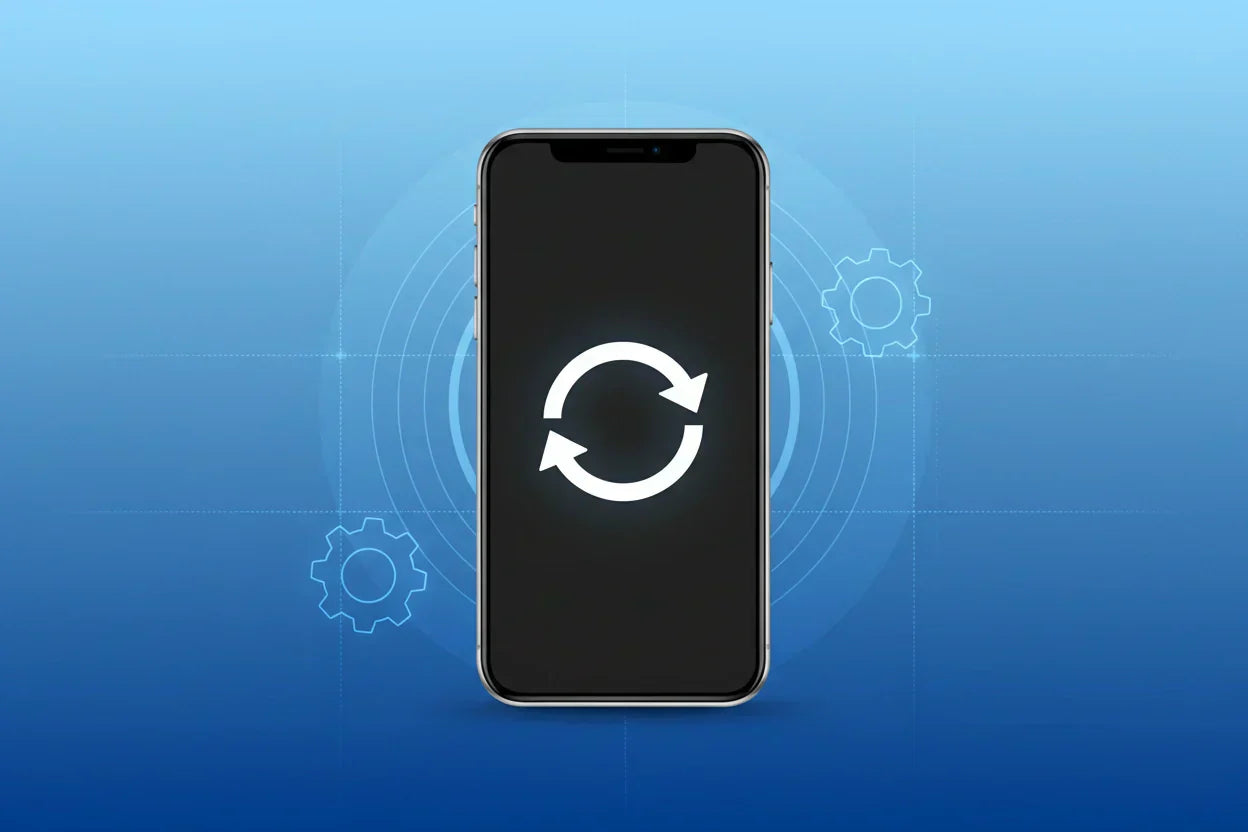
Memutuskan untuk melakukan reset iPhone sering kali menjadi solusi akhir yang paling efektif bagi banyak pengguna ketika menghadapi berbagai kendala teknis maupun situasi transisi.
Namun, sebelum melangkah lebih jauh, sangat penting untuk memahami bahwa atur ulang iPhone ke setelan pabrik sangat berbeda dengan melakukan restart atau menyalakan ulang perangkat secara biasa.
Di sini, kita akan membahas secara mendalam empat metode utama yang bisa dipilih sesuai dengan kondisi perangkat saat ini.
Mulai dari cara termudah melalui menu pengaturan, hingga metode tingkat lanjut menggunakan Recovery Mode untuk perangkat yang tidak bisa diakses.
Apa Itu Reset iPhone?
Reset iPhone adalah prosedur teknis untuk mengembalikan seluruh sistem perangkat ke kondisi semula, persis seperti saat pertama kali keluar dari kotak pabrik.
Prosedur ini sering disebut dengan istilah factory reset iPhone atau atur ulang iPhone.
Meskipun terdengar sederhana, banyak pengguna yang masih ragu untuk melakukannya karena kekhawatiran akan kehilangan data atau kesalahan teknis saat proses berlangsung.
Memahami esensi dari tindakan ini sangat penting agar kamu tidak salah langkah dalam menangani kendala pada perangkat Apple kesayanganmu.
Perbedaan Reset, Restart, dan Restore
Sebelum melangkah lebih jauh, kamu harus memahami perbedaan mendasar antara tiga istilah yang sering tertukar ini agar tidak terjadi kesalahan fatal pada data pribadi:
- Reset (Setelan Pabrik)
Proses ini akan menghapus seluruh konten dan pengaturan secara permanen. Sistem operasi akan dibersihkan dari segala data pengguna, aplikasi pihak ketiga, dan konfigurasi personal.
Hasil akhirnya adalah iPhone yang kosong dan segar kembali.
- Restart (Mulai Ulang)
Tindakan ini hanya mematikan lalu menyalakan kembali perangkat. Tidak ada data yang hilang dalam proses ini.
Biasanya dilakukan untuk mengatasi bug ringan atau aplikasi yang mendadak tidak responsif.
- Restore (Pemulihan)
Proses ini biasanya dilakukan setelah reset atau saat mengganti perangkat baru.
Kamu memulihkan kembali data yang sebelumnya telah dicadangkan (backup) dari iCloud atau komputer ke dalam iPhone.
Alasan Kenapa Perlu Melakukan Reset iPhone
Ada beberapa kondisi spesifik yang mengharuskan kamu untuk melakukan factory reset iphone demi keamanan dan kenyamanan penggunaan, seperti:
- Menjual atau Memberikan iPhone ke Orang Lain
- Kinerja iPhone Terasa Lambat (Lemot)
- Lupa Passcode atau iPhone Terkunci
- Menangani Bug atau Error Sistem
- Pembersihan Data Berkala
Lalu, apa yang terjadi jika reset pabrik iPhone? Jawabannya adalah perangkat akan kembali ke layar "Hello" dan semua data di dalamnya akan hilang total.
Oleh karena itu, persiapan yang matang diperlukan sebelum kamu mencari tahu cara reset iphone untuk memulai prosesnya.
Baca Juga
4 Cara Membersihkan Cache di iPhonePersiapan Sebelum Reset iPhone
Proses mengembalikan iphone ke setelan pabrik bersifat permanen dan tidak dapat dibatalkan.
Oleh karena itu, persiapan yang matang adalah langkah paling krusial untuk memastikan tidak ada data berharga yang hilang atau kendala teknis yang membuat iPhone kamu terkunci.
Berikut adalah 4 hal wajib yang harus kamu lakukan sebelum menekan tombol reset:
1. Backup Data ke iCloud atau Komputer
Pertanyaan yang paling sering muncul adalah sebelum reset iphone apa yang hilang? Jawabannya adalah semuanya.
Mulai dari foto, kontak, hingga riwayat pesan akan terhapus. Untuk mengantisipasi hal ini, kamu wajib melakukan pencadangan (backup).
- Backup via iCloud (Tanpa Kabel):
- Hubungkan iPhone ke Wi-Fi yang stabil.
- Buka Settings > [Nama Kamu] > iCloud.
 Sumber: support.apple.com
- Ketuk iCloud Backup.Sumber: support.apple.com
- Ketuk Back Up Now (cadangkan sekarang) dan tunggu hingga proses selesai.

Sumber: support.apple.com
- Backup via Komputer (Kabel Data):
- Hubungkan iPhone ke Mac (via Finder) atau Windows (via iTunes).
- Pilih perangkat iPhone kamu di layar komputer.
- Pilih opsi "Back up all of the data on your iPhone to this Mac/Computer".
- Klik Back Up Now.
2. Matikan Fitur Find My iPhone
Mematikan fitur ini adalah syarat wajib jika kamu berencana melakukan reset melalui komputer atau jika ingin menjual unit tersebut.
Jika tetap aktif, iPhone akan tertahan di layar Activation Lock (Kunci Aktivasi) setelah direset, yang mengharuskan kamu memasukkan Apple ID lama agar bisa masuk ke menu utama.
Cara Mematikan:
Buka Settings > [Nama Kamu] > Find My > Find My iPhone > Ubah posisi ke Off. Kamu akan diminta memasukkan kata sandi Apple ID untuk mengonfirmasi tindakan ini.
3. Catat Informasi Penting
Sering kali pengguna lupa detail akun setelah perangkat benar-benar bersih. Sebelum mengeksekusi reset, pastikan kamu sudah mencatat atau mengingat:
- Apple ID & Password
- Informasi SIM/eSIM, jika kamu menggunakan eSIM, pastikan kamu memiliki salinan kode QR-nya atau sudah berkonsultasi dengan operator seluler jika ingin memindahkan layanan.
- Kata Sandi Wi-Fi, reset akan menghapus semua riwayat jaringan yang pernah terhubung.
Hal ini penting karena kalo iphone di reset yang hilang mencakup seluruh konten, pengaturan privasi dan jaringan yang sudah kamu simpan selama bertahun-tahun.
4. Pastikan Kapasitas Baterai Cukup
Proses reset membutuhkan daya yang stabil. Jika iPhone mendadak mati di tengah proses karena kehabisan baterai, risiko kerusakan sistem (corrupt) sangat tinggi.
Pastikan baterai minimal berada di angka 50% atau sangat disarankan untuk melakukan reset sambil menghubungkan perangkat ke pengisi daya (charger).
4 Cara Reset iPhone ke Setelan Pabrik
Setelah melakukan persiapan yang matang, kini saatnya untuk mempelajari langkah-langkah teknis untuk mengeksekusi penghapusan data tersebut secara aman.
Di sini, kami telah merangkum 4 pilihan cara reset iPhone ke setelan pabrik yang paling efektif dan telah teruji.
1. Cara Reset iPhone Langsung via Settings (Paling Mudah)

Sumber: support.apple.com
Metode ini sangat cocok bagi kamu yang ingin melakukan reset pabrik iPhone karena alasan ingin menjualnya, memberikannya kepada orang lain, atau sekadar ingin membersihkan sistem agar terasa seperti baru lagi.
Berikut adalah langkah-langkah cara setelan pabrik iPhone melalui menu pengaturan:
- Buka Menu Settings
Masuk ke aplikasi Settings (Pengaturan) di layar utama iPhone kamu.
- Pilih Menu General
Gulir ke bawah dan ketuk pada opsi General (Umum).
- Transfer or Reset iPhone
Geser layar hingga ke bagian paling bawah, lalu pilih Transfer or Reset iPhone (Transfer atau Atur Ulang iPhone).
- Erase All Content and Settings
Untuk melakukan reset ulang iPhone secara total, pilih opsi Erase All Content and Settings (Hapus Konten dan Pengaturan).
Jangan memilih Reset biasa jika tujuanmu adalah menghapus seluruh data.
- Konfirmasi Data
Layar akan menampilkan daftar data yang akan dihapus (seperti Apple ID, data dompet digital, dan aplikasi). Ketuk Continue (Lanjutkan).
- Masukkan Passcode
Kamu akan diminta memasukkan passcode layar iPhone dan terkadang kata sandi Apple ID untuk mematikan kunci aktivasi (Activation Lock).
- Proses Penghapusan
Ketuk Erase iPhone untuk konfirmasi terakhir. Perangkat akan mati dan memulai proses pembersihan.
Apa yang terjadi setelahnya? iPhone kamu akan menunjukkan logo Apple dengan bilah progres.
Setelah selesai, perangkat akan secara otomatis melakukan restart dan menampilkan layar "Hello" dalam berbagai bahasa.
Pada tahap ini, iPhone kamu sudah bersih total dan siap untuk diatur ulang dari awal atau dikemas untuk pemilik baru.
2. Cara Reset iPhone via Komputer (iTunes / Finder)
Jika iPhone sering mengalami kendala sistem, seperti sering hang, restart sendiri, atau jika kamu merasa lebih nyaman menggunakan perangkat layar besar, maka melakukan reset iPhone di laptop atau komputer adalah pilihan yang tepat.
Metode ini sangat efektif sebagai cara instal ulang iPhone untuk memastikan sistem operasi kembali bersih tanpa ada sisa-sisa file korup yang tertinggal.
Berikut adalah panduan lengkapnya:
Persiapan Sebelum Memulai:
- Pengguna Mac
Jika kamu menggunakan macOS Catalina atau yang lebih baru, gunakan aplikasi Finder. Untuk versi macOS yang lebih lama, gunakan iTunes.
- Pengguna Windows
Pastikan kamu sudah menginstal versi terbaru aplikasi iTunes atau aplikasi Apple Devices yang tersedia di Microsoft Store.
- Kabel Data
Gunakan kabel USB original atau yang sudah tersertifikasi MFi agar koneksi stabil.
Langkah-langkah Eksekusi:
- Matikan Find My iPhone
Seperti yang telah dibahas di bagian persiapan, pastikan fitur Find My sudah dinonaktifkan di menu Settings iPhone kamu.
- Hubungkan Perangkat
Sambungkan iPhone ke komputer menggunakan kabel data.
Jika muncul notifikasi "Trust This Computer?" di layar iPhone, ketuk Trust dan masukkan passcode.
- Buka Aplikasi

Sumber: support.apple.com
Jalankan Finder (di Mac) atau iTunes/Apple Devices (di Windows).
- Pilih Perangkat
Klik ikon iPhone yang muncul di bilah samping atau bagian atas aplikasi.
- Pilih Restore iPhone
Pada tab General atau Summary, klik tombol Restore iPhone (Pulihkan iPhone).
Ingat, pilih "Restore", bukan "Update", untuk melakukan factory reset iPhone secara total.
- Konfirmasi

Sumber: support.apple.com
Sebuah jendela konfirmasi akan muncul. Klik Restore kembali untuk menyetujui penghapusan seluruh data dan pengaturan.
- Proses Unduhan
Komputer akan mengunduh perangkat lunak terbaru untuk iPhone kamu. Pastikan koneksi internet stabil dan jangan mencabut kabel data hingga proses benar-benar selesai.
Setelah proses pemulihan selesai, iPhone akan melakukan restart secara otomatis. Kamu akan melihat layar selamat datang yang menandakan bahwa perangkat siap diatur kembali seperti baru.

3. Cara Reset iPhone via iCloud.com (Jarak Jauh)
Metode ketiga ini solusi dalam situasi darurat, seperti saat iPhone hilang, dicuri, atau ketika perangkat berada jauh dari jangkauan namun ingin memastikan data di dalamnya tetap aman.
Keunggulan utama dari metode ini adalah bisa melakukan reset iPhone lupa password tanpa PC cukup dengan menggunakan browser di perangkat lain, baik itu melalui HP Android maupun tablet.
Syarat utamanya adalah fitur Find My iPhone harus sudah aktif pada perangkat yang ingin direset dan perangkat tersebut harus terhubung ke jaringan internet.
Berikut adalah langkah-langkah untuk melakukan reset melalui iCloud:
- Akses Situs iCloud
Buka browser di perangkat lain (HP atau komputer) dan kunjungi situs resmi www.icloud.com/find.
- Login Apple ID
Masukkan alamat email Apple ID dan kata sandi yang terdaftar pada iPhone yang ingin direset.
- Pilih Menu All Devices
Setelah masuk ke halaman utama Find My, ketuk atau klik menu All Devices (Semua Perangkat) yang berada di bagian atas layar.
- Pilih iPhone Target
Cari dan pilih nama perangkat iPhone yang ingin kamu hapus datanya.
- Pilih Opsi Erase iPhone
Akan muncul beberapa opsi (Play Sound, Lost Mode, Erase iPhone). Pilih opsi Erase iPhone (Hapus iPhone) yang ditandai dengan ikon tempat sampah.
- Konfirmasi Penghapusan
Sebuah jendela konfirmasi akan muncul. Klik kembali Erase (Hapus). Kamu mungkin akan diminta untuk memasukkan kembali kata sandi Apple ID untuk verifikasi keamanan.
- Proses Jarak Jauh
Jika iPhone yang ditargetkan sedang aktif dan terhubung ke internet, proses reset akan dimulai secara otomatis saat itu juga.
Jika perangkat dalam keadaan mati, proses penghapusan akan segera berjalan begitu perangkat tersebut kembali terhubung ke internet.
Metode ini sangat efektif untuk melindungi privasi kamu secara instan tanpa perlu memegang fisik perangkatnya.
Namun, perlu diingat bahwa setelah proses ini selesai, perangkat akan terkunci oleh Activation Lock dan memerlukan Apple ID serta kata sandi asli untuk dapat diaktifkan kembali.
4. Cara Reset iPhone via Recovery Mode (Untuk iPhone Terkunci)
Karena metode ini memaksa sistem masuk ke mode pemulihan, kamu wajib menggunakan bantuan komputer (Mac atau PC Windows).
Metode ini juga dikenal sebagai cara factory reset iphone dengan tombol karena melibatkan kombinasi tombol fisik yang berbeda-beda tergantung pada model yang kamu gunakan.
Masuk ke Recovery Mode
Pertama, matikan iPhone kamu terlebih dahulu.
Hubungkan iPhone ke komputer menggunakan kabel data, lalu lakukan kombinasi tombol berikut sesuai model iPhone yang kamu miliki:
| Model iPhone | Kombinasi Tombol Recovery Mode |
| iPhone 8, X, XR, 11, 12, 13, 14, 15, 16 | Tekan dan lepas cepat Volume Up, tekan dan lepas cepat Volume Down, lalu tahan Side Button (tombol power) sampai muncul layar Recovery Mode (gambar kabel + komputer). |
| iPhone 7 / 7 Plus | Tekan dan tahan Volume Down + Side Button secara bersamaan hingga layar Recovery Mode muncul. |
| iPhone 6s atau yang lebih lama | Tekan dan tahan Home Button + Power Button secara bersamaan hingga masuk ke layar Recovery Mode. |
Proses Restore via Komputer
Setelah iPhone berhasil masuk ke layar Recovery Mode (jangan lepas tombol sampai gambar kabel muncul):
- Buka Finder atau iTunes
Di komputer kamu akan muncul notifikasi otomatis bahwa ada perangkat yang terdeteksi dalam mode pemulihan.
- Pilih Opsi Restore
Akan muncul jendela pilihan antara Update atau Restore. Pilih Restore untuk melakukan pembersihan total.
- Konfirmasi & Tunggu
Komputer akan mengunduh perangkat lunak yang sesuai untuk perangkatmu. Proses ini biasanya memakan waktu tergantung kecepatan internet.
- Selesai
Jika proses berhasil, iPhone akan melakukan restart otomatis dan kembali ke layar pengaturan awal (Hello).
Metode ini sangat ampuh sebagai cara reset HP iPhone 6, iPhone 6s, hingga seri terbaru seperti iPhone 13 pro max.
Perbandingan 4 Metode Reset iPhone
| Metode Reset | Kondisi iPhone | Butuh Komputer | Butuh Passcode | Tingkat Kesulitan |
|---|---|---|---|---|
| Via Settings | Normal / Masih Bisa Diakses | Tidak | Ya | Mudah |
| Via iTunes/Finder | Normal / Bermasalah Sistem | Ya | Ya | Sedang |
| Via iCloud.com | Hilang / Jarak Jauh | Tidak | Tidak | Sedang |
| Recovery Mode | Terkunci / Disabled / Bootloop | Ya | Tidak | Lanjutan |
Apa Saja yang Hilang Setelah Reset iPhone?
Sesuai dengan namanya, factory reset atau kembali ke setelan pabrik akan menghapus seluruh jejak penggunaan pada perangkat iPhone.
Data yang Terhapus Setelah Reset
Setelah melakukan reset pabrik iPhone, data berikut ini akan hilang sepenuhnya dari memori internal perangkat:
- Semua Foto dan Video
Seluruh koleksi media di aplikasi Photos akan dihapus (kecuali jika sudah tersinkronisasi ke iCloud).
- Pesan (SMS & iMessage)
Riwayat percakapan teks akan hilang jika tidak dicadangkan secara khusus.
- Kontak
Daftar nama dan nomor telepon yang tersimpan di memori telepon akan terhapus.
- Aplikasi & Data Aplikasi
Semua aplikasi pihak ketiga (seperti WhatsApp, Instagram, Games) akan terhapus beserta data login dan progres di dalamnya.
- Pengaturan Sistem
Ini mencakup kata sandi Wi-Fi, daftar perangkat Bluetooth yang pernah terhubung, serta pengaturan privasi dan notifikasi.
- Apple Pay
Kartu kredit atau debit yang tersimpan di Apple Wallet akan dihapus demi keamanan.
Data yang Aman / Bisa Dipulihkan
Meskipun memori internal dikosongkan, tidak perlu khawatir kehilangan akses terhadap data yang sifatnya berbasis akun atau cloud.
Berikut adalah daftar data yang tetap aman:
- Data yang Tersimpan di iCloud
Foto, Kontak, Kalender, dan Catatan yang sudah tersinkronisasi ke iCloud tetap ada di server Apple dan bisa diunduh kembali saat login kembali.
Seluruh email tetap aman karena tersimpan di server penyedia layanan (seperti Gmail, Outlook, atau iCloud Mail).
- File di Layanan Cloud Pihak Ketiga
Dokumen di Google Drive, Dropbox, atau iCloud Drive tidak akan terpengaruh oleh proses reset ponsel.
- Riwayat Pembelian App Store
Tidak perlu membeli aplikasi kembali. Semua aplikasi yang pernah dibeli atau unduh tetap tercatat dalam riwayat akun Apple ID Anda.
Mengetahui apa yang terjadi jika reset pabrik iphone memberikan gambaran yang jelas bahwa reset hanyalah menghapus data di unit fisik saja.
Jenis-Jenis Reset iPhone Lainnya
Di dalam menu pengaturan iOS, terdapat beberapa pilihan atur ulang iPhone yang memiliki fungsi berbeda-beda.
Berikut adalah tabel rincian jenis reset agar kamu tidak salah pilih:
| Jenis Reset | Fungsi Utama | Hapus Data Media? |
|---|---|---|
| Erase All Content & Settings | Menghapus total seluruh data dan kembali ke setelan pabrik. | Ya (Permanen) |
| Reset All Settings | Mengembalikan pengaturan sistem (Wi-Fi, Alarms, Brightness) ke default. | Tidak |
| Reset Network Settings | Menghapus riwayat Wi-Fi, kata sandi, dan pengaturan VPN/APN. | Tidak |
| Reset Keyboard Dictionary | Menghapus kata-kata kustom yang dipelajari keyboard saat mengetik. | Tidak |
| Reset Home Screen Layout | Mengatur ulang letak ikon aplikasi ke posisi semula seperti HP baru. | Tidak |
| Reset Location & Privacy | Mereset semua izin lokasi dan privasi pada aplikasi pihak ketiga. | Tidak |
Setelah Reset, Saatnya Upgrade ke iPhone Berkualitas dan Bergaransi di Kitar!

Memahami cara reset iPhone adalah langkah persiapan yang sangat krusial, terutama jika kamu berencana untuk menjual perangkat lama atau ingin memberikan unit tersebut kepada orang lain dalam kondisi bersih.
Namun, setelah unit lama dikosongkan, mendapatkan unit pengganti yang terjamin kualitas komponennya adalah kunci utama agar kamu tidak perlu lagi pusing memikirkan kendala teknis di masa depan.
Banyak orang tergiur harga iPhone murah, namun akhirnya kecewa karena ternyata LCD sudah pernah diganti dengan kualitas KW (palsu), True Tone tidak aktif, terdapat shadow tersembunyi, atau unit ex-inter yang berisiko mengalami pemblokiran sinyal sewaktu-waktu.
Jika kamu ingin memiliki iPhone dengan layar yang 100% original, jernih, mesin sehat, dan sinyal yang aman tanpa rasa was-was, Kitar.id, platform jual beli HP bekas atau second terbaik adalah jawabannya.
Kenapa pilih di aplikasi Kitar.id?
- Kualitas layar terjamin original dan berfungsi normal tanpa shadow atau glitch.
- Battery Health aman dan terverifikasi tidak ada manipulasi data baterai.
- IMEI & status aktivasi dicek sebelum jual.
- Unit mayoritas ex-iBox / resmi.
- Inspeksi ketat oleh tim profesional tersertifikasi.
- Garansi 1 tahun.
- Sinyal aman tidak akan terblokir
Cek koleksi iPhone berkualitas di Kitar.id:
- Jual iPhone Bekas
- Jual iPhone 11 Bekas
- Jual iPhone 11 Pro Bekas
- Jual iPhone 11 Pro Max Bekas
- Jual iPhone 12 Bekas
- Jual iPhone 12 Mini Bekas
- Jual iPhone 12 Pro Bekas
- Jual iPhone 12 Pro Max Bekas
- Jual iPhone 13 Bekas
- Jual iPhone 13 Mini Bekas
- Jual iPhone 13 Pro Bekas
- Jual iPhone 13 Pro Max Bekas
- Jual iPhone 14 Bekas
- Jual iPhone 14 Plus Bekas
- Jual iPhone 14 Pro Bekas
- Jual iPhone 14 Pro Max Bekas
- Jual iPhone 15 Bekas
- Jual iPhone 15 Plus Bekas
- Jual iPhone 15 Pro Bekas
- Jual iPhone 15 Pro Max Bekas
- Jual iPhone 16 Bekas
- Jual iPhone 16 Plus Bekas
- Jual iPhone 16 Pro Bekas
- Jual iPhone 16 Pro Max Bekas
- Jual iPhone XR Bekas
- Jual Iphone XS Max Bekas
Daripada mengambil risiko dengan unit ex-inter yang asal-usulnya tidak jelas, lebih baik pilih iPhone yang legal, aman sinyalnya, dan terjamin kualitasnya di Kitar.
Download aplikasi Kitar sekarang untuk mendapatkan harga yang ekslusif!
Referensi:
Erase iPhone — Apple Support Official Guide
How to factory reset your iPhone, iPad, or iPod touch via Computer — Apple Support
If you forgot your iPhone passcode, use your Mac or PC to reset it — Apple Support
Return iPhone settings to their defaults — Apple Support
How to Factory Reset an iPhone — PCMag
How to reset an iPhone: Factory reset and soft reset — Tom's Guide
How to Factory Reset Your iPhone — MacRumors
Restore your iPhone, iPad, or iPod touch from a backup — Apple Support


Tinggalkan komentar
Situs ini dilindungi oleh hCaptcha dan berlaku Kebijakan Privasi serta Ketentuan Layanan hCaptcha.