
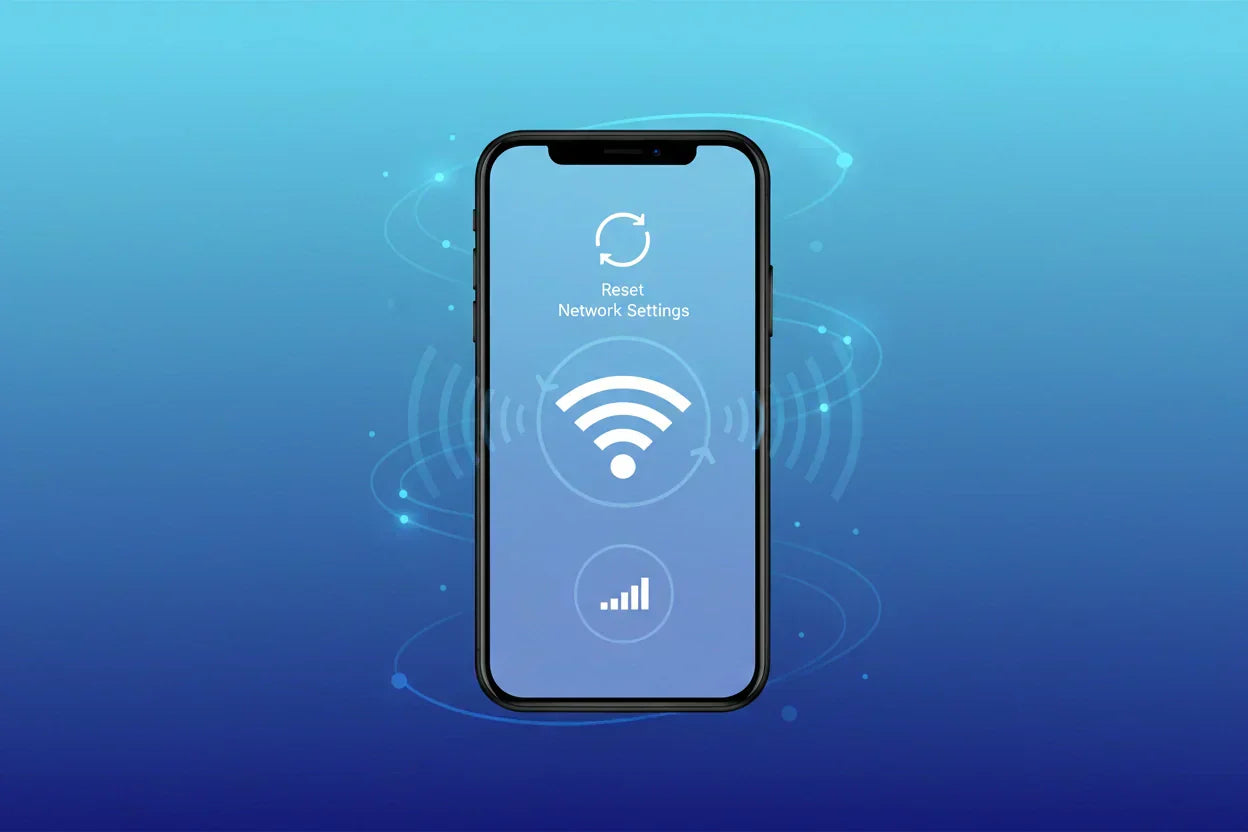
Sinyal seluler tiba-tiba menghilang, Wi-Fi tidak mau tersambung padahal password sudah benar, atau Bluetooth yang terus gagal berpasangan dengan perangkat lain.
Yang lebih menjengkelkan, masalah ini tidak selalu bisa diselesaikan hanya dengan merestart perangkat.
Di sinilah fitur Reset Network Settings hadir sebagai solusi. Fitur bawaan iOS ini dirancang khusus oleh Apple untuk membersihkan konflik pada lapisan pengaturan jaringan tanpa menyentuh data pribadi di perangkat.
Di sini kita akan membahas secara lengkap cara reset jaringan iPhone lengkap untuk setiap versi iOS mulai dari iOS 14 hingga iOS 18.
Apa Itu Reset Jaringan di iPhone?
Reset jaringan, atau dikenal juga sebagai Reset Network Settings, adalah fitur bawaan iOS yang dirancang khusus untuk menghapus seluruh konfigurasi konektivitas di perangkat dan mengembalikannya ke pengaturan awal.
Berbeda dengan factory reset yang menghapus semua data, fitur ini hanya menyentuh lapisan pengaturan jaringan saja.
Apple sendiri merekomendasikan langkah ini sebagai solusi resmi ketika iPhone mengalami gangguan koneksi yang tidak bisa diselesaikan dengan cara biasa.
Saat Reset Network Settings, iOS akan menghapus semua konfigurasi jaringan yang tersimpan seperti daftar Wi-Fi yang pernah terhubung dan passwordnya, pengaturan APN (Access Point Name) data seluler, serta koneksi VPN.
Nama perangkat yang sebelumnya diubah melalui pengaturan juga akan kembali menjadi "iPhone", dan sertifikat yang pernah ditandai sebagai trusted secara manual akan berubah statusnya menjadi untrusted.
Setelah proses selesai, iPhone akan restart secara otomatis dan semua pengaturan jaringan dimulai dari awal seperti perangkat baru.
Yang perlu dipahami sebelum melakukan reset adalah perbedaan antara apa yang terhapus dan apa yang tetap aman. Tabel berikut merangkumnya secara jelas:
| Yang Terhapus Setelah Reset Jaringan | Yang Tidak Terhapus (Tetap Aman) |
|---|---|
| Password dan daftar jaringan Wi-Fi tersimpan | Foto, video, dan file di perangkat |
| Pengaturan data seluler dan APN | Aplikasi dan data aplikasi |
| Konfigurasi VPN yang dipasang secara manual | Kontak, pesan, dan email |
| Nama perangkat (kembali ke "iPhone") | Data iCloud dan akun yang terhubung |
| Sertifikat website yang ditandai trusted secara manual | Pengaturan layar, notifikasi, dan Face ID |
| Pengaturan cellular data roaming (bisa ikut nonaktif) | Pengaturan lokasi, keyboard, dan Apple Pay |
Cara Reset Jaringan iPhone di Semua Model dan Versi iOS
Langkah-langkah reset jaringan iPhone sedikit berbeda tergantung versi iOS yang terpasang.
Perubahan antarmuka terjadi sejak iOS 15, ketika Apple mengganti menu "Reset" yang sebelumnya berdiri sendiri menjadi bagian dari menu "Transfer or Reset iPhone."
Jika kamu menggunakan iPhone 11, XR, 13 Pro Max, atau model lainnya, pastikan terlebih dahulu versi iOS yang aktif agar mengikuti panduan yang tepat.
1. Cara Reset Jaringan iPhone di iOS 15 ke Atas (Termasuk iOS 18)

Sumber: support.apple.com
Panduan ini berlaku untuk semua iPhone yang sudah menjalankan iOS 15 atau yang lebih baru, termasuk iPhone XR, iPhone 11, iPhone 12 series, iPhone 13 series, iPhone 14 series, iPhone 15 series, hingga iPhone 17 series yang berjalan di iOS 18.
Ikuti langkah-langkah berikut ini:
1. Buka aplikasi Settings (Pengaturan) di iPhone.
2. Gulir ke bawah, lalu ketuk General (Umum).
3. Gulir hingga ke bagian paling bawah, lalu ketuk Transfer or Reset iPhone (Transfer atau Reset iPhone).
4. Ketuk Reset.
5. Dari daftar opsi yang muncul, ketuk Reset Network Settings (Atur Ulang Pengaturan Jaringan).
Settings → General → Transfer or Reset iPhone → Reset → Reset Network Settings6. Masukkan passcode iPhone jika diminta.
7. Ketuk Reset Network Settings pada konfirmasi yang muncul untuk melanjutkan.
Setelah itu iPhone akan melakukan restart secara otomatis. Proses ini berlangsung kurang dari satu menit.
Setelah perangkat menyala kembali, seluruh pengaturan jaringan sudah dikembalikan ke kondisi awal.
2. Cara Reset Jaringan iPhone di iOS 14 ke Bawah
Untuk iPhone yang masih menjalankan iOS 14 atau versi yang lebih lama, tampilan menu pengaturan sedikit berbeda karena opsi "Transfer or Reset iPhone" belum tersedia.
Panduan ini relevan bagi pengguna yang mengoperasikan iPhone lama seperti iPhone 6s, iPhone 7, atau iPhone 8 yang belum diperbarui ke iOS 15. Caranya adalah sebagai berikut:
1. Buka Settings (Pengaturan).
2. Ketuk General (Umum).
3. Gulir ke bawah, lalu ketuk Reset.
4. Ketuk Reset Network Settings (Atur Ulang Pengaturan Jaringan).
Settings → General → Reset → Reset Network Settings5. Masukkan passcode jika diminta, lalu konfirmasi.
iPhone akan restart secara otomatis setelah proses selesai. Perbedaan utama di sini hanya pada letak menu saja.
3. Cara Reset Jaringan iPhone dalam Bahasa Inggris (English)

Sumber: support.apple.com
Bagi pengguna iPhone yang mengatur bahasa sistem ke bahasa Inggris nama menu yang terlihat akan berbeda meskipun langkah-langkahnya identik.
Berikut panduan navigasinya menggunakan nama menu dalam bahasa Inggris untuk iOS 15 ke atas:
1. Open Settings.
2. Tap General.
3. Scroll to the bottom, tap Transfer or Reset iPhone.
4. Tap Reset.
5. Tap Reset Network Settings.
Settings → General → Transfer or Reset iPhone → Reset → Reset Network Settings6. Enter your passcode when prompted.
7. Tap Reset Network Settings to confirm.
Langkahnya persis sama dengan versi bahasa Indonesia, hanya berbeda pada label yang tampil di layar.
Jika iPhone kamu menggunakan bahasa Inggris dan menu "Transfer or Reset iPhone" tidak ditemukan, kemungkinan perangkat masih berjalan di iOS 14 gunakan cara Settings → General → Reset → Reset Network Settings.
4. Metode Alternatif untuk Masalah Jaringan
Reset jaringan adalah langkah yang efektif, namun Apple sendiri merekomendasikan untuk mencoba beberapa solusi yang lebih ringan terlebih dahulu sebelum memutuskan untuk melakukan reset.
Berikut urutan troubleshoot yang disarankan sebelum reset:
Toggle Airplane Mode
Aktifkan Airplane Mode selama 10–15 detik, lalu nonaktifkan kembali. Langkah ini memaksa modem jaringan untuk mendaftar ulang ke jaringan seluler dan me-reinisialisasi koneksi nirkabel.
Restart iPhone

Sumber: support.apple.com
Matikan perangkat sepenuhnya, tunggu beberapa detik, lalu nyalakan kembali. Banyak gangguan jaringan ringan yang bisa selesai hanya dengan langkah ini.
Gunakan "Forget This Network" untuk Wi-Fi tertentu
Jika masalah hanya terjadi pada satu jaringan Wi-Fi, tidak perlu melakukan reset menyeluruh.
Cukup masuk ke Settings → Wi-Fi → ketuk ikon (i) di sebelah nama jaringan → pilih Forget This Network, lalu sambungkan kembali.
Periksa aplikasi VPN atau keamanan
Menurut Apple Support, aplikasi VPN dan software keamanan pihak ketiga yang terpasang di iPhone dapat menyebabkan konflik konektivitas.
Coba nonaktifkan sementara aplikasi tersebut untuk memastikan bukan dari sana sumber masalahnya.
Perbarui iOS ke versi terbaru

Sumber: support.apple.com
Beberapa masalah jaringan muncul akibat bug di versi iOS tertentu dan sudah diperbaiki di pembaruan berikutnya.
Cek ketersediaan update melalui Settings → General → Software Update.
Jika semua langkah di atas sudah dicoba dan masalah jaringan tetap berlanjut, barulah Reset Network Settings menjadi langkah yang tepat untuk dilakukan.

Tabel Ringkasan Cara Reset Jaringan di Berbagai Model iPhone
Setiap model iPhone menggunakan path menu yang sama, namun versi iOS yang terpasang menentukan tampilan menu yang akan kamu temui.
Tabel berikut merangkum path yang tepat untuk setiap model dan rentang iOS-nya agar kamu tidak perlu menebak-nebak saat berada di halaman pengaturan.
| Model iPhone | Rentang iOS yang Didukung | Path Menu Reset Jaringan |
|---|---|---|
| iPhone XR | iOS 12 – iOS 18 | iOS 12–14: Settings → General → Reset → Reset Network Settings iOS 15–18: Settings → General → Transfer or Reset iPhone → Reset → Reset Network Settings |
| iPhone 11 / 11 Pro / 11 Pro Max | iOS 13 – iOS 18 | iOS 13–14: Settings → General → Reset → Reset Network Settings iOS 15–18: Settings → General → Transfer or Reset iPhone → Reset → Reset Network Settings |
| iPhone 12 / Mini / Pro / Pro Max | iOS 14 – iOS 18 | iOS 14: Settings → General → Reset → Reset Network Settings iOS 15–18: Settings → General → Transfer or Reset iPhone → Reset → Reset Network Settings |
| iPhone 13 / Mini / Pro / Pro Max | iOS 15 – iOS 18 | Settings → General → Transfer or Reset iPhone → Reset → Reset Network Settings |
| iPhone 14 / Plus / Pro / Pro Max | iOS 16 – iOS 18 | Settings → General → Transfer or Reset iPhone → Reset → Reset Network Settings |
| iPhone 15 / Plus / Pro / Pro Max | iOS 17 – iOS 18 | Settings → General → Transfer or Reset iPhone → Reset → Reset Network Settings |
| iPhone 16 / Plus / Pro / Pro Max | iOS 18 | Settings → General → Transfer or Reset iPhone → Reset → Reset Network Settings |
Yang Perlu Dilakukan Setelah Reset Jaringan iPhone
Reset jaringan selesai bukan berarti iPhone langsung siap digunakan seperti biasa. Ada beberapa konfigurasi yang perlu diatur ulang secara manual karena terhapus dalam proses reset.
1. Masukkan Ulang Password Wi-Fi
Semua jaringan Wi-Fi yang pernah tersimpan di iPhone sudah terhapus sepenuhnya setelah reset.
Saat pertama kali menyambungkan kembali ke jaringan Wi-Fi, kamu perlu memasukkan password secara manual seperti pertama kali menghubungkan perangkat baru.
Pastikan kamu sudah mengetahui password jaringan Wi-Fi di rumah maupun di kantor sebelum melakukan reset agar tidak kesulitan setelahnya.
2. Konfigurasi Ulang APN Jika Diperlukan
Pada sebagian besar kasus, pengaturan APN untuk data seluler akan terkonfigurasi otomatis setelah iPhone terhubung kembali ke jaringan operator.
Namun jika data seluler tetap tidak berfungsi setelah restart, kemungkinan pengaturan APN perlu dimasukkan secara manual.
3. Pasang Ulang Konfigurasi VPN
Koneksi VPN yang sebelumnya dikonfigurasi secara manual akan terhapus sepenuhnya.
Jika kamu menggunakan VPN untuk keperluan kerja atau privasi, pasang ulang konfigurasi tersebut melalui Settings → General → VPN & Device Management.
Untuk VPN dari aplikasi pihak ketiga, cukup buka kembali aplikasinya dan ikuti proses login seperti biasa.
4. Aktifkan Kembali Cellular Data Roaming
Jika kamu sering bepergian ke luar negeri atau membutuhkan roaming aktif, periksa kembali statusnya melalui Settings → Cellular → Cellular Data Options → Data Roaming dan pastikan sudah diaktifkan sesuai kebutuhan.
5. Jika Masalah Jaringan Masih Berlanjut
Namun jika setelah reset iPhone masih tidak bisa terhubung ke Wi-Fi atau sinyal seluler tetap bermasalah, ada kemungkinan penyebabnya bukan dari sisi konfigurasi software.
Langkah berikutnya yang bisa dilakukan adalah menghubungi operator seluler untuk memastikan tidak ada gangguan dari sisi jaringan, atau menghubungi Apple Support jika dicurigai ada masalah pada perangkat keras.
Sebagai pilihan terakhir, Apple juga menyediakan opsi Reset All Settings yang cakupannya lebih luas namun tetap tidak menghapus data pribadi.
Cari iPhone Bekas yang Sinyalnya Pasti Aman? Temukan di Kitar App
 Setelah membaca panduan ini, kamu sudah memahami bahwa masalah sinyal iPhone hilang bisa berasal dari banyak faktor, seperti IMEI yang tidak terdaftar atau iPhone yang masih carrier locked.
Masalah-masalah inilah yang paling sering dialami oleh pembeli iPhone bekas yang tidak teliti dalam memilih unit maupun platform pembelian.
Jika kamu sedang mempertimbangkan untuk membeli iPhone bekas, pastikan unit yang kamu pilih berasal dari sumber yang terpercaya dan sudah melalui proses inspeksi yang ketat.
Jangan sampai kamu mendapatkan iPhone dengan sinyal yang bermasalah, baterai yang sudah dimanipulasi datanya, atau status IMEI yang tidak bersih.
Di Kitar, setiap iPhone bekas yang dijual sudah melalui proses inspeksi menyeluruh oleh tim profesional tersertifikasi termasuk pengecekan status aktivasi dan IMEI sebelum unit ditampilkan untuk dijual.
Jika kamu ingin memiliki iPhone dengan kondisi baterai yang prima, mesin sehat, dan sinyal yang aman tanpa rasa was-was, Kitar.id, platform jual beli HP bekas atau second terbaik adalah jawabannya.
Kenapa pilih di aplikasi Kitar.id?
- Kualitas komponen terjamin original dan berfungsi normal tanpa shadow atau glitch
- Battery Health aman dan terverifikasi tidak ada manipulasi data baterai.
- IMEI & status aktivasi dicek sebelum jual.
- Unit mayoritas ex-iBox / resmi.
- Inspeksi ketat oleh tim profesional tersertifikasi.
- Garansi 1 tahun.
- Sinyal aman tidak akan terblokir
Cek koleksi iPhone berkualitas di Kitar.id:
- Jual iPhone Bekas
- Jual iPhone 11 Bekas
- Jual iPhone 11 Pro Bekas
- Jual iPhone 11 Pro Max Bekas
- Jual iPhone 12 Bekas
- Jual iPhone 12 Mini Bekas
- Jual iPhone 12 Pro Bekas
- Jual iPhone 12 Pro Max Bekas
- Jual iPhone 13 Bekas
- Jual iPhone 13 Mini Bekas
- Jual iPhone 13 Pro Bekas
- Jual iPhone 13 Pro Max Bekas
- Jual iPhone 14 Bekas
- Jual iPhone 14 Plus Bekas
- Jual iPhone 14 Pro Bekas
- Jual iPhone 14 Pro Max Bekas
- Jual iPhone 15 Bekas
- Jual iPhone 15 Plus Bekas
- Jual iPhone 15 Pro Bekas
- Jual iPhone 15 Pro Max Bekas
- Jual iPhone 16 Bekas
- Jual iPhone 16 Plus Bekas
- Jual iPhone 16 Pro Bekas
- Jual iPhone 16 Pro Max Bekas
- Jual iPhone XR Bekas
- Jual Iphone XS Max Bekas
Daripada mengambil risiko dengan unit ex-inter yang asal-usulnya tidak jelas, lebih baik pilih iPhone yang legal, aman sinyalnya, dan terjamin kualitasnya di Kitar.
Download aplikasi Kitar sekarang untuk mendapatkan harga yang ekslusif!
Referensi:
Reset iPhone Settings to Their Defaults — Apple Support
If You Can't Connect to Wi-Fi on Your iPhone or iPad — Apple Support


Tinggalkan komentar
Situs ini dilindungi oleh hCaptcha dan berlaku Kebijakan Privasi serta Ketentuan Layanan hCaptcha.