
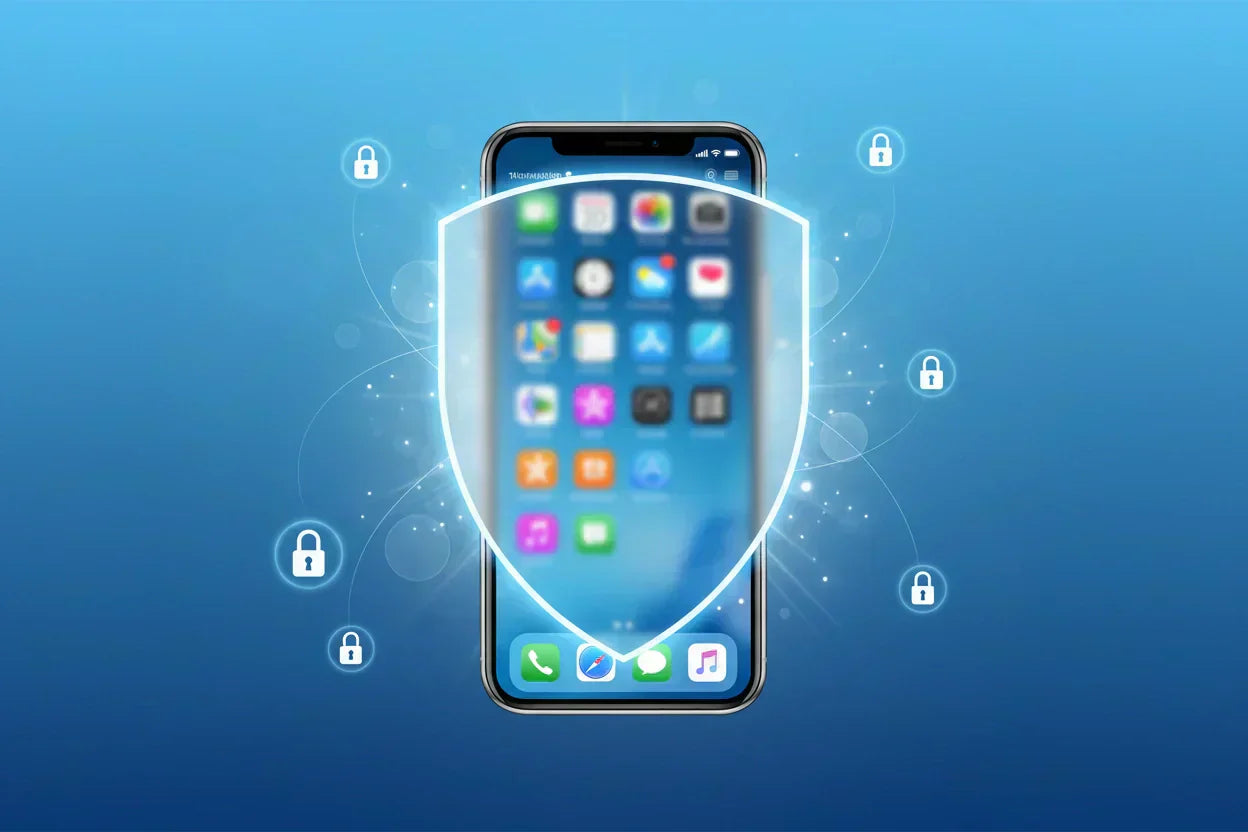
Pernahkah kamu meminjamkan iPhone ke teman atau anggota keluarga hanya untuk sekadar membuat panggilan, lalu khawatir mereka melihat aplikasi yang tidak ingin dilihat orang lain?
Entah itu aplikasi perbankan, platform investasi, aplikasi kencan, atau bahkan sekadar catatan pribadi.
Kabar baiknya, Apple sudah menyediakan fitur bawaan untuk menyembunyikan aplikasi di iPhone tanpa perlu mengunduh aplikasi tambahan.
Sejak iOS 14, pengguna dapat memindahkan aplikasi dari Home Screen ke App Library hanya dalam dua langkah.
Kemudian pada iOS 18, Apple membawa fitur ini ke level yang lebih serius dengan menghadirkan Hide & Require Face ID.
Di sin kita akan membahas 6 cara menyembunyikan aplikasi di iPhone secara lengkap mulai dari metode tercepat yang bisa dilakukan dalam hitungan detik hingga cara mengembalikan aplikasi tersembunyi kapan saja kamu membutuhkannya.
Mengapa Perlu Menyembunyikan Aplikasi di iPhone?
iPhone mungkin adalah perangkat yang paling sering dipinjamkan ke orang lain entah itu untuk sekadar menunjukkan foto, mempersilakan seseorang melakukan panggilan, atau berbagi koneksi hotspot.
Masalahnya, begitu layar terbuka, semua ikon aplikasi langsung terlihat mulai dari aplikasi perbankan, platform investasi, aplikasi kencan, catatan pribadi, hingga galeri foto.
Selain alasan privasi, menyembunyikan aplikasi di iPhone juga berguna untuk keperluan lain yang lebih praktis.
Seperti orang tua yang berbagi iPhone dengan anak-anak dapat menyembunyikan aplikasi tertentu agar tidak diakses sembarangan.
Lalu bagi pengguna yang ingin tampilan Home Screen lebih rapi dapat memindahkan aplikasi yang jarang digunakan tanpa harus menghapusnya.
Bahkan bagi yang ingin fokus bekerja atau belajar, menyembunyikan aplikasi media sosial dari pandangan bisa menjadi cara sederhana untuk mengurangi distraksi.
6 Cara Sembunyikan Aplikasi di iPhone
Ada beberapa cara untuk menyembunyikan aplikasi di iPhone, dan masing-masing memiliki tingkat keamanan serta kegunaan yang berbeda.
Mulai dari cara paling cepat yang bisa dilakukan dalam dua langkah, hingga metode paling aman yang benar-benar membuat aplikasi tidak bisa ditemukan tanpa autentikasi.
1. Hide & Require Face ID (iOS 18 ke Atas)

Sumber: www.macrumors.com
Ini adalah cara menyembunyikan aplikasi di iPhone yang paling canggih dan paling aman hingga saat ini.
Fitur Hide & Require Face ID diperkenalkan Apple pada iOS 18 dan memungkinkan pengguna menyembunyikan aplikasi secara menyeluruh dari Home Screen hingga dari hasil pencarian Spotlight, saran Siri, dan App Library umum.
Aplikasi yang disembunyikan dengan metode ini hanya bisa ditemukan di folder khusus bernama "Hidden" di bagian bawah App Library, dan folder tersebut pun dilindungi oleh Face ID, Touch ID, atau passcode.
Perlu diketahui, fitur ini hanya berlaku untuk aplikasi yang diunduh dari App Store.
Aplikasi bawaan iOS seperti Safari, Kamera, Maps, dan Settings tidak dapat disembunyikan menggunakan metode ini.
Berikut langkah-langkahnya:
Tekan lama ikon app → Require Face ID → Hide and Require Face ID → Autentikasi → Hide AppSetelah proses selesai, ikon aplikasi akan langsung menghilang dari Home Screen.
Untuk mengaksesnya kembali, buka App Library → scroll ke bawah → ketuk folder Hidden → autentikasi dengan Face ID atau Touch ID.
2. Remove from Home Screen (iOS 14 ke Atas)
Ini adalah cara hide aplikasi di iPhone yang paling umum dan paling cepat dilakukan.
Aplikasi tidak benar-benar hilang dari perangkat namun hanya dipindahkan dari Home Screen ke App Library.
Metode ini cocok untuk kamu yang ingin merapikan tampilan layar utama tanpa perlu pengaturan tambahan.
Kelemahannya, aplikasi yang disembunyikan dengan cara ini masih bisa ditemukan melalui Spotlight Search atau App Library, sehingga tingkat privasinya tidak setinggi metode Face ID.
Berikut langkah-langkahnya:
Tekan lama ikon app → Remove App → Remove from Home ScreenAplikasi masih bisa ditemukan dengan cara swipe ke kiri hingga masuk ke App Library, lalu ketik nama aplikasi di kolom pencarian di bagian atas layar.
3. Sembunyikan Seluruh Halaman Home Screen (iOS 14 ke Atas)

Sumber: support.apple.com
Jika kamu ingin menyembunyikan banyak aplikasi sekaligus tanpa harus melakukannya satu per satu, cara ini adalah solusinya.
iOS mengizinkan pengguna untuk menyembunyikan satu atau beberapa halaman Home Screen secara keseluruhan, semua aplikasi di halaman tersebut akan ikut tersembunyi.
Berikut langkah-langkahnya:
Tekan lama area kosong di Home Screen → ketuk titik-titik di bagian bawah → hapus centang pada halaman yang ingin disembunyikan → DoneHalaman yang disembunyikan beserta seluruh aplikasinya tidak akan terlihat di Home Screen, namun tetap bisa diakses melalui App Library atau Spotlight Search.
Untuk mengembalikannya, ulangi langkah yang sama lalu centang kembali halaman tersebut.
4. Menggunakan Screen Time (Cocok untuk Parental Control)
Screen Time adalah fitur bawaan iOS yang dirancang untuk manajemen penggunaan perangkat, namun juga bisa dimanfaatkan untuk menyembunyikan aplikasi secara efektif.
Ketika sebuah aplikasi dinonaktifkan melalui Screen Time, ikonnya akan benar-benar hilang dari Home Screen dan tidak bisa diakses, berbeda dengan metode Remove from Home Screen yang masih bisa ditemukan via pencarian.
Metode ini sangat cocok untuk orang tua yang ingin memastikan anaknya tidak bisa mengakses aplikasi tertentu, karena pengaturan Screen Time bisa dikunci dengan passcode tersendiri yang berbeda dari passcode iPhone utama.
Berikut langkah-langkahnya:
Settings → Screen Time → Content & Privacy Restrictions → aktifkan → Allowed Apps → matikan toggle aplikasi yang ingin disembunyikanPerlu dicatat, tidak semua aplikasi pihak ketiga muncul di daftar Allowed Apps.
Metode ini lebih efektif untuk aplikasi bawaan Apple seperti Safari, FaceTime, dan App Store.
5. Sembunyikan Riwayat Pembelian di App Store
Sumber: support.apple.com
Cara ini berbeda dari metode lainnya, tujuannya bukan menyembunyikan ikon aplikasi dari Home Screen, melainkan menghapus jejak bahwa kamu pernah mengunduh aplikasi tersebut dari daftar riwayat pembelian di App Store.
Ini berguna jika kamu berbagi Apple Account dengan anggota keluarga, atau sekadar ingin menjaga histori unduhan tetap privat.
Berikut langkah-langkahnya:
App Store → ketuk foto profil → Purchased → cari aplikasi → swipe ke kiri → HideMenyembunyikan riwayat pembelian tidak menghapus aplikasi dari perangkat dan tidak mempengaruhi tampilan Home Screen.
Jika ingin mengunduh ulang aplikasi yang sudah disembunyikan dari histori, kamu perlu membukanya terlebih dahulu melalui Settings → [nama Apple Account] → Media & Purchases → Hidden Purchases.
6. Membuat Folder Tersembunyi
Metode ini tidak benar-benar menyembunyikan aplikasi secara teknis, tetapi cukup efektif untuk mengelabui orang yang tidak tahu harus mencari ke mana.
Caranya adalah dengan menempatkan aplikasi di halaman kedua atau ketiga dalam sebuah folder, sehingga ikon aplikasi tidak langsung terlihat saat folder dibuka.
Untuk hasil yang lebih optimal, beri nama folder dengan istilah yang tidak mencolok misalnya "Utilitas" atau "Tools" lalu letakkan folder tersebut di sudut layar yang tidak mencolok.
Berikut langkah-langkahnya:
Tekan lama ikon app → seret ke atas ikon app lain → folder terbuat → seret app lain ke dalam folder hingga halaman ke-2 atau ke-3Metode ini tidak memerlukan autentikasi tambahan dan berlaku di semua versi iOS.
Namun karena tidak ada proteksi akses, metode ini hanya cocok untuk kebutuhan kamuflase ringan, bukan untuk keamanan privasi yang serius.

Perbandingan 6 Cara Menyembunyikan Aplikasi di iPhone
Setiap metode memiliki kelebihan dan keterbatasannya masing-masing.
Tabel berikut membantu kamu memilih cara yang paling sesuai dengan kebutuhan apakah prioritasmu adalah kecepatan, keamanan, atau kompatibilitas dengan versi iOS yang sedang digunakan.
| Metode | iOS Minimum | Level Keamanan | Hilang dari Spotlight? | Bisa App Bawaan? | Butuh Autentikasi? | Cocok Untuk |
|---|---|---|---|---|---|---|
| Hide & Require Face ID | iOS 18 | ⭐⭐⭐⭐⭐ | Ya | Tidak | Ya (Face ID / Touch ID) | Privasi maksimal — app sensitif seperti perbankan, foto pribadi |
| Remove from Home Screen | iOS 14 | ⭐⭐ | Tidak | Ya | Tidak | Merapikan Home Screen dengan cepat |
| Sembunyikan Halaman Home Screen | iOS 14 | ⭐⭐ | Tidak | Ya | Tidak | Menyembunyikan banyak app sekaligus |
| Screen Time | Semua iOS | ⭐⭐⭐⭐ | Ya | Ya (terbatas) | Ya (Screen Time passcode) | Parental control & pembatasan akses anak |
| Sembunyikan Riwayat App Store | Semua iOS | ⭐ | Tidak | Tidak berlaku | Tidak | Menyembunyikan histori unduhan dari keluarga |
| Folder Tersembunyi | Semua iOS | ⭐ | Tidak | Ya | Tidak | Kamuflase ringan tanpa pengaturan tambahan |
Cara Membuka dan Mengembalikan Aplikasi Tersembunyi di iPhone
Menyembunyikan aplikasi tentu tidak ada gunanya jika kamu sendiri tidak tahu cara membukanya kembali.
Cara mengakses aplikasi tersembunyi di iPhone tergantung pada metode yang digunakan saat menyembunyikannya.
Cara Membuka Aplikasi yang Disembunyikan dengan Face ID (iOS 18)
Jika kamu menggunakan metode Hide & Require Face ID, aplikasi tersimpan di folder khusus bernama Hidden yang berada di bagian paling bawah App Library dan dilindungi autentikasi.
Swipe kiri ke App Library → scroll ke bawah → ketuk folder Hidden → autentikasi Face ID / Touch ID → ketuk aplikasi → autentikasi sekali lagi untuk membukanyaKamu juga bisa melihat daftar seluruh aplikasi yang tersembunyi melalui cara berikut:
Settings → Apps → Hidden AppsCara Mengembalikan Aplikasi Tersembunyi ke Home Screen
Jika kamu ingin membatalkan penyembunyian dan mengembalikan aplikasi ke Home Screen seperti semula, ikuti langkah berikut sesuai metode yang digunakan:
Untuk aplikasi yang disembunyikan dengan Hide & Require Face ID:
App Library → folder Hidden → autentikasi → tekan lama ikon app → Don't Require Face ID → autentikasi → aplikasi kembali ke Home ScreenUntuk aplikasi yang disembunyikan dengan Remove from Home Screen:
App Library → cari aplikasi → tekan lama ikon → Add to Home ScreenUntuk halaman Home Screen yang disembunyikan:
Tekan lama area kosong di Home Screen → ketuk titik-titik di bagian bawah → centang kembali halaman yang ingin dimunculkan → DoneCara Menemukan Aplikasi Tersembunyi Tanpa Face ID
Jika kamu lupa metode apa yang digunakan, atau ingin menemukan aplikasi tersembunyi tanpa harus melalui autentikasi biometrik, ada beberapa cara alternatif yang bisa dicoba:
1. Via Spotlight Search
Cara paling cepat untuk menemukan aplikasi apa pun yang masih terinstall di iPhone:
Swipe ke bawah dari tengah Home Screen → ketik nama aplikasi di kolom pencarianPerlu diingat, metode ini tidak berlaku untuk aplikasi yang disembunyikan menggunakan Hide & Require Face ID di iOS 18, karena metode tersebut memang menghapus aplikasi dari hasil pencarian Spotlight.
2. Via App Library

Sumber: support.apple.com
Berlaku untuk aplikasi yang hanya di-remove dari Home Screen:
Swipe kiri ke ujung Home Screen → ketik nama aplikasi di kolom pencarian App Library3. Via Screen Time
Hanya untuk aplikasi yang dibatasi melalui Content & Privacy Restrictions:
Settings → Screen Time → Content & Privacy Restrictions → Allowed Apps → aktifkan kembali toggle aplikasi yang ingin dimunculkanCara Memunculkan Kembali Riwayat Pembelian yang Disembunyikan di App Store

Sumber: support.apple.com
Jika sebelumnya kamu menyembunyikan aplikasi dari histori App Store dan ingin mengunduhnya kembali, kamu perlu membuka sembunyiannya terlebih dahulu sebelum bisa mengunduh ulang.
App Store → ketuk foto profil → ketuk nama Apple Account → Hidden Purchases → cari aplikasi → ketuk UnhideSetelah di-unhide, aplikasi akan muncul kembali di daftar pembelian dan bisa diunduh ulang tanpa biaya tambahan.
Cari iPhone Berkualitas untuk Privasi Lebih Terjaga? Temukan di Kitar App
 Mengetahui cara menyembunyikan aplikasi di iPhone memang penting, tetapi semua fitur privasi tersebut hanya bisa berjalan optimal di atas perangkat yang benar-benar berfungsi dengan baik.
iPhone dengan komponen yang bermasalah seperti Face ID yang tidak responsif atau sistem yang tidak bisa diperbarui ke iOS terbaru akan membuat fitur Hide & Require Face ID dan pengaturan Screen Time tidak bisa digunakan secara maksimal.
Jika kamu sedang mempertimbangkan untuk membeli iPhone bekas, pastikan unit yang kamu pilih berasal dari sumber yang terpercaya dan sudah melalui proses inspeksi yang ketat.
Jangan sampai kamu mendapatkan iPhone dengan Face ID bermasalah, baterai yang sudah dimanipulasi datanya, atau status IMEI yang tidak bersih.
Di Kitar, setiap iPhone bekas yang dijual sudah melalui proses inspeksi menyeluruh oleh tim profesional tersertifikasi termasuk pengecekan status aktivasi dan IMEI sebelum unit ditampilkan untuk dijual.
Artinya, begitu perangkat tiba di tanganmu, kamu bisa langsung mengikuti panduan ini untuk mendaftarkan akun iCloud baru tanpa hambatan apapun.
Jika kamu ingin memiliki iPhone dengan kondisi baterai yang prima, mesin sehat, dan sinyal yang aman tanpa rasa was-was, Kitar.id, platform jual beli HP bekas atau second terbaik adalah jawabannya.
Kenapa pilih di aplikasi Kitar.id?
- Kualitas komponen terjamin original dan berfungsi normal tanpa shadow atau glitch
- Battery Health aman dan terverifikasi tidak ada manipulasi data baterai.
- IMEI & status aktivasi dicek sebelum jual.
- Unit mayoritas ex-iBox / resmi.
- Inspeksi ketat oleh tim profesional tersertifikasi.
- Garansi 1 tahun.
- Sinyal aman tidak akan terblokir
Cek koleksi iPhone berkualitas di Kitar.id:
- Jual iPhone Bekas
- Jual iPhone 11 Bekas
- Jual iPhone 11 Pro Bekas
- Jual iPhone 11 Pro Max Bekas
- Jual iPhone 12 Bekas
- Jual iPhone 12 Mini Bekas
- Jual iPhone 12 Pro Bekas
- Jual iPhone 12 Pro Max Bekas
- Jual iPhone 13 Bekas
- Jual iPhone 13 Mini Bekas
- Jual iPhone 13 Pro Bekas
- Jual iPhone 13 Pro Max Bekas
- Jual iPhone 14 Bekas
- Jual iPhone 14 Plus Bekas
- Jual iPhone 14 Pro Bekas
- Jual iPhone 14 Pro Max Bekas
- Jual iPhone 15 Bekas
- Jual iPhone 15 Plus Bekas
- Jual iPhone 15 Pro Bekas
- Jual iPhone 15 Pro Max Bekas
- Jual iPhone 16 Bekas
- Jual iPhone 16 Plus Bekas
- Jual iPhone 16 Pro Bekas
- Jual iPhone 16 Pro Max Bekas
- Jual iPhone XR Bekas
- Jual Iphone XS Max Bekas
Daripada mengambil risiko dengan unit ex-inter yang asal-usulnya tidak jelas, lebih baik pilih iPhone yang legal, aman sinyalnya, dan terjamin kualitasnya di Kitar.
Download aplikasi Kitar sekarang untuk mendapatkan harga yang ekslusif!
Referensi:
Lock or Hide an App on iPhone — Apple Support
Lock or Hide Apps on Your iPhone — Apple Support Personal Safety
Hide and Unhide Apps in Your App Store Purchase List — Apple Support
iOS 18: How to Lock and Hide iPhone Apps — MacRumors
Hide Apps on Your iPhone Home Screen in Four Easy Ways — MacObserver
How to Hide Apps on Your iPhone in iOS 18 and Earlier — Digital Trends



Tinggalkan komentar
Situs ini dilindungi oleh hCaptcha dan berlaku Kebijakan Privasi serta Ketentuan Layanan hCaptcha.