
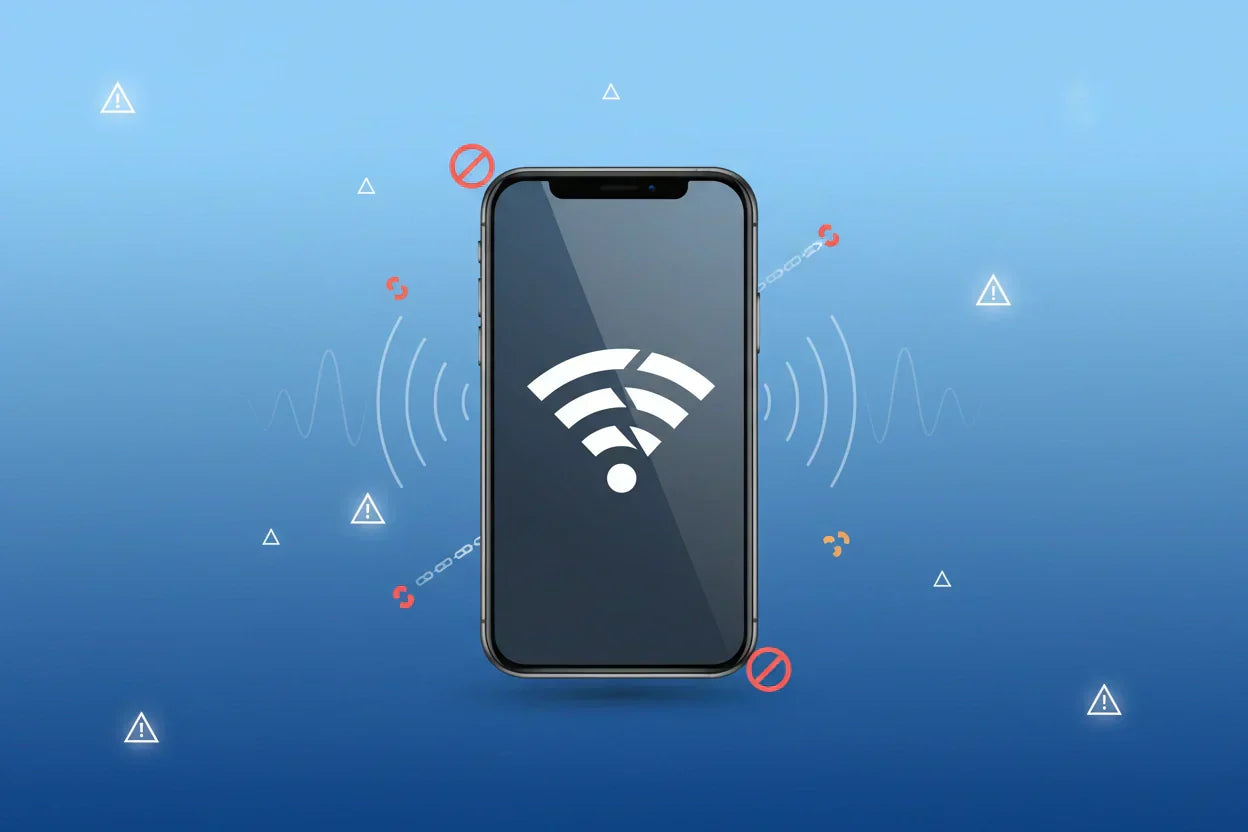
Bayangkan kamu sedang butuh koneksi internet cepat untuk update aplikasi penting atau sekadar ingin streaming film favorit, tapi tiba-tiba iPhone kamu menolak untuk tersambung ke jaringan WiFi.
Masalah kenapa hp iphone tidak dapat bergabung dengan wifi ini memang sangat menyebalkan, apalagi jika perangkat lain di sekitarmu lancar-lancar saja.
Kendala konektivitas ini bisa dipicu oleh berbagai faktor, mulai dari glitch ringan pada sistem iOS, kesalahan konfigurasi alamat IP, hingga masalah yang lebih serius pada komponen fisik seperti IC Wi-Fi yang mulai melemah.
Di sini, kita akan membedah secara tuntas berbagai penyebab dan cara praktis mengatasi masalah WiFi di iPhone agar kamu bisa kembali online dengan stabil dalam sekejap.
Mengapa Koneksi WiFi iPhone Bisa Terputus?
Memahami cara kerja koneksi nirkabel pada iPhone sangat penting sebelum kita melompat ke berbagai langkah perbaikan.
Secara teknis, iPhone kamu menggunakan komponen kecil bernama modul WiFi yang terintegrasi di dalam mesin untuk menangkap frekuensi radio dari router.
Namun, proses koneksi ini tidak sesederhana menyala saja tapi ada proses koneksi digital yang kompleks antara sistem operasi (iOS) dan protokol keamanan jaringan.
Masalah koneksi yang sering terjadi biasanya terbagi dalam dua penyebab utama yaitu:
- Kegagalan Sistem (Software)
Sering kali, iOS mengalami "kebingungan" saat mencoba mengenali alamat IP atau melakukan autentikasi keamanan.
Hal ini menjelaskan mengapa iPhone kamu tidak dapat terhubung ke beberapa jaringan WiFi tertentu padahal di lokasi lain koneksi berjalan lancar.
Ketidakcocokan ini bisa disebabkan oleh standar keamanan yang berbeda (seperti router lama yang masih menggunakan WPA sedangkan iPhone meminta WPA2/WPA3).
Atau adanya tumpukan cache jaringan yang sudah korup di dalam sistem.
- Kegagalan Hardware
Jika antena WiFi atau chip pendukungnya mengalami kerusakan akibat benturan, tekanan, atau panas berlebih, sinyal akan sulit ditangkap meskipun kamu berada tepat di samping router.
Kondisi hardware yang melemah biasanya ditandai dengan jangkauan sinyal yang sangat pendek atau menu WiFi yang mendadak tidak bisa diaktifkan sama sekali.
Penyebab Kenapa iPhone Tidak Bisa Connect WiFi
Ada banyak faktor yang bisa membuat koneksi internet kamu terhambat. Terkadang masalahnya bukan pada penyedia layanan internet (ISP), melainkan pada pengaturan di dalam iPhone kamu sendiri.
Berikut adalah beberapa alasan utama mengapa tiba-tiba iPhone kamu tidak bisa terhubung ke Wi-Fi:
1. Kesalahan Autentikasi (Password Salah)
Penyebab paling sederhana namun paling sering terjadi adalah kesalahan pengetikan sandi.
Kenapa iPhone tidak bisa connect wifi padahal kamu merasa password sudah benar? Perlu diingat bahwa kata sandi WiFi bersifat case-sensitive (membedakan huruf besar dan kecil).
Selain itu, jika pemilik WiFi baru saja mengganti sandinya, iPhone kamu mungkin masih mencoba masuk menggunakan sandi lama yang tersimpan di keychain, sehingga muncul pesan "Incorrect Password".
2. Masalah Aktivasi Perangkat
Jika kamu baru saja membeli unit baru atau melakukan factory reset, kamu mungkin bertanya kenapa iphone tidak bisa connect wifi saat activation?
Pada tahap awal penggunaan, iPhone memerlukan koneksi internet yang stabil untuk berkomunikasi dengan server Apple guna memverifikasi status perangkat.
Jika WiFi yang kamu gunakan memiliki sistem landing page (seperti WiFi di cafe atau hotel), iPhone sering kali gagal melewati proses aktivasi karena belum bisa membuka browser.
3. Frekuensi Jaringan Tidak Didukung (5GHz vs 2.4GHz)
Router modern biasanya memiliki dua pita frekuensi yaitu 2.4GHz yang jangkauannya luas, dan 5GHz yang lebih cepat namun jangkauannya pendek.
Masalah wifi 5ghz tidak terdeteksi di iphone bisa terjadi jika iPhone kamu adalah model lama yang belum mendukung standar WiFi 5/6, atau jika kamu berada terlalu jauh dari router.
Frekuensi 5GHz sangat sensitif terhadap penghalang seperti tembok tebal.
4. Konflik Alamat IP atau DNS
Terkadang, alasan kenapa hp iphone tidak dapat bergabung dengan wifi adalah karena adanya konflik alamat IP.
Hal ini terjadi ketika router mencoba memberikan alamat IP yang sama ke dua perangkat berbeda di satu jaringan.
Selain itu, pengaturan DNS yang tidak sinkron juga bisa membuat iPhone terlihat "terhubung" ke WiFi namun tidak bisa mengakses internet sama sekali.
5. Fitur "Private Wi-Fi Address" yang Aktif
Apple memiliki fitur keamanan bernama Private Wi-Fi Address yang menyembunyikan alamat MAC asli iPhone kamu untuk mencegah pelacakan.
Namun, beberapa router kantor atau sekolah yang memiliki sistem keamanan ketat akan memblokir perangkat yang menggunakan alamat acak ini.
Akibatnya, iPhone kamu akan terus-menerus gagal tersambung hingga fitur ini dinonaktifkan untuk jaringan tersebut.
6. Kerusakan Modul Hardware (IC Wi-Fi)
Jika kamu mendapati wifi dan bluetooth iphone tidak berfungsi secara bersamaan (misalnya menu keduanya berwarna abu-abu/ greyed out), hampir bisa dipastikan terjadi kerusakan pada IC Wi-Fi.
Karena kedua fitur ini berada dalam satu chip yang sama, kerusakan pada satu jalur biasanya akan mematikan fungsi keduanya.
Jika masalah WiFi ini terjadi pada iPhone bekas yang baru saja kamu beli dari penjual perorangan, bisa jadi itu adalah indikasi kerusakan hardware tersembunyi.
Untuk menghindari risiko ini, sangat disarankan untuk membeli iPhone bekas di platform jual beli HP bekas terpercaya seperti Kitar.id.
Semua unit di Kitar telah melalui inspeksi ketat, termasuk pengetesan stabilitas WiFi dan Bluetooth, sehingga kamu tidak perlu pusing memikirkan biaya servis IC yang mahal.

Cara Mengatasi Wi-Fi yang Tidak Bisa Tersambung di iPhone
Jadi apa yang harus dilakukan jika Wi-Fi tidak bisa tersambung? Jangan terburu-buru melakukan servis mesin.
Sering kali, solusinya hanya terletak pada penyegaran sistem atau pembersihan data jaringan yang lama.
Berikut adalah panduan langkah demi langkah cara mengatasi masalah koneksi WiFi pada iPhone kamu:
1. Toggle WiFi dan Airplane Mode

Sumber: support.apple.com
Langkah pertama yang paling sederhana adalah mematikan dan menyalakan kembali WiFi melalui Control Center.
Jika belum berhasil, aktifkan Airplane Mode selama sekitar 15 detik lalu matikan kembali.
Hal ini memaksa modem internal iPhone untuk mencari ulang sinyal dan memulai sesi koneksi yang baru dari nol.
2. Gunakan Fitur "Forget This Network"
Jika masalahnya adalah hp iphone tidak dapat bergabung dengan wifi setelah kamu mengganti password router, maka sistem perlu menghapus profil lama.
Caranya adalah:
- Buka Settings > Wi-Fi.
- Ketuk ikon (i) di sebelah nama jaringan yang bermasalah.
- Pilih Forget This Network.
- Setelah itu, cari kembali jaringan tersebut dan masukkan kata sandi yang baru dengan teliti.
3. Lakukan Force Restart (Restart Paksa)

Sumber: support.apple.com
Terkadang, proses latar belakang iOS yang menangani jaringan bisa mengalami "freeze".
Melakukan force restart dapat melepaskan beban sistem tersebut, caranya adalah:
- untuk iPhone 8 ke atas (Face ID): Tekan dan lepas cepat Volume Up, tekan dan lepas cepat Volume Down, lalu tahan tombol Power (Side Button) sampai logo Apple muncul.
- untuk iPhone 7/7 Plus: Tahan tombol Power dan Volume Down bersamaan.
- dan untuk iPhone 6s/SE 1: Tahan tombol Home dan Power bersamaan.
4. Reset Network Settings

Sumber: support.apple.com
Jika langkah dasar gagal, kamu perlu melakukan langkah yang lebih dalam yaitu Reset Network Settings.
Langkah ini akan menghapus seluruh data WiFi yang tersimpan, profil VPN, dan pengaturan Bluetooth, namun tidak akan menghapus data pribadi seperti foto atau aplikasi.
- Buka Settings > General.
- Pilih Transfer or Reset iPhone > Reset.
- Ketuk Reset Network Settings. Setelah iPhone menyala kembali, biasanya masalah "Unable to Join Network" akan langsung teratasi.
5. Update iOS ke Versi Terbaru

Sumber: support.apple.com
Apple sering merilis patch keamanan untuk memperbaiki masalah konektivitas pada update iOS.
Jika masalah WiFi kamu terjadi secara massal pada banyak perangkat setelah update tertentu, kemungkinan besar ada bug yang hanya bisa diperbaiki dengan update susulan dari Apple.
Pastikan kamu selalu menggunakan versi iOS terbaru melalui Settings > General > Software Update.
6. Periksa Konfigurasi Router
Jika iPhone lain bisa terhubung tapi milikmu tidak, cek apakah router kamu menggunakan frekuensi yang kompatibel.
Pastikan router tidak hanya mengaktifkan frekuensi 5GHz jika kamu menggunakan iPhone model lama.
Cobalah untuk mematikan router selama 30 detik, lalu nyalakan kembali untuk menyegarkan alokasi alamat IP di jaringan tersebut.
Masalah Hardware & IC Wi-Fi
Jika semua langkah pengaturan ulang software di atas tetap tidak membuahkan hasil, maka kita harus mulai melihat kemungkinan adanya gangguan pada hardware iPhone kamu.
Masalah hardware pada sistem konektivitas biasanya berpusat pada satu komponen krusial yaitu IC Wi-Fi.
Apa yang terjadi jika IC Wi-Fi iPhone rusak?
IC Wi-Fi adalah chipset yang bertanggung jawab penuh atas modul pencarian dan stabilitas sinyal nirkabel.
Jika komponen ini mengalami kerusakan gejala yang paling umum adalah menu Wi-Fi di pengaturan akan menjadi "Greyed Out" (berwarna abu-abu) dan tidak bisa digeser ke posisi On.
Selain itu, kamu mungkin akan mengalami kondisi di mana iPhone hanya bisa mendeteksi sinyal jika berada sangat dekat (menempel) dengan router.
Mengapa WiFi dan bluetooth iPhone tidak berfungsi secara bersamaan?
Banyak pengguna bingung saat mendapati wifi dan bluetooth iphone tidak berfungsi di waktu yang sama.
Secara teknis, ini sangat masuk akal karena pada arsitektur mesin iPhone, modul Wi-Fi dan Bluetooth biasanya berada dalam satu chipset yang sama.
Jika terjadi arus pendek (short circuit) atau retakan pada jalur IC tersebut, maka kedua fungsi ini akan mati secara serentak.
Ini adalah indikasi paling kuat bahwa kerusakan memang terletak pada hardware, bukan karena bug iOS.
Jika kamu sudah sampai di tahap ini, perbaikan di service center resmi biasanya akan memakan biaya yang tidak sedikit karena pengerjaan IC membutuhkan teknik micro-soldering yang rumit.
Peringatan Penting: Di internet sering beredar trik "hack" dengan memanaskan iPhone menggunakan hairdryer untuk memperbaiki IC Wi-Fi yang mati.
Sangat tida disarankan untuk mencoba cara ini. Memanaskan komponen secara acak justru berisiko merusak sensor suhu, baterai, dan panel layar OLED yang sangat sensitif terhadap panas berlebih.
WiFi Tidak Bisa Connect Pada iPad
Mengingat iPadOS yang hampir identik dengan iOS, banyak pengguna tablet Apple yang juga sering menanyakan kenapa ipad tidak bisa connect wifi saat perangkat mereka mendadak gagal tersambung ke jaringan.
Secara teknis, langkah-langkah troubleshooting yang telah kita bahas untuk iPhone berlaku sepenuhnya untuk semua model iPad (Air, Pro, Mini, maupun iPad standar).
Namun, ada satu poin tambahan yang sering kali terlewatkan:
- iPad Wi-Fi + Cellular
Jika kamu menggunakan model yang memiliki slot SIM, perangkat terkadang mengalami kebingungan saat harus berpindah dari sinyal seluler ke WiFi yang jangkauannya lemah.
Sebagai solusi, cobalah matikan data seluler kamu secara manual melalui Control Center agar iPad fokus sepenuhnya untuk melakukan autentikasi pada jaringan WiFi yang dituju.
- Penggunaan Case Tebal
Karena iPad memiliki dimensi yang lebih besar, beberapa jenis case pihak ketiga yang sangat tebal atau mengandung komponen logam tertentu dapat sedikit menghambat daya tangkap antena WiFi di dalam bodi iPad.
Jika sinyal sering naik-turun, cobalah lepas case sejenak untuk melihat apakah stabilitas koneksi meningkat.
Saatnya Upgrade iPhone dengan Koneksi WiFi Lancar dan Bergaransi di Aplikasi Kitar

Memahami penyebab kenapa iPhone tidak bisa connect WiFi adalah langkah pertama untuk mengatasi masalah pada perangkat kamu.
Namun memiliki unit iPhone yang berkualitas sejak awal adalah kunci utama supaya kamu tidak perlu berurusan dengan masalah teknis tersebut.
Banyak orang tergiur harga iPhone murah di pasaran, namun akhirnya kecewa karena ternyata modul WiFi-nya bermasalah, terdapat kerusakan IC WiFi tersembunyi, atau unit ex-inter yang berisiko mengalami pemblokiran sinyal sewaktu-waktu.
Jika kamu ingin memiliki iPhone dengan koneksi WiFi yang stabil, mesin sehat, dan sinyal yang aman tanpa rasa was-was, Kitar.id, platform jual beli HP bekas atau second terbaik adalah jawabannya.
Kenapa pilih di aplikasi Kitar.id?
- Kualitas layar terjamin original dan berfungsi normal tanpa shadow atau glitch.
- Battery Health aman dan terverifikasi tidak ada manipulasi data baterai.
- IMEI & status aktivasi dicek sebelum jual.
- Unit mayoritas ex-iBox / resmi.
- Inspeksi ketat oleh tim profesional tersertifikasi.
- Garansi 1 tahun.
- Sinyal aman tidak akan terblokir
Cek koleksi iPhone berkualitas di Kitar.id:
- Jual iPhone Bekas
- Jual iPhone 11 Bekas
- Jual iPhone 11 Pro Bekas
- Jual iPhone 11 Pro Max Bekas
- Jual iPhone 12 Bekas
- Jual iPhone 12 Mini Bekas
- Jual iPhone 12 Pro Bekas
- Jual iPhone 12 Pro Max Bekas
- Jual iPhone 13 Bekas
- Jual iPhone 13 Mini Bekas
- Jual iPhone 13 Pro Bekas
- Jual iPhone 13 Pro Max Bekas
- Jual iPhone 14 Bekas
- Jual iPhone 14 Plus Bekas
- Jual iPhone 14 Pro Bekas
- Jual iPhone 14 Pro Max Bekas
- Jual iPhone 15 Bekas
- Jual iPhone 15 Plus Bekas
- Jual iPhone 15 Pro Bekas
- Jual iPhone 15 Pro Max Bekas
- Jual iPhone 16 Bekas
- Jual iPhone 16 Plus Bekas
- Jual iPhone 16 Pro Bekas
- Jual iPhone 16 Pro Max Bekas
- Jual iPhone XR Bekas
- Jual Iphone XS Max Bekas
Daripada mengambil risiko dengan unit ex-inter yang asal-usulnya tidak jelas, lebih baik pilih iPhone yang legal, aman sinyalnya, dan terjamin kualitasnya di Kitar.
Download aplikasi Kitar sekarang untuk mendapatkan harga yang ekslusif!
Referensi
If your iPhone or iPad won't connect to a Wi-Fi network — Apple Support
iPhone Wi-Fi Troubleshooting: Identifying Hardware vs Software Issues — iFixit
How to Fix It When Your iPhone Won't Connect to Wi-Fi — Lifewire
Common iOS Network Bugs and Connectivity Fixes — MacRumors
How to fix Wi-Fi problems on iPhone and iPad — iMore
Common iPhone Wi-Fi problems and how to fix them — Digital Trends
iPhone Wi-Fi not working? Try these quick troubleshooting steps — ZDNet


Tinggalkan komentar
Situs ini dilindungi oleh hCaptcha dan berlaku Kebijakan Privasi serta Ketentuan Layanan hCaptcha.