
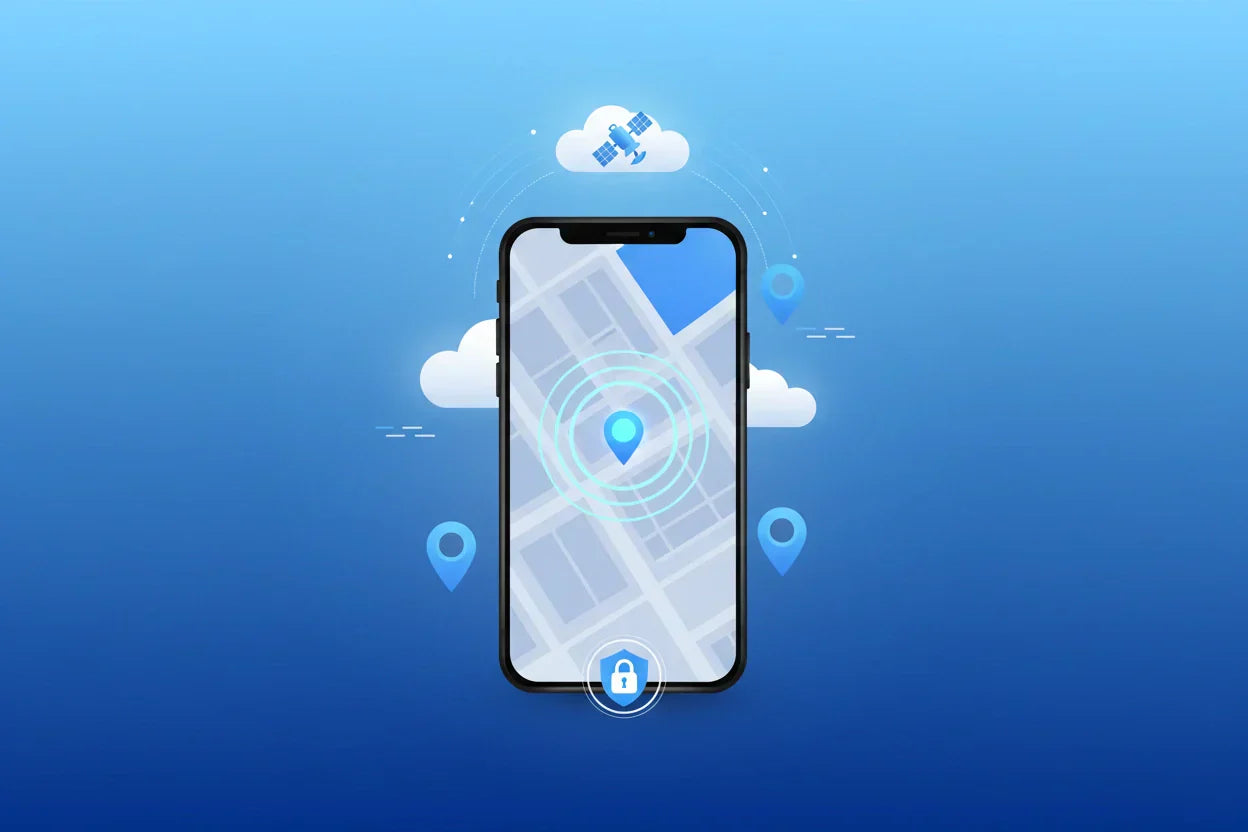
Bayangkan, iPhone tiba-tiba tidak ada di saku, tas sudah digeledah berkali-kali, dan kepanikan mulai merayap.
Langkah pertama yang terlintas adalah membuka iCloud.com atau aplikasi Find My di perangkat lain hanya untuk mendapati pesan "No location found."
Bukan karena iPhone sudah dibuang jauh, melainkan karena fitur Find My memang tidak pernah diaktifkan sejak awal.
Find My iPhone adalah fitur keamanan bawaan Apple yang dirancang untuk membantu pengguna melacak perangkat mereka secara real-time, mengunci iPhone dari jarak jauh, hingga mengirimkan lokasi terakhir sebelum baterai benar-benar habis.
Fitur ini tidak memerlukan aplikasi tambahan, tidak berbayar, dan sudah tersedia di setiap iPhone modern, namun tetap harus diaktifkan secara manual oleh penggunanya.
Di sini kita akan membaha panduan lengkap cara mengaktifkan Find My iPhone dari nol mulai dari langkah dasar via Settings hingga cara menambahkan item seperti AirTag ke dalam ekosistem Find My.
Apa Itu Find My iPhone?
Find My iPhone adalah fitur keamanan bawaan Apple yang memungkinkan pengguna melacak lokasi perangkat mereka secara real-time melalui aplikasi Find My maupun situs iCloud.com.
Fitur ini pertama kali diperkenalkan Apple sebagai respons atas meningkatnya kasus kehilangan dan pencurian perangkat.
Find My iPhone juga mengaktifkan Activation Lock secara otomatis, yaitu lapisan keamanan yang mencegah siapa pun menggunakan, menghapus, atau mengaktifkan ulang iPhone tanpa memasukkan Apple ID dan kata sandi pemilik aslinya.
Dalam praktiknya, Find My terdiri dari tiga komponen utama yang saling melengkapi, yaitu:
Find My iPhone
Komponen inti yang menampilkan lokasi perangkat secara akurat selama iPhone terhubung ke internet.
Find My Network
Jaringan terenkripsi dan anonim dari ratusan juta perangkat Apple di seluruh dunia yang memungkinkan iPhone tetap terlacak bahkan dalam kondisi offline, memanfaatkan sinyal Bluetooth dari perangkat Apple lain yang berada di sekitar.
Send Last Location
Fitur yang secara otomatis mengirimkan koordinat lokasi terakhir iPhone ke Apple pada saat baterai hampir habis, sehingga pengguna tetap memiliki titik referensi terakhir meskipun perangkat sudah mati.
Ketiga komponen ini idealnya diaktifkan bersamaan agar perlindungan terhadap perangkat benar-benar maksimal.
4 Cara Aktifkan Find My iPhone dengan Mudah
Mengaktifkan Find My iPhone hanya membutuhkan waktu kurang dari dua menit namun dampak perlindungan yang diberikannya berlangsung selama perangkat digunakan.
Pastikan iPhone sudah masuk ke Apple ID sebelum memulai, karena seluruh fitur Find My terhubung langsung ke akun tersebut.
Berikut panduan lengkapnya, mulai dari cara paling umum hingga pengaturan tambahan yang sering terlewat.
1. Cara Aktifkan Find My iPhone via Settings

Sumber: support.apple.com
Ini adalah cara paling utama dan langsung untuk menghidupkan Find My iPhone. Seluruh pengaturan dilakukan langsung dari perangkat yang ingin dilindungi.
Caranya pun sangat mudah:
- Buka aplikasi Settings di iPhone
- Lalu ketuk nama atau foto profil di bagian paling atas layar untuk masuk ke halaman Apple ID
- Dari sana, pilih menu Find My
- kemudian ketuk Find My iPhone
- Aktifkan toggle di bagian atas layar hingga berubah menjadi hijau.
Settings → [Nama Kamu] → Find My → Find My iPhone → Toggle ONSetelah toggle aktif, iPhone akan meminta konfirmasi Apple ID dan kata sandi jika diperlukan.
Proses ini adalah mekanisme keamanan Apple untuk memastikan hanya pemilik akun yang dapat mengaktifkan atau menonaktifkan fitur ini.
Setelah berhasil, fitur Find My iPhone resmi aktif dan perangkat sudah dapat dilacak melalui aplikasi Find My maupun iCloud.com.
2. Cara Memverifikasi Find My iPhone Lewat iCloud.com
Jika ingin memastikan bahwa Find My iPhone sudah benar-benar aktif dan berfungsi, verifikasi bisa dilakukan dari browser mana pun tanpa memerlukan perangkat Apple lain.
Caranya adalah dengan:
- Buka browser dan kunjungi icloud.com/find
- Lalu masuk menggunakan Apple ID dan kata sandi
- Setelah berhasil login, daftar perangkat yang terhubung ke akun akan muncul di sisi layar.
Jika iPhone terdeteksi dan menampilkan titik lokasi di peta, artinya Find My iPhone sudah aktif dan berjalan dengan baik.
Jika perangkat tidak muncul sama sekali, kembali ke Settings dan pastikan langkah pada bagian sebelumnya sudah dijalankan dengan benar.
icloud.com/find → Login Apple ID → Cek Daftar Perangkat → Verifikasi Lokasi di Peta3. Cara Mengaktifkan Find My Network untuk Pelacakan Offline
Find My Network adalah fitur yang sering diabaikan, padahal justru menjadi penyelamat saat iPhone hilang dalam kondisi tidak terhubung ke Wi-Fi maupun data seluler.
Fitur ini memanfaatkan jaringan terenkripsi dan anonim dari ratusan juta perangkat Apple di seluruh dunia.
Saat iPhone yang hilang memancarkan sinyal Bluetooth, perangkat Apple milik orang lain di sekitarnya akan mendeteksinya secara diam-diam dan melaporkan lokasinya ke akun pemilik.
Untuk mengaktifkannya, cukup masuk ke halaman yang sama seperti langkah sebelumnya, lalu pastikan toggle Find My Network juga diaktifkan tepat di bawah toggle Find My iPhone.
Settings → [Nama Kamu] → Find My → Find My iPhone → Find My Network → Toggle ONPerlu diketahui bahwa ketersediaan dan efektivitas Find My Network dapat bervariasi tergantung wilayah serta kepadatan pengguna perangkat Apple di sekitar lokasi iPhone yang hilang.
4. Cara Mengaktifkan Send Last Location
Send Last Location adalah fitur cadangan yang bekerja secara otomatis di momen paling kritis, yaitu saat baterai iPhone hampir habis.
Ketika diaktifkan, iPhone akan mengirimkan koordinat lokasi terakhirnya ke server Apple sebelum akhirnya mati, sehingga pemilik masih memiliki titik referensi terakhir yang bisa dijadikan acuan pencarian.
Aktifkan fitur ini di halaman yang sama, dengan menggeser toggle Send Last Location hingga menjadi hijau.
Settings → [Nama Kamu] → Find My → Find My iPhone → Send Last Location → Toggle ONSebagai rekomendasi terbaik, aktifkan ketiga toggle sekaligus, Find My iPhone, Find My Network, dan Send Last Location agar perlindungan perangkat benar-benar berlapis dan tidak ada celah yang terlewat.
Cara Mengaktifkan Mode Hilang di iPhone (Lost Mode)
Mode Hilang atau biasa disebut Lost Mode adalah fitur lanjutan dari Find My yang bisa diaktifkan dari jarak jauh saat iPhone sudah tidak ada di tangan.
Begitu diaktifkan, iPhone akan terkunci secara otomatis, menampilkan pesan beserta nomor kontak, menangguhkan semua kartu Apple Pay yang tersimpan, dan tetap mengirimkan pembaruan lokasi secara berkala.
Yang penting untuk dipahami adalah Mode Hilang hanya bisa dijalankan jika Find My iPhone sudah diaktifkan sebelumnya di perangkat yang hilang.
Cara Aktifkan Mode Hilang via Aplikasi Find My

Sumber: support.apple.com
Cara ini bisa dilakukan menggunakan iPhone, iPad, atau Mac milik anggota keluarga atau teman yang terhubung ke jaringan internet, caranya sangat mudah dengan malakukan:
- Buka aplikasi Find My di perangkat Apple lain
- Pilih tab Devices di bagian bawah layar
- Geser daftar perangkat ke atas hingga nama iPhone yang hilang terlihat, lalu ketuk namanya.
- Gulir ke bawah hingga menemukan bagian Mark As Lost, kemudian ketuk Activate.
Find My App → Devices → [Nama iPhone] → Mark As Lost → ActivateSetelah mengetuk Activate, layar akan menampilkan ringkasan informasi tentang apa yang terjadi setelah Mode Hilang dijalankan.
Ikuti panduan di layar, masukkan nomor telepon yang bisa dihubungi dan pesan singkat yang akan tampil di layar kunci iPhone yang hilang, misalnya meminta penemu untuk segera menghubungi nomor tersebut.
Ketuk Activate sekali lagi untuk mengonfirmasi.
Jika iPhone yang hilang sedang tidak terhubung ke internet saat proses ini dilakukan, status di aplikasi Find My akan menampilkan Pending.
Mode Hilang akan aktif secara otomatis begitu perangkat kembali terhubung ke jaringan. Setelah berhasil aktif, status akan berubah menjadi Activated dan pelacakan lokasi akan berjalan secara berkelanjutan.
Cara Aktifkan Mode Hilang via iCloud.com
Jika tidak ada perangkat Apple lain yang tersedia, Mode Hilang tetap bisa diaktifkan menggunakan browser di perangkat apa pun, termasuk Android atau komputer Windows.
Caranya adalah sebagai berikut:
- Buka browser dan kunjungi icloud.com/find
- Lalu login menggunakan Apple ID dan kata sandi akun yang terhubung ke iPhone yang hilang
- Setelah peta dan daftar perangkat muncul, pilih iPhone yang ingin dilindungi dari daftar All Devices
- Klik atau ketuk ikon informasi di samping nama perangkat, lalu pilih Lost Mode dan klik Turn On.
icloud.com/find → Login Apple ID → All Devices → [Nama iPhone] → Lost Mode → Turn OnSama seperti melalui aplikasi, isi nomor kontak dan pesan yang ingin ditampilkan di layar kunci, lalu konfirmasi.
Lokasi perangkat akan terus diperbarui di peta iCloud selama iPhone masih terhubung ke internet atau terdeteksi oleh Find My Network.
Untuk menonaktifkan Mode Hilang setelah iPhone ditemukan, cukup masukkan kode sandi langsung di perangkat, atau melalui aplikasi Find My dengan mengetuk Pending/Activated, lalu pilih Turn Off Mark As Lost.

Cara Add Item di Find My iPhone (AirTag & Aksesori Lain)
Find My tidak hanya terbatas untuk melacak perangkat Apple seperti iPhone, iPad, atau Mac.
Fitur ini juga bisa digunakan untuk memantau lokasi barang-barang fisik sehari-hari, mulai dari kunci rumah, dompet, tas, hingga koper perjalanan dengan bantuan AirTag atau aksesori pihak ketiga yang kompatibel dengan jaringan Find My.
Satu Apple Account dapat menampung hingga 32 item sekaligus dalam tab Items, menjadikan Find My sebagai pusat pelacakan yang komprehensif untuk seluruh barang berharga milik pengguna.
Cara Menambahkan AirTag ke Find My
AirTag adalah aksesori pelacak resmi buatan Apple yang dirancang untuk bekerja secara mulus dengan ekosistem Find My.
Proses pendaftarannya sangat singkat dan bisa dilakukan dengan dua cara, yaitu:
1. Via deteksi otomatis:

Sumber: support.apple.com
Lepaskan lapisan plastik pelindung baterai pada AirTag baru, lalu dekatkan ke iPhone. Animasi pengaturan akan muncul secara otomatis di layar.
Ketuk Connect, pilih nama dan emoji untuk AirTag tersebut sesuai kategori barang yang akan dipasangi, lalu ketuk Continue.
Setujui pendaftaran ke Apple Account dengan mengetuk Agree, kemudian ketuk Finish untuk menyelesaikan proses.
Dekatkan AirTag ke iPhone → Connect → Beri Nama & Emoji → Continue → Agree → Finish2. Via aplikasi Find My:

Sumber: support.apple.com
Buka aplikasi Find My, lalu pilih tab Items di bagian bawah layar. Ketuk tombol tambah (+), pilih Add AirTag, lalu ikuti langkah yang sama seperti cara pertama di atas.
Find My App → Items → (+) → Add AirTag → Beri Nama & Emoji → Daftarkan ke Apple AccountPerlu diperhatikan bahwa satu AirTag hanya bisa terdaftar pada satu Apple Account dalam satu waktu.
Jika AirTag yang ingin didaftarkan sebelumnya pernah digunakan oleh orang lain, pemilik lama harus menghapusnya terlebih dahulu dari akun mereka sebelum AirTag bisa dipasangkan ke akun baru.
Untuk menambahkan AirTag generasi kedua, iPhone perlu menjalankan iOS 26.2.1 atau versi lebih baru.
Cara Menambahkan Aksesori Pihak Ketiga ke Find My
Selain AirTag, sejumlah aksesori dari merek lain juga mendukung jaringan Find My seperti tracker dari Belkin, Chipolo, dan beberapa merek lainnya yang telah mendapat sertifikasi resmi dari Apple.
Cara menambahkannya sedikit berbeda dari AirTag karena memerlukan proses pemasangan dari sisi aksesori terlebih dahulu.
Caranya adalah sebagai berikut:
- Aktifkan aksesori sesuai instruksi dari pabrikannya agar perangkat masuk ke mode pairing
- Buka aplikasi Find My, pilih tab Items
- Lalu ketuk tombol (+) dan pilih Add Other Item
- Ketuk Connect saat aksesori terdeteksi, beri nama dan pilih emoji yang sesuai, kemudian ketuk Continue
- Selesaikan pendaftaran dengan mengetuk Continue untuk menautkan aksesori ke Apple Account, lalu ketuk Finish.
Find My App → Items → (+) → Add Other Item → Connect → Beri Nama → Continue → FinishJika aksesori tidak terdeteksi setelah beberapa saat, pastikan Bluetooth dan Location Services di iPhone sudah aktif, serta periksa apakah aksesori tersebut memang tercantum sebagai produk yang kompatibel dengan Find My.
Perbandingan Fitur-Fitur dalam Find My iPhone
Agar lebih mudah memahami fungsi masing-masing fitur dan kapan setiap komponen bekerja, berikut rangkuman perbandingan lengkapnya dalam satu tabel:
| Fitur | Fungsi Utama | Syarat Aktif | Cara Mengaktifkan | Bisa Diaktifkan Jarak Jauh? |
|---|---|---|---|---|
| Find My iPhone | Melacak lokasi iPhone secara real-time saat perangkat online | iPhone terhubung ke internet (Wi-Fi / data seluler) & login Apple ID | Settings → [Nama] → Find My → Find My iPhone → ON | ❌ Tidak — harus dilakukan langsung di perangkat |
| Find My Network | Melacak lokasi iPhone meski dalam kondisi offline via sinyal Bluetooth anonim dari perangkat Apple terdekat | Bluetooth aktif & ada perangkat Apple lain di sekitar lokasi iPhone | Settings → [Nama] → Find My → Find My iPhone → Find My Network → ON | ❌ Tidak — harus diaktifkan terlebih dahulu di perangkat |
| Send Last Location | Mengirimkan koordinat lokasi terakhir iPhone ke Apple secara otomatis saat baterai hampir habis | Find My iPhone sudah aktif & baterai dalam kondisi kritis | Settings → [Nama] → Find My → Find My iPhone → Send Last Location → ON | ❌ Tidak — harus diaktifkan terlebih dahulu di perangkat |
| Lost Mode | Mengunci iPhone dari jarak jauh, menampilkan pesan di layar kunci, menangguhkan Apple Pay, dan terus melacak lokasi | Find My iPhone sudah aktif sebelum perangkat hilang | Find My App / iCloud.com → Devices → [Nama iPhone] → Mark As Lost → Activate | ✅ Ya — bisa diaktifkan dari perangkat lain atau browser |
| Add Item (AirTag) | Mendaftarkan AirTag atau aksesori kompatibel ke Find My untuk melacak barang fisik | iOS 14.5 atau lebih baru, Bluetooth & Location Services aktif | Find My App → Items → (+) → Add AirTag / Add Other Item | ❌ Tidak — AirTag harus didekatkan langsung ke iPhone saat pendaftaran |
Cek Status Find My Sebelum Membeli iPhone Bekas
Memahami cara mengaktifkan Find My iPhone bukan hanya relevan bagi pengguna yang ingin melindungi perangkat mereka sendiri, pengetahuan ini sama pentingnya bagi siapa pun yang sedang berencana membeli iPhone bekas.
Pasalnya, Find My iPhone yang masih aktif di tangan pemilik lama berarti Activation Lock pada perangkat tersebut juga masih terpasang.
iPhone dengan Activation Lock aktif tidak akan bisa digunakan oleh pemilik baru, karena setiap kali dinyalakan atau direset, perangkat akan meminta Apple ID dan kata sandi pemilik sebelumnya yang sudah tidak bisa dihubungi.
Cara Memverifikasi Status Find My Sebelum Transaksi
Sebelum menyerahkan uang, ada satu langkah sederhana yang wajib dilakukan, minta penjual untuk membuka Settings → [Nama] → Find My → Find My iPhone dan tunjukkan bahwa toggle-nya dalam posisi mati.
Selain itu, verifikasi juga bisa dilakukan melalui situs resmi Apple di checkcoverage.apple.com dengan memasukkan nomor IMEI atau nomor seri perangkat.
Settings → [Nama Penjual] → Find My → Find My iPhone → Pastikan Toggle OFF sebelum serah terimaiPhone yang dijual tanpa penonaktifan Find My terlebih dahulu sangat berisiko, baik karena perangkat memang masih terkunci akun orang lain, atau statusnya iPhone curian.
Waspadai Tawaran "Unlock iCloud" Tidak Resmi
Beredar luas jasa "unlock iCloud" atau "bypass Activation Lock" yang diklaim bisa mengatasi masalah Find My iPhone yang masih aktif.
Layanan semacam ini hampir selalu tidak resmi dan berisiko tinggi. Selain tidak ada jaminan berhasil secara permanen, proses ini sering kali menggunakan metode yang melanggar ketentuan Apple.
Cara paling aman dan terpercaya untuk mendapatkan iPhone bekas bebas iCloud Lock adalah membeli dari platform yang sudah melakukan verifikasi menyeluruh sebelum unit dijual kepada konsumen.
Ingin Beli iPhone Bekas Aman & Bebas iCloud Lock? Temukan di Kitar App!
 Setelah memahami betapa pentingnya Find My iPhone sebagai lapisan keamanan perangkat, ada satu hal yang tidak kalah penting untuk diperhatikan terutama bagi yang sedang berencana membeli iPhone bekas.
Pastikan Find My iPhone sudah dinonaktifkan oleh pemilik sebelumnya sebelum transaksi selesai.
iPhone yang masih terkunci Activation Lock tidak bisa digunakan sama sekali, dan proses "unlock" tidak resmi justru membawa risiko yang jauh lebih besar.
Jika kamu sedang mempertimbangkan untuk membeli iPhone bekas, pastikan unit yang kamu pilih berasal dari sumber yang terpercaya dan sudah melalui proses inspeksi yang ketat.
Jangan sampai kamu mendapatkan iPhone dengan sinyal yang bermasalah, baterai yang sudah dimanipulasi datanya, atau status IMEI yang tidak bersih.
Di Kitar, setiap iPhone bekas yang dijual sudah melalui proses inspeksi menyeluruh oleh tim profesional tersertifikasi termasuk pengecekan status aktivasi dan IMEI sebelum unit ditampilkan untuk dijual.
Jika kamu ingin memiliki iPhone dengan kondisi baterai yang prima, mesin sehat, dan sinyal yang aman tanpa rasa was-was, Kitar.id, platform jual beli HP bekas atau second terbaik adalah jawabannya.
Kenapa pilih di aplikasi Kitar.id?
- Kualitas komponen terjamin original dan berfungsi normal tanpa shadow atau glitch
- Battery Health aman dan terverifikasi tidak ada manipulasi data baterai.
- IMEI & status aktivasi dicek sebelum jual.
- Unit mayoritas ex-iBox / resmi.
- Inspeksi ketat oleh tim profesional tersertifikasi.
- Garansi 1 tahun.
- Sinyal aman tidak akan terblokir
Cek koleksi iPhone berkualitas di Kitar.id:
- Jual iPhone Bekas
- Jual iPhone 11 Bekas
- Jual iPhone 11 Pro Bekas
- Jual iPhone 11 Pro Max Bekas
- Jual iPhone 12 Bekas
- Jual iPhone 12 Mini Bekas
- Jual iPhone 12 Pro Bekas
- Jual iPhone 12 Pro Max Bekas
- Jual iPhone 13 Bekas
- Jual iPhone 13 Mini Bekas
- Jual iPhone 13 Pro Bekas
- Jual iPhone 13 Pro Max Bekas
- Jual iPhone 14 Bekas
- Jual iPhone 14 Plus Bekas
- Jual iPhone 14 Pro Bekas
- Jual iPhone 14 Pro Max Bekas
- Jual iPhone 15 Bekas
- Jual iPhone 15 Plus Bekas
- Jual iPhone 15 Pro Bekas
- Jual iPhone 15 Pro Max Bekas
- Jual iPhone 16 Bekas
- Jual iPhone 16 Plus Bekas
- Jual iPhone 16 Pro Bekas
- Jual iPhone 16 Pro Max Bekas
- Jual iPhone XR Bekas
- Jual Iphone XS Max Bekas
Daripada mengambil risiko dengan unit ex-inter yang asal-usulnya tidak jelas, lebih baik pilih iPhone yang legal, aman sinyalnya, dan terjamin kualitasnya di Kitar.
Download aplikasi Kitar sekarang untuk mendapatkan harga yang ekslusif!
Referensi:
How to Turn On Find My on Your iPhone, iPad, or Mac — Apple Support
Mark a Device as Lost in Find My on iPhone — Apple Support
How to Find Your Lost iPhone or iPad — Apple Support
How to Add an AirTag to Find My — Apple Support
Add or Update a Third-Party Item in Find My on iPhone — Apple Support
Locate a Device in Find Devices on iCloud.com — Apple Support
How to Enable Lost Mode if Your iPhone or iPad is Lost or Stolen — iDownloadBlog
How to Mark an Apple Device as Lost in the Find My App — MacRumors


Tinggalkan komentar
Situs ini dilindungi oleh hCaptcha dan berlaku Kebijakan Privasi serta Ketentuan Layanan hCaptcha.