
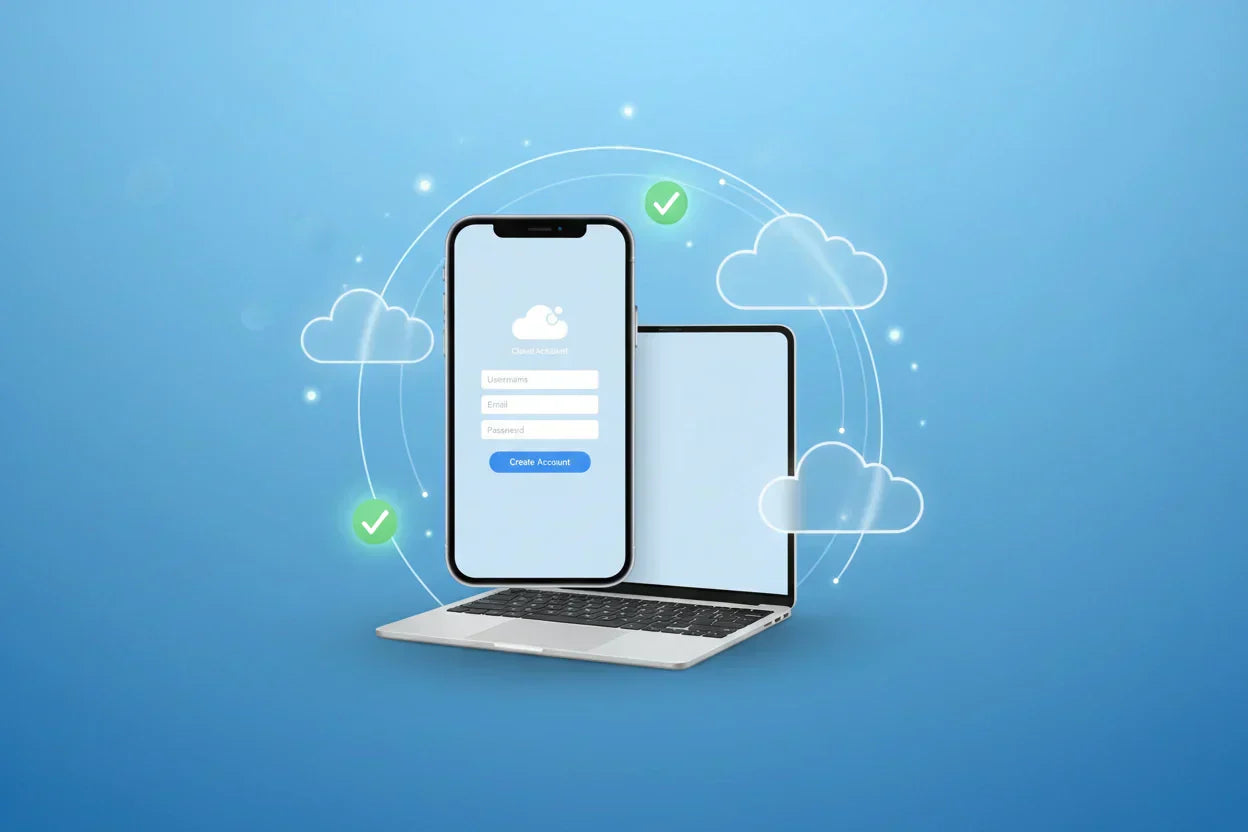
Pertama kali menyalakan iPhone, hampir semua pengguna akan langsung dihadapkan pada satu pertanyaan yang sama "Sign in with your Apple Account."
Bagi sebagian orang, layar tersebut terasa membingungkan terutama jika baru pertama kali beralih dari Android, atau baru saja mendapatkan iPhone bekas tanpa panduan apapun.
Di sini kita akan membahas panduan lengkap yang dapat memandu kamu langkah demi langkah dalam membuat akun iCloud, mulai dari daftar langsung di iPhone Settings hingga daftar melalui browser web.
Apa Itu iCloud?
iCloud adalah layanan penyimpanan dan sinkronisasi data berbasis cloud yang dikembangkan oleh Apple.
Cara kerjanya, setiap data yang tersimpan di iCloud mulai dari foto, kontak, catatan, hingga cadangan perangkat dapat diakses secara otomatis di semua perangkat Apple yang menggunakan akun yang sama.
Untuk menggunakan iCloud, kamu memerlukan Apple Account, yang sebelumnya dikenal sebagai Apple ID.
Keduanya adalah satu kesatuan mendaftar iCloud berarti sekaligus membuat Apple Account yang menjadi kunci untuk mengakses seluruh ekosistem Apple, termasuk App Store, iMessage, FaceTime, dan Find My.
Kabar baiknya, membuat akun iCloud sepenuhnya gratis. Setiap akun mendapatkan 5 GB penyimpanan gratis sejak pertama kali didaftarkan.
Jika membutuhkan kapasitas lebih besar, Apple menyediakan layanan berlangganan iCloud+ dengan pilihan paket mulai dari 50 GB hingga 12 TB.
Yang perlu diingat, akun iCloud bersifat pribadi dan tidak dimaksudkan untuk digunakan bersama orang lain.
BACA JUGA
4 Cara Membersihkan Cache di iPhone4 Cara Daftar iCloud dengan Mudah dan Gratis
Mendaftar iCloud dapat dilakukan melalui beberapa cara, tergantung perangkat yang tersedia.
Keempat metode di bawah ini menghasilkan akun yang sama persis tinggal pilih saja mana yang paling sesuai dengan situasimu saat ini.
1. Cara Daftar iCloud di iPhone Melalui Pengaturan (Settings)

Sumber: support.apple.com
Metode ini adalah cara yang paling umum dan direkomendasikan, terutama jika kamu baru saja mendapatkan iPhone baru atau iPhone bekas yang sudah bersih dari akun sebelumnya.
Seluruh proses dilakukan langsung dari aplikasi Settings tanpa perlu membuka browser atau aplikasi lain.
Berikut langkah-langkahnya:
- Buka aplikasi Settings di iPhone kamu.
- Di bagian paling atas, tap "Sign in to your iPhone".
- Tap "Don't have an Apple Account?" yang muncul di bawah kolom login.
- Tap "Create a Free Apple Account".
- Masukkan tanggal lahir, lalu tap Continue.
- Masukkan nama depan dan nama belakang, lalu tap Continue.
- Masukkan alamat email yang aktif sebagai Apple Account kamu. Jika belum memiliki email, tap "Don't have an email address?" untuk membuat alamat email iCloud baru secara gratis.
- Buat password yang kuat dengan kombinasikan huruf besar, huruf kecil, dan angka.
- Masukkan nomor telepon untuk keperluan verifikasi dan pemulihan akun, lalu tap Continue.
- Cek kotak masuk emailmu dan ikuti tautan verifikasi yang dikirimkan Apple.
- Aktifkan two-factor authentication sesuai petunjuk di layar.
- Setujui syarat dan ketentuan Apple, lalu tap Agree.
Setelah proses selesai, iPhone akan otomatis masuk ke akun iCloud yang baru saja dibuat.
Settings → Sign in to your iPhone → Don't have an Apple Account? → Create a Free Apple Account2. Cara Daftar iCloud di iPhone Melalui App Store

Sumber: support.apple.com
Metode ini cocok untuk kamu yang sudah menggunakan iPhone aktif namun belum memiliki akun iCloud, atau ingin membuat akun baru tanpa masuk ke Settings.
Prosesnya cepat dan langsung bisa dilakukan dari App Store.
Berikut langkah-langkahnya:
- Buka aplikasi App Store di iPhone kamu.
- Tap ikon profil di pojok kanan atas layar.
- Tap "Create New Apple Account". Jika opsi ini tidak muncul, pastikan kamu sudah keluar dari akun iCloud sebelumnya melalui Settings.
- Masukkan alamat email aktif yang akan digunakan sebagai Apple Account.
- Buat password yang kuat, lalu konfirmasi ulang.
- Tentukan negara atau wilayah, pilih Indonesia untuk mendapatkan konten App Store yang sesuai.
- Masukkan metode pembayaran. Jika tidak ingin menambahkan kartu, pilih opsi None.
- Konfirmasi nomor telepon untuk verifikasi identitas, lalu tap Next.
Cek email dan verifikasi alamat emailmu melalui tautan yang dikirimkan Apple.
Setelah email terverifikasi, akun iCloud sudah siap digunakan untuk mengakses App Store dan layanan Apple lainnya.
3. Cara Daftar iCloud di Web Browser (account.apple.com)

Metode ini adalah solusi terbaik jika kamu ingin mendaftar iCloud tanpa menggunakan iPhone sama sekali.
Cukup buka browser di laptop, komputer, atau bahkan smartphone Android lalu proses pendaftaran dan hasilnya pasti akan sama.
Berikut langkah-langkahnya:
- Buka browser favorit kamu Chrome, Firefox, Safari, atau browser lainnya.
- Kunjungi account.apple.com.
- Klik "Create Your Apple Account".
- Isi formulir pendaftaran seperti nama depan, nama belakang, negara atau wilayah, dan tanggal lahir.
- Masukkan alamat email aktif yang akan menjadi Apple Account kamu.
- Buat password yang kuat sesuai ketentuan Apple.
- Masukkan nomor telepon untuk verifikasi dan pemulihan akun.
- Klik Continue.
- Masukkan kode verifikasi yang dikirimkan Apple ke alamat emailmu.
- Masukkan kode verifikasi yang dikirimkan ke nomor teleponmu.
- Setujui syarat dan ketentuan, lalu klik Agree.
Akun iCloud sudah berhasil dibuat. Selanjutnya, kamu bisa langsung masuk ke iPhone menggunakan akun tersebut melalui Settings.
account.apple.com → Create Your Apple Account → Isi Formulir → Verifikasi Email & Nomor HP4. Cara Daftar iCloud Melalui iCloud.com

Selain melalui account.apple.com, pendaftaran akun iCloud juga bisa dilakukan langsung dari portal iCloud di browser.
Metode ini cocok untuk kamu yang sekaligus ingin langsung mengakses fitur-fitur iCloud seperti Foto, Catatan, atau Find My segera setelah akun terbuat.
Berikut langkah-langkahnya:
- Buka browser dan kunjungi icloud.com.
- Klik tombol "Sign In".
- Di halaman login, cari dan klik opsi "Create Apple ID".
- Ikuti langkah pengisian data: nama, email, password, tanggal lahir, dan negara.
- Verifikasi alamat email dan nomor telepon melalui kode yang dikirimkan Apple.
Setelah akun terbuat, kamu akan langsung masuk ke dashboard iCloud.com dan dapat langsung menggunakan layanan yang tersedia.
Untuk menggunakan akun ini di iPhone, cukup buka Settings → tap "Sign in to your iPhone" → masukkan email dan password akun yang baru saja dibuat.
icloud.com → Sign In → Create Apple ID → Isi Data → Verifikasi → Login
Perbandingan Metode Daftar iCloud yang Paling Sesuai
Setiap metode pendaftaran iCloud memiliki keunggulannya masing-masing.
Tabel berikut membantu kamu memilih cara yang paling tepat berdasarkan perangkat dan situasi yang sedang dihadapi.
| Metode | Perangkat yang Dibutuhkan | Perlu iPhone? | Tingkat Kemudahan | Cocok Untuk |
|---|---|---|---|---|
| Settings iPhone | iPhone / iPad | ✅ Ya | ⭐⭐⭐⭐⭐ Sangat Mudah | Pengguna yang baru pertama kali setup iPhone atau iPhone bekas yang sudah bersih dari akun sebelumnya |
| App Store iPhone | iPhone / iPad | ✅ Ya | ⭐⭐⭐⭐ Mudah | Pengguna yang sudah menggunakan iPhone aktif namun belum memiliki atau ingin membuat akun iCloud baru |
| Browser (account.apple.com) | Laptop, PC, HP Android, atau perangkat apa pun dengan browser | ❌ Tidak | ⭐⭐⭐⭐ Mudah | Pengguna yang ingin mendaftar iCloud terlebih dahulu sebelum menyiapkan iPhone, atau tidak memiliki perangkat Apple |
| iCloud.com | Laptop, PC, HP Android, atau perangkat apa pun dengan browser | ❌ Tidak | ⭐⭐⭐⭐ Mudah | Pengguna yang ingin mendaftar sekaligus langsung mengakses fitur iCloud seperti Foto, Catatan, atau Find My dari browser |
Tips Penting Sebelum dan Sesudah Daftar iCloud
Mendaftar iCloud memang mudah, namun ada beberapa hal yang perlu diperhatikan agar akun yang dibuat aman, berfungsi optimal, dan tidak menimbulkan masalah di kemudian hari.
Berikut tips yang sebaiknya kamu terapkan sejak awal.
Gunakan Email yang Aktif dan Bisa Diakses Jangka Panjang
Email yang didaftarkan sebagai Apple Account akan menjadi identitas utama akun iCloud kamu selamanya.
Pastikan email tersebut masih aktif, rutin dicek, dan tidak akan dihapus dalam waktu dekat.
Hindari menggunakan email sementara atau email kantor yang mungkin tidak bisa diakses jika suatu saat kamu berpindah tempat kerja.
Jika tidak memiliki email yang memenuhi kriteria tersebut, pertimbangkan untuk membuat alamat email iCloud gratis langsung dari proses pendaftaran, formatnya akan menjadi namakamu@icloud.com.
Buat Password yang Kuat Sejak Awal
Apple mewajibkan password yang memenuhi standar keamanan tertentu, minimal delapan karakter, mengandung huruf besar, huruf kecil, dan angka.
Namun sebaiknya jangan berhenti di standar minimum, tambahkan simbol dan buat password yang tidak mudah ditebak.
Hindari menggunakan tanggal lahir, nama sendiri, atau kombinasi sederhana seperti "12345678". Gunakan aplikasi pengelola password jika perlu agar tidak lupa.
Aktifkan Two-Factor Authentication

Sumber: support.apple.com
Two-factor authentication (2FA) adalah lapisan keamanan tambahan yang wajib diaktifkan untuk melindungi akun iCloud dari akses tidak sah.
Setelah 2FA aktif, setiap kali ada percobaan login dari perangkat baru, Apple akan mengirimkan kode verifikasi enam digit ke perangkat terpercaya atau nomor telepon yang sudah terdaftar.
Tanpa kode tersebut, tidak ada yang bisa masuk ke akunmu meskipun sudah mengetahui email dan password.
Banyak fitur iCloud modern juga hanya bisa digunakan jika 2FA sudah diaktifkan.
Pilih Negara atau Wilayah yang Tepat

Sumber: support.apple.com
Saat mendaftar, kamu akan diminta memilih negara atau wilayah. Pilihan ini memengaruhi konten dan aplikasi yang tersedia di App Store, termasuk ketersediaan metode pembayaran dan beberapa layanan Apple tertentu.
Untuk pengguna di Indonesia, pilih Indonesia agar mendapatkan pengalaman yang paling relevan.
Wilayah bisa diubah di kemudian hari melalui pengaturan akun, namun proses perubahan memiliki beberapa syarat yang perlu dipenuhi.
Tidak Perlu Memasukkan Metode Pembayaran
Salah satu kekhawatiran yang sering muncul saat mendaftar iCloud adalah apakah proses ini memerlukan kartu kredit.
Jawabannya tidak. Saat diminta memasukkan metode pembayaran, kamu bisa memilih opsi None untuk melewati langkah tersebut tanpa perlu memasukkan data kartu apapun.
Kamu hanya perlu menambahkan metode pembayaran jika ingin melakukan pembelian di App Store atau berlangganan iCloud+.
Kenali Format ID iCloud yang Benar
ID iCloud berbentuk alamat email bukan nama pengguna biasa. Contohnya: johndoe@icloud.com jika menggunakan email iCloud, atau johndoe@gmail.com jika menggunakan email pribadi yang didaftarkan sebagai Apple Account.
Tidak ada format khusus yang harus diikuti selain memastikan alamat email tersebut valid dan aktif.
ID iCloud inilah yang nantinya digunakan setiap kali login ke perangkat Apple, iCloud.com, maupun layanan Apple lainnya.
Beli iPhone Bekas Bebas Masalah iCloud? Temukan di Kitar App

Salah satu tantangan terbesar saat membeli iPhone bekas adalah memastikan perangkat tersebut benar-benar bebas dari akun iCloud pemilik sebelumnya.
iPhone yang masih terkunci Activation Lock artinya akun iCloud lama belum dikeluarkan dengan benar dan tidak bisa didaftarkan akun baru sehingga tidak bisa digunakan.
Di Kitar, setiap iPhone bekas yang dijual sudah melalui proses inspeksi menyeluruh oleh tim profesional tersertifikasi termasuk pengecekan status aktivasi dan IMEI sebelum unit ditampilkan untuk dijual.
Artinya, begitu perangkat tiba di tanganmu, kamu bisa langsung mengikuti panduan ini untuk mendaftarkan akun iCloud baru tanpa hambatan apapun.
Jika kamu ingin memiliki iPhone dengan kondisi bebas terkunci activation lock, baterai yang prima, mesin sehat, dan sinyal yang aman tanpa rasa was-was, Kitar.id, platform jual beli HP bekas atau second terbaik adalah jawabannya.
Kenapa pilih di aplikasi Kitar.id?
- Kualitas komponen terjamin original dan berfungsi normal tanpa shadow atau glitch
- Battery Health aman dan terverifikasi tidak ada manipulasi data baterai.
- IMEI & status aktivasi dicek sebelum jual.
- Unit mayoritas ex-iBox / resmi.
- Inspeksi ketat oleh tim profesional tersertifikasi.
- Garansi 1 tahun.
- Sinyal aman tidak akan terblokir
Cek koleksi iPhone berkualitas di Kitar.id:
- Jual iPhone Bekas
- Jual iPhone 11 Bekas
- Jual iPhone 11 Pro Bekas
- Jual iPhone 11 Pro Max Bekas
- Jual iPhone 12 Bekas
- Jual iPhone 12 Mini Bekas
- Jual iPhone 12 Pro Bekas
- Jual iPhone 12 Pro Max Bekas
- Jual iPhone 13 Bekas
- Jual iPhone 13 Mini Bekas
- Jual iPhone 13 Pro Bekas
- Jual iPhone 13 Pro Max Bekas
- Jual iPhone 14 Bekas
- Jual iPhone 14 Plus Bekas
- Jual iPhone 14 Pro Bekas
- Jual iPhone 14 Pro Max Bekas
- Jual iPhone 15 Bekas
- Jual iPhone 15 Plus Bekas
- Jual iPhone 15 Pro Bekas
- Jual iPhone 15 Pro Max Bekas
- Jual iPhone 16 Bekas
- Jual iPhone 16 Plus Bekas
- Jual iPhone 16 Pro Bekas
- Jual iPhone 16 Pro Max Bekas
- Jual iPhone XR Bekas
- Jual Iphone XS Max Bekas
Daripada mengambil risiko dengan unit ex-inter yang asal-usulnya tidak jelas, lebih baik pilih iPhone yang legal, aman sinyalnya, dan terjamin kualitasnya di Kitar.
Download aplikasi Kitar sekarang untuk mendapatkan harga yang ekslusif!
Referensi:
How to Create a New Apple Account — Apple Support
Use Your Apple Account with iCloud — Apple Support
Introduction to iCloud — Apple Support
What You Can Do with iCloud Storage — Apple Support
Sign In and Use iCloud.com — Apple Support
Sign In to Your Apple Account on the Web or in Your Device Settings — Apple Support
iCloud+ Plans and Pricing — Apple Support
How to Create an Apple ID From Any Device Using the Web — MacRumors


Tinggalkan komentar
Situs ini dilindungi oleh hCaptcha dan berlaku Kebijakan Privasi serta Ketentuan Layanan hCaptcha.