
Kehilangan iPhone adalah salah satu pengalaman paling menegangkan bagi penggunanya.
Dalam hitungan detik, satu perangkat yang menyimpan ribuan foto, kontak penting, data perbankan, hingga catatan pribadi tiba-tiba tidak ada di tempatnya.
Namun sebelum kepanikan mengambil alih, kamu perlu mengetahui bahwa Apple telah membangun sistem pelacakan yang sangat canggih langsung di dalam setiap iPhone.
Sistem ini bernama Find My, dan jika digunakan dengan benar, kemampuannya jauh melampaui yang kebanyakan orang bayangkan.
iPhone yang hilang bisa dilacak bahkan dalam kondisi offline, kehabisan baterai, hingga sudah dimatikan sekalipun.
Di sini kamu akan mengetahui cara melacak iPhone yang hilang secara lengkap mulai dari cara menggunakan aplikasi Find My, melacak lewat iCloud dari HP Android, hingga langkah-langkah yang bisa dilakukan saat iPhone sudah dalam keadaan mati atau kamu lupa password Apple ID.
Bagaimana iPhone Bisa Dilacak?
Sebelum membahas langkah-langkah pelacakan, penting untuk memahami terlebih dahulu bagaimana sistem pelacakan iPhone bekerja di balik layar.
Dengan memahami teknologinya, kamu akan lebih tahu metode mana yang paling relevan dengan kondisi iPhone yang hilang.
Cara Kerja Find My Network
Find My adalah aplikasi dan layanan bawaan Apple yang dirancang khusus untuk membantu pengguna menemukan perangkat yang hilang.
Namun yang membuat Find My berbeda adalah jaringan di baliknya yang disebut Find My Network.
Find My Network bekerja secara anonim dan terenkripsi menggunakan ratusan juta perangkat Apple di seluruh dunia.
Ketika iPhone kamu hilang, perangkat Apple milik orang lain yang berada di sekitar iPhonemu akan mendeteksi sinyal Bluetooth dari perangkatmu, lalu secara diam-diam meneruskan informasi lokasi tersebut ke iCloud.
Seluruh proses ini terjadi tanpa siapapun mengetahui bahwa mereka sedang ikut berpartisipasi dalam proses pelacakan.
GPS, Wi-Fi, dan Cellular Tiga Pilar Pelacakan
Dalam kondisi normal saat iPhone masih menyala dan terhubung ke internet, Find My menggunakan kombinasi tiga teknologi sekaligus untuk menentukan lokasi perangkat secara akurat.
GPS memberikan koordinat lokasi yang presisi, terutama di area terbuka. Wi-Fi membantu mempersempit lokasi di dalam ruangan atau area perkotaan padat di mana sinyal GPS lemah.
Sementara sinyal cellular menjadi lapisan terakhir yang memastikan lokasi tetap bisa terkirim selama SIM card masih aktif dan ada jaringan.
Jika salah satu dari tiga pilar ini tidak tersedia Find My akan mengandalkan teknologi yang tersisa.
Dan jika iPhone sama sekali tidak terhubung ke internet, di sinilah peran Find My Network menjadi sangat krusial, lokasi tetap bisa dikirim melalui perangkat Apple lain di sekitarnya via Bluetooth, tanpa memerlukan koneksi internet dari iPhone yang hilang itu sendiri.
Apakah iPhone yang Sudah Dimatikan Masih Bisa Dilacak?
Ini adalah pertanyaan yang paling sering muncul dan jawabannya adalah ya, bisa, dengan syarat tertentu.
Sejak iOS 15, Apple memperkenalkan kemampuan iPhone yang dapat tetap terdeteksi oleh Find My Network bahkan dalam kondisi sudah dimatikan.
Hal ini dimungkinkan karena komponen Bluetooth atau NFC pada iPhone 11 ke atas tetap aktif dalam mode daya sangat rendah meskipun perangkat sudah "mati".
Sinyal yang dipancarkan inilah yang kemudian ditangkap oleh perangkat Apple lain di sekitarnya.
Di tahun 2026, mayoritas pengguna iPhone aktif sudah menjalankan iOS 18 atau iOS 26 sehingga kemampuan ini sudah tersedia secara default.
Namun ada dua syarat penting yang harus dipenuhi yaitu pertama, iPhone kamu harus merupakan iPhone 11 atau model yang lebih baru.
Kedua, fitur Find My Network harus sudah diaktifkan sebelum perangkat hilang, karena tidak ada cara untuk mengaktifkannya dari jarak jauh setelah iPhone tidak lagi dapat dijangkau.
Satu hal lagi yang perlu diketahui, jika iPhone kehabisan baterai di kondisi normal (bukan dimatikan paksa), fitur ini masih dapat bekerja selama beberapa jam dalam mode yang Apple sebut sebagai Power Reserve.
Artinya, meski layar gelap dan terasa seperti sudah mati total, iPhonemu kemungkinan masih bisa mengirimkan sinyal lokasi untuk sementara waktu.
Namun perlu dipahami juga, jika lebih dari tujuh hari berlalu tanpa perangkat terdeteksi oleh jaringan Apple manapun, Find My akan menampilkan pesan "No location found" dan pelacakan via aplikasi tidak lagi bisa dilakukan secara otomatis.
Sebelum Melacak Pastikan Fitur Ini Sudah Aktif
Sebelum membahas cara melacak iPhone yang hilang, ada satu hal mendasar yang perlu dipahami.
Semua metode pelacakan yang akan dijelaskan di sini hanya bisa bekerja jika fitur Find My sudah diaktifkan sebelum iPhone hilang.
Namun jika kamu sedang membaca artikel ini sebagai langkah pencegahan maka bagian ini sangat penting untuk dilakukan sekarang juga.
Cara Mengaktifkan Find My iPhone

Sumber: support.apple.com
Proses aktivasi Find My hanya membutuhkan waktu kurang dari satu menit. Berikut langkah-langkahnya:
- Buka aplikasi Settings di iPhone kamu
- Tap nama Apple ID kamu di bagian paling atas layar
- Pilih Find My
- Tap Find My iPhone
- Aktifkan tiga toggle berikut secara berurutan:
-
- Find My iPhone, fungsi utama pelacakan via iCloud dan aplikasi Find My
- Find My Network, memungkinkan iPhone terdeteksi meski offline atau sudah dimatikan
- Send Last Location, secara otomatis mengirimkan lokasi terakhir iPhone ke Apple saat baterai hampir habis
Ketiga toggle ini saling melengkapi dan idealnya diaktifkan semuanya. Jika hanya mengaktifkan Find My iPhone tanpa Find My Network, perangkat tidak akan bisa dilacak saat offline atau mati.
Jika hanya mengaktifkan keduanya tanpa Send Last Location, kamu tidak akan mendapatkan titik lokasi terakhir saat baterai benar-benar habis.
Kenapa "Send Last Location" Itu Penting?
Bayangkan skenario iPhone kamu jatuh di suatu tempat, baterai hampir habis, lalu mati. Tanpa fitur Send Last Location, satu-satunya informasi lokasi yang tersimpan adalah lokasi terakhir yang berhasil dikirim saat perangkat masih terhubung internet.
Dengan Send Last Location aktif, iPhone akan secara otomatis mengirimkan satu titik lokasi terakhir ke server Apple tepat sebelum baterai habis.
Titik inilah yang kemudian muncul di aplikasi Find My sebagai last known location dan seringkali menjadi petunjuk awal yang sangat berguna untuk mempersempit area pencarian.
Cara Memverifikasi Status Find My di iPhone Sekarang
Jika kamu tidak yakin apakah Find My sudah aktif atau belum, cara termudah adalah masuk ke Settings → nama Apple ID → Find My → Find My iPhone, lalu periksa apakah ketiga toggle di atas sudah berwarna hijau.
Jika sudah, perangkat kamu terlindungi. Jika belum, aktifkan sekarang sebelum terlambat.
7 Cara Melacak iPhone Hilang yang Bisa Kamu Coba Sekarang

Sumber: support.apple.com
Berikut ini adalah tujuh metode pelacakan iPhone yang disusun berdasarkan urutan kemudahan dan kondisi. Ikuti metode yang paling sesuai dengan situasimu saat ini.
1. Melacak iPhone Lewat Aplikasi Find My
Sumber: support.apple.com
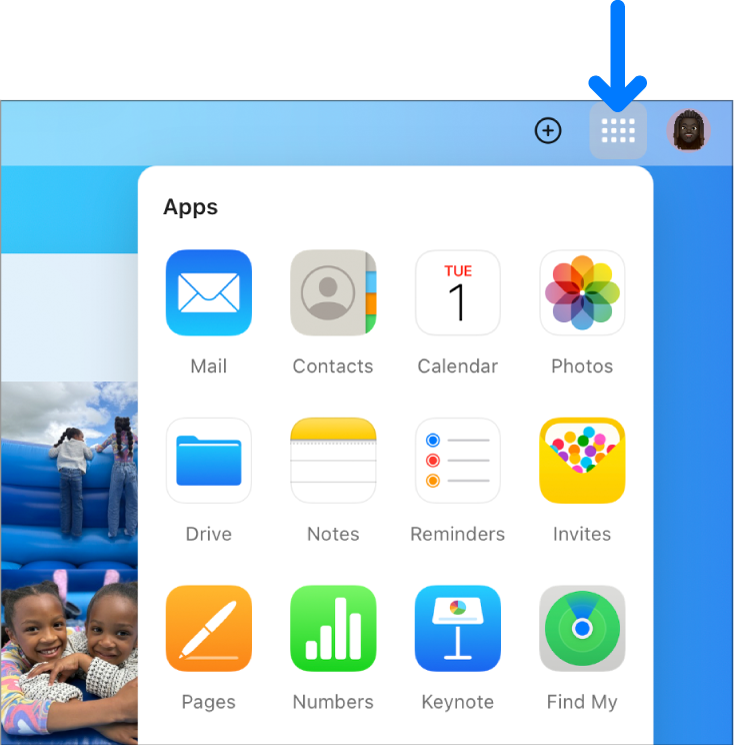
Ini adalah cara tercepat dan paling lengkap untuk melacak iPhone yang hilang, dengan syarat kamu memiliki perangkat Apple lain seperti iPad, Mac, atau iPhone cadangan yang login dengan Apple ID yang sama (atau bisa meminjam perangkat Apple milik orang lain).
Langkah-langkahnya:
- Buka aplikasi Find My di perangkat Apple yang kamu gunakan
- Tap tab Devices di bagian bawah layar
- Cari dan tap nama iPhone yang hilang dari daftar perangkat
- Tunggu beberapa detik hingga lokasi perangkat muncul di peta
- Setelah lokasi ditemukan, kamu akan melihat beberapa opsi tindakan yang bisa dilakukan langsung dari sini:
-
-
Play Sound
- iPhone akan membunyikan nada keras selama kurang lebih dua menit, berguna jika perangkat terselip di sekitar rumah atau kendaraan dan dalam kondisi menyala
-
Directions
- membuka Maps dan memberikan rute navigasi menuju lokasi iPhone terakhir terdeteksi
-
Mark as Lost
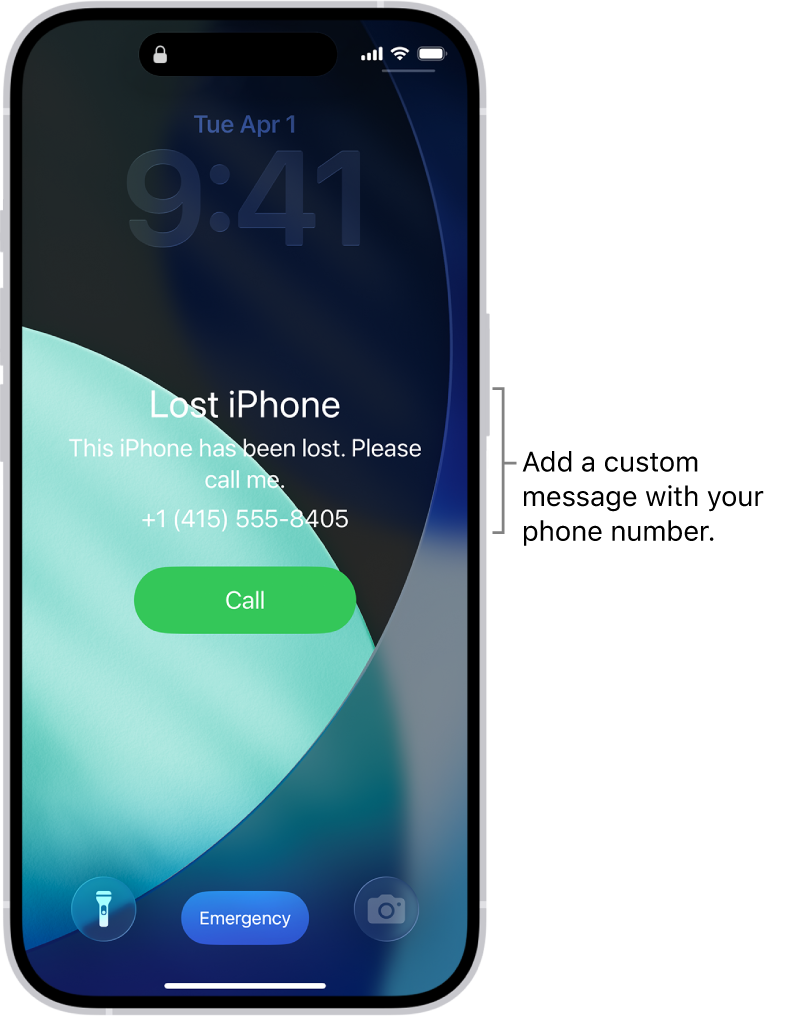
- mengaktifkan Lost Mode yang mengunci perangkat dan menampilkan pesan kontakmu di layar kunci iPhone yang hilang
-
Erase This Device
- menghapus seluruh data iPhone dari jarak jauh, gunakan opsi ini hanya sebagai langkah terakhir jika kamu yakin perangkat tidak akan bisa kembali
-
Play Sound
Jika statusnya menunjukkan "No location found", jangan langsung panik. Aktifkan notifikasi Notify When Found agar kamu mendapatkan pemberitahuan otomatis begitu iPhone kembali terdeteksi oleh jaringan Apple.
2. Melacak iPhone Hilang Lewat iCloud di Browser
Sumber: support.apple.com
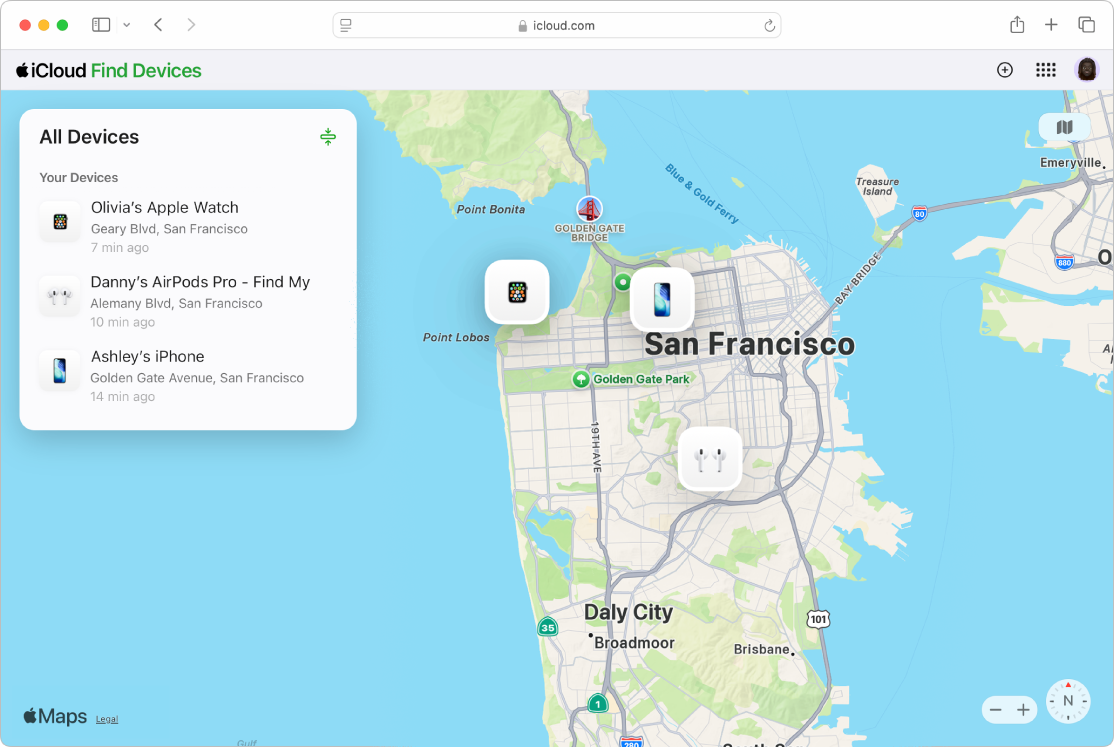
Jika kamu tidak memiliki perangkat Apple lain di tangan, metode ini adalah solusi terbaik karena bisa diakses dari browser manapun termasuk dari laptop Windows, HP Android, atau komputer di warnet sekalipun.
Langkah-langkahnya:
- Buka browser (Chrome, Safari, Firefox, atau browser apapun)
- Kunjungi icloud.com/find
- Masuk menggunakan Apple ID dan password yang terdaftar di iPhone yang hilang
- Jika diminta kode verifikasi dua faktor, masukkan kode yang dikirim ke perangkat tepercaya lainnya
- Jika iPhone yang hilang adalah satu-satunya perangkat tepercaya milikmu dan kamu tidak bisa menerima kode verifikasi, pilih opsi "Find Devices" yang tersedia tanpa memerlukan kode tersebut
- Setelah masuk, pilih nama iPhone yang hilang dari daftar perangkat
- Lokasi terakhir iPhone akan ditampilkan di peta
Opsi tindakan yang tersedia di iCloud.com/find pada dasarnya sama dengan yang ada di aplikasi Find My seperti Play Sound, Lost Mode, dan Erase Device.
Namun perlu diingat bahwa tampilan berbasis browser ini sedikit lebih terbatas dibanding aplikasi Find My misalnya notifikasi Notify When Found hanya tersedia di aplikasi, bukan di versi web.
3. Cara Melacak iPhone Hilang dalam Keadaan Offline
Sumber: support.apple.com
iPhone yang hilang tidak selalu dalam kondisi terhubung ke internet. Bisa saja SIM card dicabut, Wi-Fi tidak terjangkau, atau perangkat sengaja dimasukkan ke mode pesawat oleh pihak yang menemukannya.
Dalam kondisi seperti ini, Find My akan menampilkan status "Offline" di bawah nama perangkat.
Saat iPhone offline, Find My Network tetap bekerja di balik layar. Selama ada perangkat Apple lain di sekitar iPhone yang hilang, sinyal Bluetooth akan terus dipancarkan dan diteruskan secara anonim ke iCloud.
Yang ditampilkan di peta bukan lokasi real-time, melainkan lokasi terakhir yang berhasil terdeteksi oleh jaringan tersebut. Informasi ini tetap sangat berguna sebagai titik awal pencarian.
Yang bisa dilakukan saat iPhone berstatus offline:
- Buka aplikasi Find My atau iCloud.com/find seperti biasa
- Pilih iPhone yang hilang, perhatikan status "Offline" dan catat koordinat atau nama area lokasi terakhir yang ditampilkan di peta
- Scroll ke bawah dan aktifkan Notify When Found dan kamu akan mendapat notifikasi otomatis begitu iPhone kembali terdeteksi online
- Aktifkan Mark as Lost (Lost Mode) meskipun iPhone sedang offline, perintah ini akan tersimpan sebagai "Pending" dan akan langsung diterapkan begitu perangkat terhubung ke internet kembali
Satu hal yang perlu dipahami, jika lebih dari tujuh hari berlalu tanpa iPhone terdeteksi oleh satu pun perangkat Apple di sekitarnya, Find My akan menghentikan pembaruan lokasi dan menampilkan pesan "No location found".
Di titik ini, metode pelacakan alternatif seperti laporan ke operator dan kepolisian menjadi langkah yang lebih relevan.
4. Cara Melacak iPhone Hilang dalam Keadaan Mati
Ini adalah kondisi yang paling membuat panik, entah karena baterai habis atau memang sengaja dimatikan.
Kabar baiknya, jika iPhonemu adalah iPhone 11 ke atas dan sebelumnya sudah menjalankan iOS 15 atau versi yang lebih baru (termasuk iOS 18 dan iOS 26), pelacakan masih sangat mungkin dilakukan.
Seperti yang sudah dijelaskan sebelumnya, iPhone 11 ke atas memiliki komponen Bluetooth atau NFC yang tetap aktif dalam mode daya sangat rendah meskipun perangkat sudah dimatikan.
Inilah yang memungkinkan Find My Network terus mendeteksi keberadaan iPhone meskipun layarnya gelap dan tidak merespons sama sekali.
Langkah yang bisa dilakukan:
- Buka aplikasi Find My atau kunjungi iCloud.com/find
- Pilih nama iPhone yang hilang jika fitur ini berjalan, lokasi terakhir tetap akan ditampilkan di peta meskipun dengan label "Offline"
- Perhatikan waktu pembaruan lokasi terakhir yang tertera, ini memberi gambaran kapan terakhir kali iPhone terdeteksi
- Aktifkan Lost Mode, perintah ini akan tersimpan dan langsung aktif saat perangkat menyala kembali atau terdeteksi oleh jaringan
- Aktifkan Notify When Found agar kamu mendapat notifikasi real-time begitu ada perubahan status
Yang perlu dipahami adalah kemampuan pelacakan saat iPhone mati tidak berlangsung selamanya.
Dalam kondisi baterai habis, fitur ini bekerja dalam Power Reserve selama beberapa jam setelah itu sinyal benar-benar berhenti.
Jika iPhone sengaja dimatikan oleh orang lain, pelacakan bergantung sepenuhnya pada seberapa sering perangkat Apple lain melintas di dekat iPhonemu yang hilang tersebut.
Satu poin penting lagi, jika seseorang mencoba me-reset iPhonemu ke setelan pabrik, Activation Lock yang terhubung ke Apple ID kamu akan tetap aktif dan iPhone masih bisa muncul di Find My.
Ini adalah lapisan proteksi tambahan yang Apple hadirkan sejak iOS 15 dan terus dipertahankan hingga iOS 26.
5. Cara Melacak iPhone Hilang dari Android
Tidak semua orang memiliki perangkat Apple cadangan di saat darurat. Jika kamu hanya memegang HP Android saat iPhone hilang, jangan khawatir.
Kunci dari metode ini adalah mengakses Find My melalui browser di HP Android, karena Apple tidak menyediakan aplikasi Find My secara resmi di Google Play Store.
Namun secara fungsionalitas, versi browser ini sudah cukup lengkap untuk kebutuhan darurat.
Langkah-langkahnya:
- Buka browser di HP Android kamu Chrome, Firefox, atau browser bawaan apapun bisa digunakan
- Ketik icloud.com/find di address bar, lalu buka
- Masukkan Apple ID dan password dari iPhone yang hilang
- Jika muncul permintaan kode verifikasi dua faktor dan kamu tidak bisa menerimanya karena iPhone yang hilang adalah satu-satunya perangkat tepercayamu, pilih opsi "Find Devices" untuk melewati langkah verifikasi tersebut
- Setelah masuk, pilih nama iPhone dari daftar perangkat yang muncul
- Lokasi terakhir iPhone akan ditampilkan di peta jika masih terdeteksi oleh Find My Network
Dari sini, kamu tetap bisa mengaktifkan Lost Mode, melihat lokasi terakhir perangkat, hingga memilih opsi Erase Device jika diperlukan.
Satu hal yang perlu diperhatikan, saat menggunakan browser Android, tampilan iCloud.com kadang meminta kamu beralih ke versi desktop untuk akses penuh.
Jika mengalami ini, tap ikon titik tiga di browser Chrome, lalu centang opsi "Desktop site" agar seluruh fitur Find My bisa ditampilkan dengan benar.
6. Cara Melacak iPhone Hilang Jika Lupa Password Apple ID
Ini adalah salah satu skenario paling rumit, iPhone hilang, ingin melacak lewat iCloud, tapi lupa password Apple ID.
Tanpa password Apple ID, kamu tidak bisa masuk ke iCloud.com/find maupun aplikasi Find My.
Namun sebelum menyerah, ada beberapa langkah yang bisa dicoba.
1. Reset Password Apple ID via iforgot.apple.com
Cara paling cepat adalah melakukan reset password melalui halaman resmi Apple:
- Buka browser dan kunjungi iforgot.apple.com
- Masukkan alamat email Apple ID yang terdaftar di iPhone yang hilang
- Apple akan menawarkan beberapa opsi verifikasi identitas melalui nomor telepon tepercaya, email pemulihan, atau pertanyaan keamanan (tergantung pengaturan akunmu)
- Ikuti proses verifikasi hingga selesai
- Setelah password berhasil direset, segera login ke iCloud.com/find dan lanjutkan pelacakan
2. Jika Lupa Alamat Email Apple ID
Jika kamu bahkan tidak ingat alamat email Apple ID yang digunakan, ada cara untuk menemukannya.
Namun ini hanya bisa dilakukan jika kamu masih memiliki akses ke perangkat Apple lain yang login dengan akun yang sama:
- Buka Settings di perangkat tersebut
- Tap nama di bagian atas, alamat email Apple ID akan tertera di bawah namamu
Jika tidak ada perangkat lain yang bisa diakses, kamu bisa menghubungi Apple Support melalui support.apple.com dan meminta bantuan verifikasi identitas secara manual.
Proses ini membutuhkan waktu dan beberapa dokumen verifikasi, namun ini adalah jalur resmi yang tersedia.
Yang perlu dipahami, tanpa akses ke Apple ID, tidak ada metode pelacakan mandiri yang bisa dilakukan melalui Find My.
Dalam kondisi ini, sambil menunggu proses reset selesai, langkah paling produktif adalah segera melaporkan kehilangan ke operator seluler dan kepolisian.
7. Cara Melacak iPhone Hilang Lewat IMEI
IMEI atau International Mobile Equipment Identity adalah nomor identitas unik yang dimiliki setiap perangkat seluler di dunia, termasuk iPhone.
Nomor ini terdiri dari 15 digit dan bersifat permanen, tidak berubah meskipun SIM card diganti, perangkat di-reset, atau bahkan iOS diinstal ulang.
Namun IMEI tidak bisa digunakan untuk melacak lokasi GPS iPhone secara real-time oleh pengguna biasa.
Berikut adalah dua hal yang benar-benar bisa dilakukan dengan IMEI:
1. Melaporkan ke Operator Seluler untuk Blacklist Jaringan
Ini adalah langkah paling praktis yang bisa kamu lakukan dengan IMEI. Dengan melaporkan IMEI iPhone yang hilang ke operator seluler pihak operator dapat memblokir perangkat tersebut dari seluruh jaringan seluler di Indonesia.
Artinya, siapapun yang memegang iPhonemu tidak akan bisa menggunakannya untuk menelepon, SMS, atau mengakses data seluler dengan SIM card manapun.
Langkah-langkahnya:
- Siapkan nomor IMEI iPhone yang hilang
- Hubungi call center operator seluler yang kamu gunakan
- Laporkan kehilangan dan minta operator untuk melakukan blokir IMEI
- Operator akan meminta beberapa data verifikasi seperti nomor KTP dan nomor rekening pelanggan
- Setelah diproses, perangkat tidak akan bisa digunakan di jaringan seluler manapun di Indonesia
2. Melaporkan ke Kepolisian untuk Koordinasi Pelacakan
IMEI adalah data resmi yang bisa digunakan oleh pihak kepolisian untuk berkoordinasi dengan operator seluler dalam proses investigasi kehilangan atau pencurian.
Polisi memiliki akses dan wewenang untuk menelusuri pergerakan perangkat berdasarkan IMEI melalui jalur resmi yang tidak tersedia untuk pengguna umum.
Saat membuat laporan polisi, sertakan:
- Nomor IMEI iPhone yang hilang
- Serial number perangkat
- Bukti kepemilikan seperti nota pembelian atau kotak dus iPhone
- Kronologi singkat kejadian kehilangan
Laporan polisi ini juga berguna untuk keperluan klaim asuransi jika iPhonemu terdaftar dalam program perlindungan, termasuk AppleCare+ dengan paket Theft and Loss.

Perbandingan Semua Metode Pelacakan iPhone
Untuk memudahkan kamu memilih metode yang paling sesuai dengan kondisi saat ini, berikut adalah ringkasan perbandingan seluruh metode yang sudah dibahas:
| Metode | Butuh Find My Aktif? | Bisa dari Android? | iOS Minimum | iPhone Minimum | Cocok untuk Kondisi |
|---|---|---|---|---|---|
| Find My App | ✅ Ya | ❌ Tidak | iOS 13+ | Semua | Online & offline |
| iCloud.com/find (browser) | ✅ Ya | ✅ Ya | — | Semua | Online, offline, mati |
| iPhone offline | ✅ Ya | ✅ Ya (browser) | iOS 13+ | Semua | Tidak ada koneksi internet |
| iPhone mati | ✅ Ya | ✅ Ya (browser) | iOS 15+ | iPhone 11 ke atas | Dimatikan / baterai habis |
| Lupa password Apple ID | ✅ Ya (setelah reset) | ✅ Ya | — | Semua | Akses akun terblokir |
| IMEI via operator | ❌ Tidak perlu | ✅ Ya | — | Semua | Blacklist jaringan seluler |
| IMEI via kepolisian | ❌ Tidak perlu | ✅ Ya | — | Semua | Koordinasi investigasi resmi |
Satu pola yang terlihat jelas dari tabel di atas adalah hampir semua metode pelacakan yang efektif bergantung pada satu fondasi yang sama yaitu Find My harus sudah aktif sebelum perangkat hilang.
Pertanyaan yang Sering Ditanyakan (FAQ)
Bagaimana cara melacak HP iPhone yang hilang?
Cara paling efektif adalah menggunakan fitur Find My milik Apple. Kamu bisa mengaksesnya melalui aplikasi Find My di perangkat Apple lain, atau melalui browser apapun dengan mengunjungi iCloud.com/find dan login menggunakan Apple ID.
Apakah iPhone bisa dilacak lokasinya?
Ya, iPhone bisa dilacak lokasinya selama fitur Find My sudah diaktifkan sebelum perangkat hilang. Jika iPhone masih menyala dan terhubung ke internet, lokasi yang ditampilkan bersifat real-time.
Jika iPhone sedang offline atau tidak terhubung ke jaringan, Find My akan menampilkan lokasi terakhir yang berhasil terdeteksi oleh Find My Network.
Apakah iPhone yang dimatikan masih bisa dilacak?
Bisa, dengan syarat tertentu. Untuk iPhone 11 ke atas yang menjalankan iOS 15 atau versi yang lebih baru, iPhone tetap bisa mengirimkan sinyal Bluetooth dalam mode daya sangat rendah meskipun sudah dimatikan.
Sinyal ini kemudian ditangkap oleh perangkat Apple lain di sekitarnya dan diteruskan ke iCloud secara anonim.
Ketika iPhone hilang cari pakai apa?
Langkah pertama adalah membuka Find My melalui aplikasi di perangkat Apple lain, atau mengunjungi iCloud.com/find dari browser manapun termasuk dari HP Android.
Masuk dengan Apple ID, pilih perangkat yang hilang, dan lihat lokasi terakhirnya. Jika tidak ditemukan, aktifkan Lost Mode dan nyalakan notifikasi Notify When Found.
Berapa lama lokasi iPhone bisa dilacak setelah mati?
Ada dua skenario yang perlu dibedakan. Jika iPhone mati karena baterai habis, fitur Power Reserve pada iPhone 11 ke atas memungkinkan pelacakan masih aktif selama beberapa jam setelah layar benar-benar gelap.
Jika iPhone sengaja dimatikan, pelacakan tetap bisa berjalan selama perangkat Apple lain sesekali melintas di dekatnya.
Dalam kedua kasus, Find My menyimpan riwayat lokasi terakhir hingga tujuh hari sejak terakhir kali perangkat terdeteksi oleh jaringan Apple.
Apakah bisa melacak iPhone tanpa Apple ID?
Secara mandiri, tidak bisa. Find My sepenuhnya bergantung pada login Apple ID untuk mengidentifikasi perangkat dan menampilkan lokasinya.
Tanpa Apple ID, tidak ada cara untuk mengakses informasi lokasi iPhone melalui sistem Apple.
Apakah IMEI bisa digunakan untuk melacak lokasi iPhone?
Tidak secara langsung untuk pengguna umum. IMEI tidak memberikan akses ke koordinat GPS atau lokasi real-time perangkat kepada siapapun di luar jalur resmi penegak hukum.
Fungsi IMEI dalam konteks iPhone hilang adalah untuk memblokir perangkat dari jaringan seluler melalui operator, dan sebagai data resmi yang bisa digunakan kepolisian untuk berkoordinasi dengan operator dalam proses investigasi.
Apa yang terjadi jika pencuri me-reset iPhone yang hilang?
Sejak iOS 15, meskipun seseorang berhasil me-reset iPhonemu ke setelan pabrik, Activation Lock yang terhubung ke Apple ID kamu akan tetap aktif.
Artinya, perangkat tidak bisa digunakan, dikonfigurasi ulang, atau dijual kembali tanpa memasukkan Apple ID dan password yang benar.
iPhone tersebut akan tetap terkunci dan terdaftar di Find My selama kamu tidak menghapusnya sendiri dari akun.
Mau Beli iPhone 3 Jutaan yang Aman dan Bergaransi? Download Aplikasi Kitar Sekarang

Banyak orang tergiur harga iPhone murah, tapi baru sadar risikonya setelah dipakai seperti sinyal tiba-tiba bermasalah, IMEI tercatat bermasalah, atau ternyata unit ex-inter tanpa garansi jelas.
Jika kamu ingin beli iPhone tanpa was-was, pilih yang sudah dicek menyeluruh dan punya garansi.
Di kitar.id platform jual beli HP bekas atau second kami jual iPhone bekas yang terjamin IMEI-nya bersih, sinyal normal, dan mayoritas unit ex-iBox.
Artinya kamu dapat iPhone yang langsung bisa dipakai, tanpa risiko diblokir atau ribet soal garansi.
Kenapa pilih kitar.id:
- IMEI & status aktivasi dicek sebelum jual.
- Unit mayoritas ex-iBox / resmi.
- Semua unit diperiksa fungsi inti (jaringan, iCloud, baterai, kamera, tombol).
- Ada garansi hingga 1 tahun.
- Sinyal aman tidak akan terblokir
Cek koleksi iPhone di Kitar.id:
- Jual iPhone Bekas
- Jual iPhone 11 Bekas
- Jual iPhone 11 Pro Bekas
- Jual iPhone 11 Pro Max Bekas
- Jual iPhone 12 Bekas
- Jual iPhone 12 Mini Bekas
- Jual iPhone 12 Pro Bekas
- Jual iPhone 12 Pro Max Bekas
- Jual iPhone 13 Bekas
- Jual iPhone 13 Mini Bekas
- Jual iPhone 13 Pro Bekas
- Jual iPhone 13 Pro Max Bekas
- Jual iPhone 14 Bekas
- Jual iPhone 14 Plus Bekas
- Jual iPhone 14 Pro Bekas
- Jual iPhone 14 Pro Max Bekas
- Jual iPhone 15 Bekas
- Jual iPhone 15 Plus Bekas
- Jual iPhone 15 Pro Bekas
- Jual iPhone 15 Pro Max Bekas
- Jual iPhone 16 Bekas
- Jual iPhone 16 Plus Bekas
- Jual iPhone 16 Pro Bekas
- Jual iPhone 16 Pro Max Bekas
- Jual iPhone XR Bekas
- Jual Iphone XS Max Bekas
Daripada ambil risiko dengan unit ex-inter yang asal-usulnya tidak jelas, lebih baik pilih iPhone yang legal, aman sinyalnya, dan terjamin kualitasnya.
Download aplikasi Kitar sekarang dan temukan iPhone 3 jutaan incaran kamu dengan promo yang melimpah.
Referensi
Apple Support — If your iPhone, iPad, or iPod touch is lost or stolen
Apple Support — Use Find My to locate your lost Apple device or AirTag
Apple Support — Find My Official Page
Apple Support — Locate a device in Find My on iPhone
Apple Support — Mark a device as lost in Find My on iPhone
Apple Support — How to turn on Find My on your iPhone, iPad, or Mac
Apple Support — About Stolen Device Protection for iPhone
Apple Support — Use Stolen Device Protection on iPhone
Apple Support — About iOS 26 Updates
Apple Support — Use AirTag and Find My to keep track of your personal items
Apple Support — How to add an AirTag to Find My
9to5Mac — Here are the devices that support Find My when turned off
MacRumors — iOS 15 Find My: Tracking When iPhone is Off, Live Locations, AirPods
MacRumors — iOS 26: Everything We Know
Screen Rant — How To Find A Lost iPhone That's Turned Off Or Offline
MakeUseOf — Why Is Find My iPhone Offline? (And How to Find It Anyway)
MacObserver — Does Find My iPhone Work When the Phone Is Off?
Macworld — iOS 26 Guide: New Features in the Latest iPhone Update
Macworld — How Long Apple Supports iPhones: iOS Updates and Security Patches 2026
Swappie — How To Locate Lost or Misplaced iPhones with the Find My Feature
SimplyMac — Can I Find My iPhone If Location Services Are Turned Off?



Tinggalkan komentar
Situs ini dilindungi oleh hCaptcha dan berlaku Kebijakan Privasi serta Ketentuan Layanan hCaptcha.