
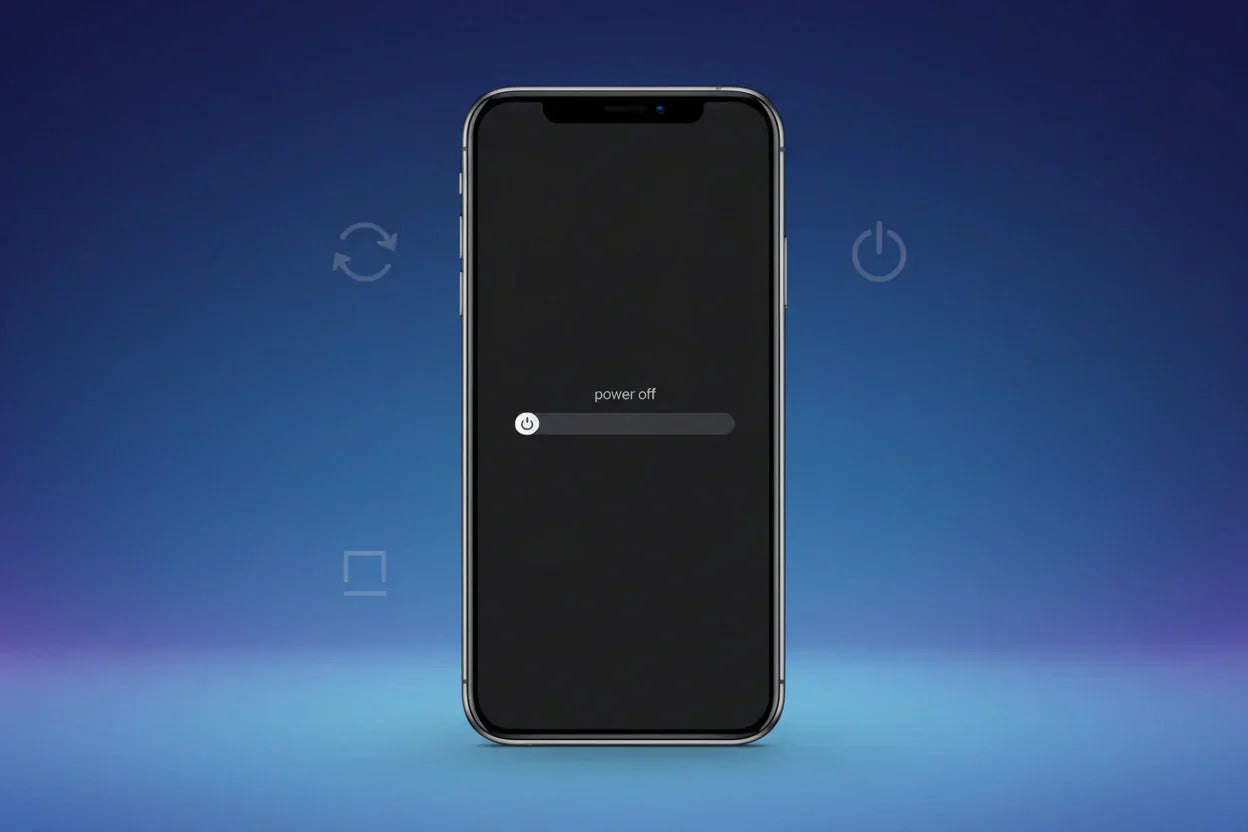
Bagi pengguna yang baru pindah dari Android ke iPhone, mematikan hp mungkin terasa membingungkan pada awalnya.
Berbeda dengan Android yang umumnya hanya mengandalkan satu tombol power di sisi bodi, iPhone tidak memiliki tombol serupa yang bisa langsung ditekan untuk mematikan perangkat.
Hal ini membuat banyak pengguna baru sempat kebingungan mencari tombol mana yang harus ditekan, terutama saat baru membeli iPhone bekas maupun iPhone baru untuk pertama kalinya.
Kabar baiknya, cara mematikan iPhone sebenarnya tidak sulit sama sekali begitu kamu memahami perbedaannya.
Di sini kita akan mempelajari berbagai cara mematikan iPhone secara lengkap, mulai dari menggunakan tombol fisik, lewat Settings, cara meminimalkan sentuhan layar, hingga langkah force restart apabila iPhone mengalami freeze atau tidak merespons.
Semua metode yang dibahas berlaku untuk berbagai model iPhone, mulai dari iPhone X, iPhone 11, iPhone 12 Pro Max, iPhone 13 Pro Max, hingga seri terbaru seperti iPhone 15 dan iPhone 17.
Kenapa Cara Mematikan iPhone Berbeda-beda?

Berbeda dengan HP Android yang umumnya hanya mengandalkan satu tombol power di sisi bodi, iPhone memiliki cara mematikan yang bervariasi tergantung modelnya.
Hal ini terjadi karena Apple pernah mengubah desain fisik iPhone secara signifikan pada tahun 2017, yaitu saat iPhone X diperkenalkan dengan menghilangkan tombol Home fisik dan menggantikannya dengan sistem Face ID.
Perubahan desain tersebut turut mengubah cara kerja tombol pada iPhone. Sebelum era iPhone X, pengguna cukup menekan dan menahan tombol Samping untuk memunculkan slider mematikan hp.
Namun setelah tombol Home dihilangkan, Apple mengalihkan sebagian fungsinya ke kombinasi tombol Samping dan Volume agar tidak mudah tertekan secara tidak sengaja.
Untuk memudahkan kamu memahami cara mematikan iPhone yang sesuai dengan perangkat, berikut pengelompokan model iPhone berdasarkan jenis tombolnya.
| Kategori Model | Daftar iPhone | Metode Mematikan |
|---|---|---|
| iPhone dengan Face ID | iPhone X, XR, XS, 11, 12, 13, 14, 15, 16, dan 17 series | Tombol Samping + salah satu tombol Volume |
| iPhone dengan Home Button | iPhone 8, iPhone 8 Plus, iPhone SE (semua generasi) | Tombol Samping saja |
Jika kamu tidak yakin iPhone yang digunakan termasuk kategori mana, cara paling mudah adalah dengan melihat apakah perangkat memiliki tombol Home fisik di bagian bawah layar.
Jika tidak ada, berarti iPhone tersebut menggunakan Face ID dan mengikuti metode kombinasi tombol Samping dan Volume.
Selanjutnya, kita akan membahas langkah lengkap berbagai cara mematikan iPhone yang bisa kamu ikuti dengan menyesuaikan kondisi yang sedang kamu alami.
1. Cara Mematikan iPhone dengan Tombol

Sumber: support.apple.com
Cara paling umum dan cepat untuk mematikan iPhone adalah dengan menggunakan tombol fisik yang ada di bodi perangkat.
Namun seperti yang sudah dijelaskan sebelumnya, kombinasi tombolnya berbeda tergantung apakah iPhone kamu menggunakan Face ID atau masih memiliki tombol Home.
Berikut langkah lengkapnya untuk masing-masing seri iPhone.
iPhone dengan Face ID (iPhone X, 11, 12, 13, 14, 15, 16, 17 Series)
Untuk iPhone tanpa tombol Home, mematikan hp membutuhkan kombinasi dua tombol sekaligus agar slider power off dapat muncul di layar.
Berikut langkah-langkahnya:
- Tekan dan tahan tombol
Sampingbersamaan dengan salah satu tombolVolume(naik atau turun). - Tahan kedua tombol tersebut hingga muncul slider "Geser untuk Matikan" di layar.
- Geser slider dari kiri ke kanan untuk mematikan iPhone.
- Tunggu beberapa detik hingga layar benar-benar mati.
Perlu diingat, jika kamu menahan kedua tombol ini terlalu lama, iPhone justru akan melakukan force restart alih-alih menampilkan slider mematikan.
Jadi pastikan segera melepas tombol begitu slider muncul di layar.
iPhone dengan Home Button (iPhone 8, 8 Plus, dan SE)
Untuk model yang masih memiliki tombol Home fisik, caranya jauh lebih sederhana karena hanya membutuhkan satu tombol saja.
Berikut langkah-langkahnya:
- Tekan dan tahan tombol
Sampingyang terletak di sisi kanan bodi iPhone. - Tahan hingga muncul slider "Geser untuk Matikan" di bagian atas layar.
- Geser slider ke arah kanan untuk mematikan perangkat sepenuhnya.
Metode ini berlaku sama persis di semua generasi iPhone SE, baik generasi pertama, kedua, maupun ketiga, karena Apple tetap mempertahankan desain tombol Home pada seri SE meskipun sudah mendukung fitur-fitur terbaru.
2. Cara Mematikan iPhone Lewat Settings

Selain menggunakan tombol fisik, kamu juga bisa mematikan iPhone langsung dari menu Settings tanpa perlu menekan kombinasi tombol apa pun.
Cara ini sangat cocok digunakan jika tombol Samping atau Volume pada iPhone kamu sedang bermasalah, rusak, atau terasa keras saat ditekan.
Metode ini juga berlaku sama untuk semua model iPhone, baik yang menggunakan Face ID maupun Home button.
Berikut langkah-langkahnya:
- Buka aplikasi
Settingspada iPhone. - Pilih menu
General. - Gulir ke bagian bawah, lalu pilih
Shut Down. - Slider "Geser untuk Matikan" akan otomatis muncul di layar.
- Geser slider ke kanan untuk mematikan iPhone sepenuhnya.
Kamu juga bisa mempercepat langkah ini dengan mengetik kata kunci "Shut Down" pada kolom pencarian di halaman utama Settings, lalu memilih menu tersebut yang akan langsung mengarahkan ke opsi mematikan iPhone.
Metode lewat Settings ini sebenarnya menjadi solusi paling aman apabila tombol fisik iPhone kamu sudah tidak berfungsi dengan baik, mengingat kombinasi tombol tetap menjadi cara utama yang lebih cepat untuk penggunaan sehari-hari.

3. Cara Mematikan iPhone Tanpa Sentuh Layar
Banyak pengguna mencari cara mematikan iPhone tanpa menyentuh layar sama sekali, biasanya karena layar dalam kondisi basah, kotor, atau sedang mengalami gangguan sentuh (touch disease).
Sebelum masuk ke caranya, penting untuk diketahui bahwa metode kombinasi tombol Samping dan Volume tetap membutuhkan sedikit sentuhan layar untuk menggeser slider "Geser untuk Matikan" yang muncul.
Jadi secara teknis, belum ada cara mematikan iPhone yang benar-benar 100% tanpa sentuhan layar sama sekali, kecuali dengan bantuan aksesori eksternal.
Meski begitu, ada cara yang bisa meminimalkan penggunaan layar secara signifikan, yaitu dengan memanfaatkan fitur AssistiveTouch.
Cara Mematikan iPhone Menggunakan AssistiveTouch

Sumber: support.apple.com
AssistiveTouch adalah fitur aksesibilitas bawaan iPhone yang menghadirkan tombol virtual di layar.
Sehingga kamu bisa mengakses berbagai fungsi termasuk mematikan perangkat hanya dengan satu ketukan ringan, tanpa perlu menekan kombinasi tombol fisik yang kadang sulit dilakukan satu tangan.
Berikut langkah-langkahnya:
- Buka
Settings>Accessibility. - Pilih menu
Touch, lalu aktifkanAssistiveTouch. - Ikon bulat kecil akan muncul mengambang di layar. Ketuk ikon tersebut.
- Pilih menu
Device. - Tekan dan tahan tombol
Lock Screenhingga muncul slider "Geser untuk Matikan", lalu geser untuk mematikan iPhone.
Meskipun tetap memerlukan satu ketukan ringan pada ikon AssistiveTouch, cara ini jauh lebih praktis dibandingkan menekan kombinasi tombol fisik.
4. Cara Mematikan iPhone yang Freeze atau Tidak Merespons
Ada kalanya iPhone mengalami freeze atau layar tidak merespons sama sekali, sehingga cara mematikan hp iPhone secara normal lewat slider tidak bisa dilakukan.
Dalam kondisi seperti ini, Apple menyediakan metode force restart yang berfungsi memaksa perangkat untuk mati dan menyala ulang tanpa perlu menyentuh layar sama sekali.
Kombinasi tombolnya pun berbeda-beda tergantung model iPhone yang digunakan.
iPhone dengan Face ID (iPhone X ke Atas)

Sumber: support.apple.com
- Tekan dan segera lepas tombol
Volume Up. - Tekan dan segera lepas tombol
Volume Down. - Tekan dan tahan tombol
Sampinghingga logo Apple muncul di layar.
iPhone 7 dan 7 Plus
- Tekan dan tahan tombol
Sampingdan tombolVolume Downsecara bersamaan hingga logo Apple muncul.
iPhone 6s dan iPhone SE Generasi Pertama
- Tekan dan tahan tombol
Homedan tombolSamping(atau Atas) secara bersamaan hingga logo Apple muncul.
Setelah logo Apple muncul di layar, lepas semua tombol dan tunggu beberapa saat hingga iPhone selesai menyala kembali secara normal.
Perlu diperhatikan, force restart hanya disarankan digunakan saat iPhone benar-benar freeze atau tidak merespons sama sekali.
Bukan sebagai cara rutin mematikan iPhone sehari-hari, karena metode ini memaksa sistem berhenti secara paksa tanpa proses shutdown normal.
Jika setelah melakukan force restart iPhone tetap tidak merespons atau layar tetap gelap, kemungkinan ada masalah pada baterai atau komponen internal lain yang sebaiknya diperiksa langsung oleh teknisi resmi.
Tips Merawat Baterai Saat Mematikan iPhone

Sumber: support.apple.com
Selain sekadar mematikan iPhone saat diperlukan, ada kebiasaan tertentu yang bisa membantu menjaga kesehatan baterai dalam jangka panjang.
Berikut beberapa tips yang bisa diterapkan.
Mematikan iPhone secara berkala, misalnya seminggu sekali, dapat membantu menyegarkan sistem dan menghentikan aplikasi latar belakang yang berjalan terus-menerus sehingga kinerja baterai tetap optimal.
Selain itu, hindari mematikan iPhone dalam kondisi baterai terlalu rendah, idealnya di atas 20 persen, karena mematikan perangkat saat baterai kritis berisiko membuat iPhone sulit menyala kembali jika terjadi drop baterai secara tiba-tiba.
Bagi kamu yang ingin menyimpan iPhone dalam keadaan mati untuk waktu yang lama, disarankan untuk mengisi daya hingga sekitar 50 persen terlebih dahulu, bukan 100 persen atau 0 persen, karena baterai lithium-ion pada iPhone bekerja lebih optimal saat disimpan dalam kondisi setengah terisi.
Mau Beli iPhone Bekas yang Aman atau Jual iPhone dengan Harga Tinggi? Donwload Kitar Sekarang!
 Banyak orang tergiur harga iPhone murah, tapi baru sadar risikonya setelah dipakai seperti sinyal tiba-tiba bermasalah, IMEI tercatat bermasalah, atau ternyata unit ex-inter tanpa garansi jelas.
Jika kamu ingin beli iPhone tanpa was-was, pilih yang sudah dicek menyeluruh dan punya garansi.
Di kitar.id platform jual beli HP bekas atau second kami jual iPhone bekas yang terjamin IMEI-nya bersih, sinyal normal, dan mayoritas unit ex-iBox.
Artinya kamu dapat iPhone yang langsung bisa dipakai, tanpa risiko diblokir atau ribet soal garansi.
Kenapa pilih kitar.id:
- IMEI & status aktivasi dicek sebelum jual.
- Unit mayoritas ex-iBox / resmi.
- Semua unit diperiksa fungsi inti (jaringan, iCloud, baterai, kamera, tombol).
- Ada garansi hingga 1 tahun.
- Sinyal aman tidak akan terblokir
Cek koleksi iPhone di Kitar.id:
- Jual iPhone Bekas
- Jual iPhone 11 Bekas
- Jual iPhone 11 Pro Bekas
- Jual iPhone 11 Pro Max Bekas
- Jual iPhone 12 Bekas
- Jual iPhone 12 Mini Bekas
- Jual iPhone 12 Pro Bekas
- Jual iPhone 12 Pro Max Bekas
- Jual iPhone 13 Bekas
- Jual iPhone 13 Mini Bekas
- Jual iPhone 13 Pro Bekas
- Jual iPhone 13 Pro Max Bekas
- Jual iPhone 14 Bekas
- Jual iPhone 14 Plus Bekas
- Jual iPhone 14 Pro Bekas
- Jual iPhone 14 Pro Max Bekas
- Jual iPhone 15 Bekas
- Jual iPhone 15 Plus Bekas
- Jual iPhone 15 Pro Bekas
- Jual iPhone 15 Pro Max Bekas
- Jual iPhone 16 Bekas
- Jual iPhone 16 Plus Bekas
- Jual iPhone 16 Pro Bekas
- Jual iPhone 16 Pro Max Bekas
- Jual iPhone XR Bekas
- Jual Iphone XS Max Bekas
Daripada ambil risiko dengan unit ex-inter yang asal-usulnya tidak jelas, lebih baik pilih iPhone yang legal, aman sinyalnya, dan terjamin kualitasnya.
Referensi:
Menghidupkan atau mematikan iPhone - Apple Support


Tinggalkan komentar
Situs ini dilindungi oleh hCaptcha dan berlaku Kebijakan Privasi serta Ketentuan Layanan hCaptcha.