
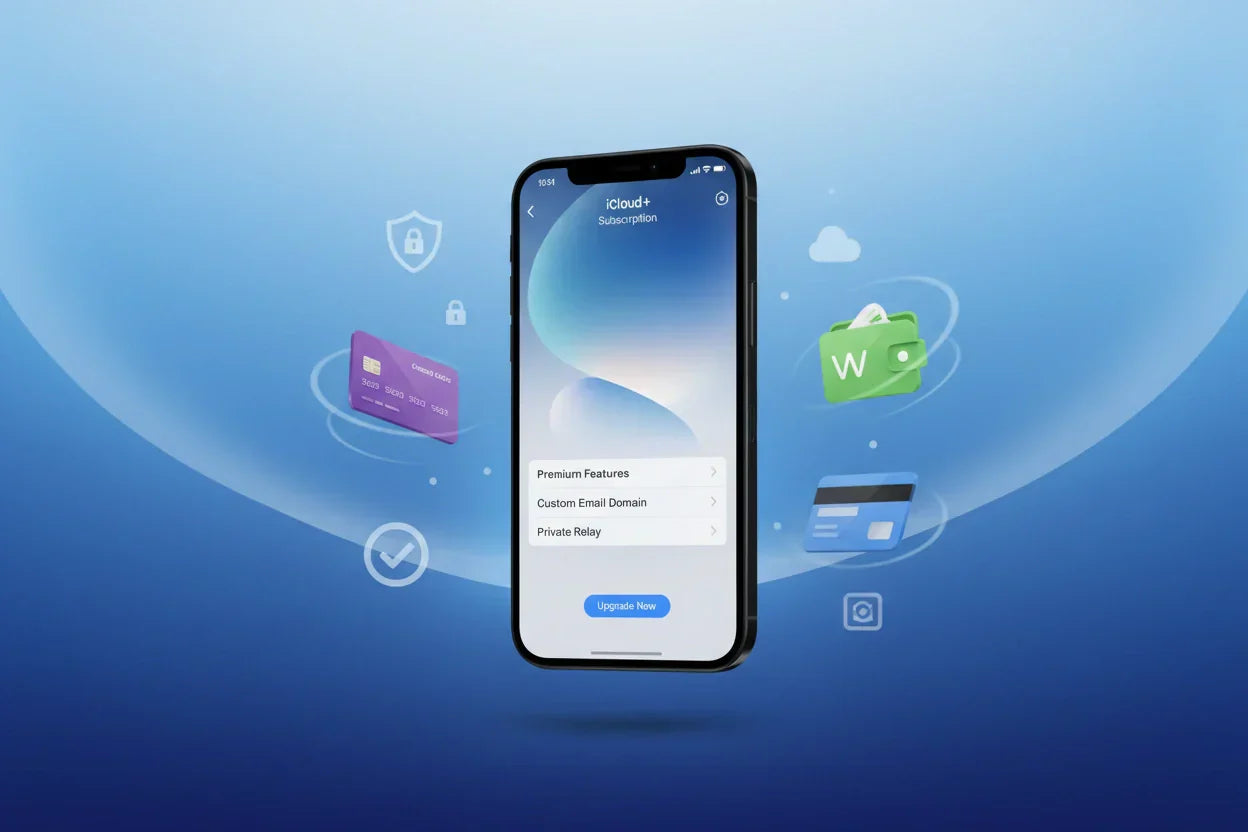
Pernahkah kamu mendapat notifikasi "Penyimpanan iCloud Hampir Penuh" padahal baru beberapa bulan menggunakan iPhone?
Hal ini wajar terjadi karena setiap pengguna Apple hanya mendapatkan 5GB penyimpanan gratis, sementara foto, video, dan backup harian dengan cepat memenuhi kapasitas tersebut.
Solusinya adalah dengan upgrade ke iCloud+, namun banyak pengguna baru yang masih bingung soal cara beli iCloud dan metode pembayaran apa saja yang bisa digunakan.
Kabar baiknya, proses icloud+ payment sekarang jauh lebih fleksibel dibandingkan beberapa tahun lalu.
Kamu tidak lagi harus memiliki kartu kredit untuk bisa berlangganan, karena Apple kini juga mendukung berbagai metode pembayaran lokal.
Di sini, kita akan membahas secara lengkap apa itu iCloud+ dan kenapa fitur ini perlu dipertimbangkan, berbagai metode pembayaran resmi yang tersedia beserta langkah-langkah menghubungkannya ke Apple ID.
Apa itu iCloud+ dan Kenapa Perlu Bayar?

Sumber: apple.com
Setiap pengguna Apple secara otomatis mendapatkan iCloud gratis dengan kapasitas 5GB.
Sayangnya, kapasitas 5GB tersebut sangat terbatas dan cenderung cepat penuh, terutama jika kamu sering mengambil foto beresolusi tinggi, merekam video, atau menyimpan banyak aplikasi dengan data yang besar.
Di sinilah iCloud+ hadir, iCloud+ adalah versi berbayar dari iCloud yang menawarkan kapasitas penyimpanan lebih besar, mulai dari 50GB hingga 2TB.
Tidak hanya itu, iCloud+ memberikan fitur tambahan seperti Private Relay untuk menjaga privasi saat browsing, Hide My Email untuk menyembunyikan alamat email asli, dan dukungan HomeKit Secure Video untuk kamera keamanan rumah.
Lantas, bagaimana cara membayar penyimpanan iCloud ini? Secara teknis, pembayaran iCloud+ tidak dilakukan secara manual satu per satu setiap bulan.
Sistemnya bekerja seperti langganan pada umumnya, kamu memilih paket penyimpanan yang diinginkan, lalu Apple akan menagih biayanya secara otomatis melalui metode pembayaran yang telah dihubungkan ke Apple Account atau Apple ID milikmu.
Perlu diketahui juga bahwa iCloud+ menggunakan sistem berlangganan bulanan (monthly subscription), bukan pembayaran sekali bayar untuk selamanya.
Artinya, apakah iCloud harus dibayar tiap bulan? Jawabannya iya, selama kamu masih menggunakan paket iCloud+ tersebut, Apple akan menagih biaya langganan secara otomatis setiap bulan ke metode pembayaran yang terdaftar.
Jika suatu saat kamu ingin berhenti, kamu bisa membatalkan langganan kapan saja melalui pengaturan Apple Account, dan penyimpanan akan kembali ke kapasitas gratis 5GB setelah periode langganan berakhir.
Baca Juga: 5 Cara Backup Foto ke iCloud Lengkap & Aman
6 Metode dan Cara Pembayaran iCloud yang Tersedia
Metode pembayaran iCloud apa saja yang bisa digunakan? Secara umum, Apple menyediakan beberapa pilihan metode pembayaran resmi yang bisa dihubungkan ke Apple Account.
Berikut penjelasan lengkap masing-masing metode pembayaran beserta langkah-langkah menghubungkannya ke Apple ID kamu.
1. Kartu Kredit & Debit

Sumber: apple.com
Kartu kredit dan debit merupakan metode pembayaran paling umum dan sudah didukung Apple sejak lama.
Hampir semua bank penerbit kartu di Indonesia bisa digunakan, asalkan kartu tersebut aktif dan mendukung transaksi online.
Metode ini juga menjadi default bagi banyak pengguna karena prosesnya langsung terintegrasi dengan Apple Account tanpa perlu aplikasi tambahan.
Untuk menghubungkan kartu kredit atau debit ke Apple Account, kamu bisa mengikuti langkah berikut:
Langkah-Langkah Menambahkan Kartu Kredit/Debit
- Buka
Pengaturandi iPhone atau iPad. - Ketuk nama Apple ID kamu di bagian paling atas.
- Pilih
Payment & Shipping. - Ketuk
Add Payment Method. - Masukkan detail kartu kredit atau debit kamu, lalu ketuk
Done.
2. Apple Account Balance (Saldo Apple ID)

Sumber: support.apple.com
Selain kartu, Apple juga menyediakan opsi saldo Apple Account atau yang sering disebut Apple ID balance.
Metode ini cocok bagi kamu yang tidak ingin menggunakan kartu kredit sama sekali, karena saldo ini bisa diisi menggunakan kartu debit, kredit, atau melalui metode top up lain yang tersedia di App Store.
Jika saldo tidak mencukupi saat penagihan, Apple akan otomatis membebankan sisa biaya ke metode pembayaran lain yang terdaftar.
Berikut cara menambahkan saldo ke Apple Account:
Langkah-Langkah Menambah Saldo Apple Account
- Buka aplikasi
App Storedi iPhone. - Ketuk foto profil atau ikon akun di bagian atas layar.
- Pilih
Add Money to Account. - Pilih nominal saldo yang ingin ditambahkan.
- Ikuti instruksi di layar untuk menyelesaikan pembelian.
3. Apple Pay
Apple Pay memungkinkan kamu membayar menggunakan kartu yang sudah tersimpan di aplikasi Wallet.
Metode ini praktis karena tidak perlu memasukkan detail kartu berulang kali, namun perlu diingat bahwa Apple Pay membutuhkan autentikasi dua faktor dan tidak dapat digunakan untuk Family Sharing.
Langkah-Langkah Menggunakan Apple Pay
- Pastikan kamu sudah menambahkan kartu di aplikasi
Wallet. - Buka
Pengaturan, lalu ketuk nama Apple ID kamu. - Pilih
Payment & Shipping. - Pilih kartu Apple Pay yang ingin digunakan sebagai metode pembayaran utama.
- Verifikasi dengan Face ID atau Touch ID jika diminta.
4. GoPay

Sumber: gopay.co.id
Bagi pengguna di Indonesia, GoPay menjadi salah satu metode pembayaran alternatif yang praktis karena tidak memerlukan kartu kredit.
Satu akun GoPay hanya bisa dihubungkan ke satu Apple ID, namun satu akun GoPay dapat disambungkan ke maksimal lima Apple ID berbeda.
Pastikan GoPay berada di posisi paling atas pada daftar metode pembayaran agar penagihan berjalan lancar.
Langkah-Langkah Menghubungkan GoPay ke Apple ID
- Buka
Pengaturan, lalu ketuk nama Apple ID kamu. - Pilih
Payment & Shipping. - Ketuk
Add Payment Method, lalu pilihGoPay. - Masuk ke akun GoPay kamu, lalu masukkan PIN GoPay untuk verifikasi.
- Setelah terhubung, pastikan GoPay berada di urutan teratas daftar metode pembayaran.
5. DANA

Sumber: dana.id
Sama seperti GoPay, DANA juga sudah didukung sebagai metode pembayaran resmi untuk Apple Account, sehingga kamu bisa berlangganan iCloud+ tanpa harus memiliki kartu kredit atau debit.
Metode ini cocok bagi kamu yang sudah terbiasa menggunakan dompet digital untuk transaksi sehari-hari.
Langkah-Langkah Menghubungkan DANA ke Apple ID
- Buka
Pengaturan, lalu ketuk nama Apple ID kamu. - Pilih
Payment & Shipping. - Ketuk
Add Payment Method, lalu pilihDANA. - Ikuti instruksi untuk masuk ke akun DANA kamu.
- Konfirmasi dengan memasukkan PIN DANA, lalu pastikan saldo mencukupi setiap bulan.
6. ShopeePay

Sumber: shopeepay.co.id
Selain GoPay dan DANA, ShopeePay juga menjadi pilihan dompet digital yang bisa dihubungkan ke Apple Account.
Metode ini memberikan fleksibilitas lebih bagi pengguna yang sudah memiliki ekosistem transaksi di aplikasi Shopee.
Langkah-Langkah Menghubungkan ShopeePay ke Apple ID
- Buka
Pengaturan, lalu ketuk nama Apple ID kamu. - Pilih
Payment & Shipping. - Ketuk
Add Payment Method, lalu pilihShopeePay. - Masuk ke akun ShopeePay kamu untuk menghubungkannya.
- Konfirmasi dan pastikan ShopeePay berada di urutan teratas daftar metode pembayaran.

Perbandingan Kemudahan Metode dan Cara Pembayaran
Setelah mengetahui berbagai metode dan cara pembayaran iCloud yang tersedia, mungkin kamu masih bingung metode mana yang paling cocok untuk kebutuhanmu.
Berikut perbandingan singkat dari segi kemudahan setup, kebutuhan kartu, dan siapa saja yang paling cocok menggunakan masing-masing metode.
Jika kamu tidak memiliki kartu kredit atau tidak ingin repot memasukkan detail kartu, metode dompet digital seperti GoPay, DANA, atau ShopeePay bisa menjadi pilihan paling praktis.
Namun jika kamu sudah terbiasa menggunakan kartu kredit untuk transaksi online, metode ini tetap menjadi opsi paling stabil karena minim risiko gagal bayar akibat saldo tidak mencukupi.
Kenapa Pembayaran iCloud Bisa Gagal & Solusinya
Meskipun sudah menghubungkan metode pembayaran dengan benar, terkadang penagihan iCloud+ tetap bisa gagal.
Berikut beberapa penyebab umum kenapa pembayaran iCloud bisa gagal.
Penyebab pertama yang paling sering terjadi adalah saldo atau limit yang tidak mencukupi.
Jika kamu menggunakan dompet digital seperti GoPay atau DANA, pastikan saldo selalu cukup sebelum tanggal penagihan bulanan tiba.
Begitu juga jika menggunakan kartu kredit, pastikan limit kartu masih tersedia untuk menutupi biaya langganan.
Penyebab kedua adalah kartu yang sudah kedaluwarsa atau informasi pembayaran yang belum diperbarui, sehingga sistem Apple tidak bisa memproses transaksi.
Penyebab ketiga adalah urutan metode pembayaran di Apple Account, karena Apple akan mencoba menagih dari urutan paling atas terlebih dahulu, sehingga metode yang ingin digunakan sebaiknya diposisikan di bagian atas daftar.
Jika pembayaran iCloud kamu gagal, berikut beberapa langkah yang bisa dicoba untuk mengatasinya:
Langkah-Langkah Mengatasi Pembayaran iCloud yang Gagal
- Periksa saldo dompet digital atau limit kartu kredit yang digunakan.
- Buka
Pengaturan, ketuk nama Apple ID, lalu pilihPayment & Shippinguntuk memperbarui informasi pembayaran. - Tambahkan metode pembayaran baru sebelum menghapus metode lama, lalu urutkan agar metode yang aktif berada di posisi teratas.
- Keluar dan masuk kembali ke akun iCloud jika masalah masih berlanjut.
- Hubungi dukungan Apple secara langsung melalui situs resmi Apple Support jika semua langkah di atas belum berhasil.
Jika langganan iCloud+ tetap gagal dibayar dalam jangka waktu tertentu, Apple akan menangguhkan fitur premium dan penyimpanan akan kembali ke batas gratis 5GB.
File yang melebihi kapasitas tersebut biasanya tidak akan langsung terhapus, namun beberapa layanan seperti backup otomatis bisa berhenti berfungsi sampai kamu memperbarui langganan atau mengurangi jumlah data yang tersimpan.
Mau Beli iPhone Bekas yang Aman dan Bergaransi ?Donwload Kitar Sekarang!
 Banyak orang tergiur harga iPhone murah, tapi baru sadar risikonya setelah dipakai seperti sinyal tiba-tiba bermasalah, IMEI tercatat bermasalah, atau ternyata unit ex-inter tanpa garansi jelas.
Jika kamu ingin beli iPhone tanpa was-was, pilih yang sudah dicek menyeluruh dan punya garansi.
Di kitar.id platform jual beli HP bekas atau second kami jual iPhone bekas yang terjamin IMEI-nya bersih, sinyal normal, dan mayoritas unit ex-iBox.
Artinya kamu dapat iPhone yang langsung bisa dipakai, tanpa risiko diblokir atau ribet soal garansi.
Kenapa pilih kitar.id:
- IMEI & status aktivasi dicek sebelum jual.
- Unit mayoritas ex-iBox / resmi.
- Semua unit diperiksa fungsi inti (jaringan, iCloud, baterai, kamera, tombol).
- Ada garansi hingga 1 tahun.
- Sinyal aman tidak akan terblokir
Cek koleksi iPhone di Kitar.id:
- Jual iPhone Bekas
- Jual iPhone 11 Bekas
- Jual iPhone 11 Pro Bekas
- Jual iPhone 11 Pro Max Bekas
- Jual iPhone 12 Bekas
- Jual iPhone 12 Mini Bekas
- Jual iPhone 12 Pro Bekas
- Jual iPhone 12 Pro Max Bekas
- Jual iPhone 13 Bekas
- Jual iPhone 13 Mini Bekas
- Jual iPhone 13 Pro Bekas
- Jual iPhone 13 Pro Max Bekas
- Jual iPhone 14 Bekas
- Jual iPhone 14 Plus Bekas
- Jual iPhone 14 Pro Bekas
- Jual iPhone 14 Pro Max Bekas
- Jual iPhone 15 Bekas
- Jual iPhone 15 Plus Bekas
- Jual iPhone 15 Pro Bekas
- Jual iPhone 15 Pro Max Bekas
- Jual iPhone 16 Bekas
- Jual iPhone 16 Plus Bekas
- Jual iPhone 16 Pro Bekas
- Jual iPhone 16 Pro Max Bekas
- Jual iPhone XR Bekas
- Jual Iphone XS Max Bekas
Daripada ambil risiko dengan unit ex-inter yang asal-usulnya tidak jelas, lebih baik pilih iPhone yang legal, aman sinyalnya, dan terjamin kualitasnya.
Mau bantu cari unit yang pas untuk kebutuhanmu?
Kirim spesifikasi yang kamu cari (model, warna, kondisi, anggaran), atau tanya stok & garansi lewat Whatsapp, kami siap bantu supaya kamu dapat iPhone bekas yang aman dan nyaman dipakai.
Referensi:
Payment methods that you can use with your Apple Account — Apple Support
iCloud+ plans and pricing — Apple Support
Buy iCloud+ or upgrade your current storage plan — Apple Support
Add a payment method to your Apple Account — Apple Support
Add money to your Apple Account balance — Apple Support
Pembayaran di Apple Services — Gojek Help Center (GoPay)
Cara Beli iCloud Praktis, Bayar Pakai GoPay! — GoPay Official Blog


Tinggalkan komentar
Situs ini dilindungi oleh hCaptcha dan berlaku Kebijakan Privasi serta Ketentuan Layanan hCaptcha.