
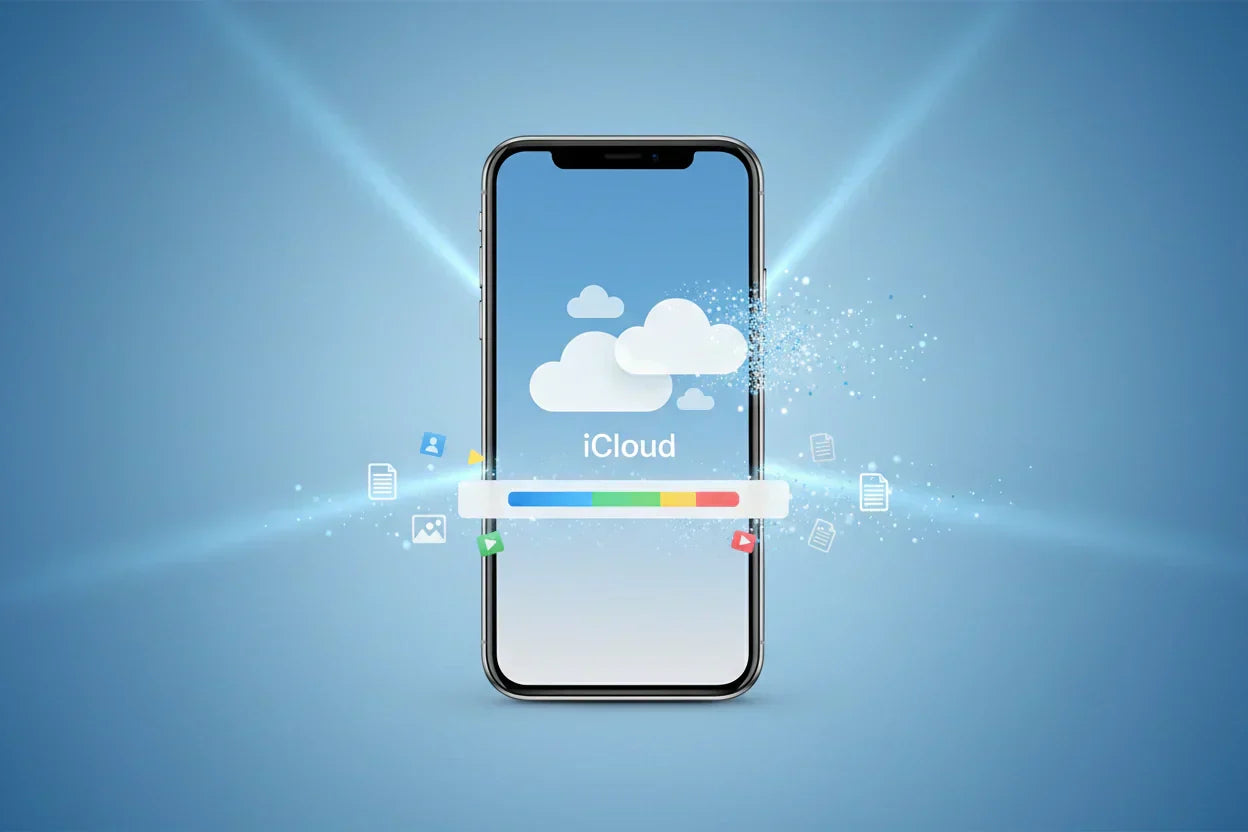
Ketika kuota iCloud habis, backup otomatis perangkat akan berhenti berjalan, foto dan video baru tidak lagi tersinkronisasi ke cloud, iCloud Drive tidak bisa menyimpan file baru, dan bahkan pengiriman email dari akun @icloud.com bisa terhenti sepenuhnya.
Kabar baiknya, membersihkan iCloud tidak harus rumit dan tidak selalu berarti harus membayar upgrade storage tambahan.
Dalam banyak kasus, penyimpanan iCloud yang penuh disebabkan oleh data-data yang sudah tidak relevan dan menumpuk selama berbulan-bulan hingga bertahun-tahun tanpa pernah ditinjau.
Semua itu bisa dibersihkan secara gratis, langsung dari iPhone, tanpa memerlukan aplikasi tambahan apapun.
Di sini kita akan membahas 10 cara membersihkan iCloud secara lengkap mulai dari cara yang paling banyak membersihkan penyimpanan hingga langkah-langkah kecil yang sering terlewat.
Kenapa iCloud Cepat Penuh?
Secara default, Apple hanya memberikan 5 GB penyimpanan iCloud secara gratis untuk setiap pengguna.
Terdengar cukup di awal pemakaian, namun seiring waktu akan terasa sangat terbatas.
Yang membuat situasi ini semakin rumit, banyak proses pengisian storage iCloud terjadi secara otomatis di latar belakang tanpa disadari, sehingga notifikasi "iCloud Storage Almost Full" kerap datang tiba-tiba.
Ada beberapa penyebab utama yang paling sering membuat penyimpanan iCloud cepat penuh.
Pertama, backup otomatis perangkat setiap kali iPhone terhubung ke Wi-Fi dan sedang diisi daya, iCloud akan secara otomatis mencadangkan hampir seluruh data perangkat, termasuk data dari semua aplikasi yang terinstall.
Kedua, iCloud Photos yang menyinkronkan setiap foto dan video yang diambil, termasuk konten berkualitas tinggi seperti video 4K dan format HEIC yang ukuran file-nya jauh lebih besar dari foto biasa.
Ketiga, file yang tersimpan di iCloud Drive baik yang sengaja disimpan maupun yang otomatis disinkronkan dari folder Desktop dan Documents di Mac.
Keempat, riwayat pesan iMessage beserta semua lampiran berupa foto, video, dan file yang diterima selama bertahun-tahun.
Kelima, email dari akun @icloud.com yang menyimpan lampiran berukuran besar.
Dan keenam, data dari aplikasi pihak ketiga seperti WhatsApp, yang secara default menyimpan seluruh riwayat chat dan media ke iCloud Backup tanpa batas ukuran tertentu.
Satu hal yang sering membingungkan pengguna adalah kondisi di mana iCloud Drive terlihat kosong, namun tetap menunjukkan kapasitas yang hampir penuh.
Kondisi ini terjadi karena tidak semua data iCloud tersimpan dan terlihat di dalam iCloud Drive.
File yang baru saja dihapus, misalnya, masih tersimpan di folder "Recently Deleted" hingga 30 hari ke depan dan tetap menghitung kuota penyimpanan selama periode tersebut.
Selain itu, data backup perangkat, foto di iCloud Photos, dan data aplikasi pihak ketiga semuanya tersimpan di lokasi terpisah yang tidak tampak di tampilan iCloud Drive biasa.
Inilah mengapa langkah pertama yang paling penting sebelum mulai membersihkan iCloud adalah memahami secara detail dari mana saja penggunaan storage itu berasal.
Cara Cek Penggunaan Penyimpanan iCloud

Sumber: support.apple.com
Sebelum mulai membersihkan iCloud, langkah pertama yang wajib dilakukan adalah mengecek secara detail apa saja yang sedang menggunakan ruang penyimpanan tersebut.
Tanpa mengetahui sumber penggunaan terbesar, proses pembersihan akan terasa seperti meraba-raba di tempat gelap.
Apple menyediakan tampilan ringkasan storage iCloud yang cukup informatif langsung dari pengaturan perangkat, sehingga kamu bisa langsung mengetahui kategori mana yang paling banyak memakan ruang sebelum mengambil tindakan apapun.
Untuk mengecek penggunaan penyimpanan iCloud melalui iPhone atau iPad, ikuti langkah berikut:
Settings → [Nama Akun] → iCloud → Manage Account Storage
Di halaman ini, kamu akan melihat grafik batang berwarna yang menunjukkan total kapasitas iCloud beserta rincian penggunaan per kategori mulai dari Backups, Photos, iCloud Drive, Messages, hingga data dari masing-masing aplikasi.
Perhatikan kategori mana yang memiliki ukuran terbesar, karena di situlah fokus pembersihan harus dimulai.
Selain melalui perangkat, kamu juga bisa mengecek storage iCloud melalui browser dengan masuk ke iCloud.com, login menggunakan Apple ID, lalu buka bagian Account Settings untuk melihat ringkasan penggunaan storage secara keseluruhan.
10 Cara Membersihkan iCloud yang Penuh dengan Mudah

Sumber: support.apple.com
Berikut adalah 10 cara membersihkan iCloud yang bisa langsung dipraktikkan, disusun dari kategori yang paling banyak memakan ruang hingga data-data kecil yang sering terlewat.
1. Hapus Backup Perangkat Lama yang Tidak Terpakai
Salah satu penyumbang terbesar penggunaan storage iCloud yang paling sering tidak disadari adalah backup dari perangkat lama.
Ketika seseorang mengganti iPhone lama dengan model baru, backup dari perangkat lama tersebut tidak otomatis terhapus dari iCloud.
Satu file backup iPhone saja bisa berukuran antara 2 GB hingga lebih dari 10 GB tergantung seberapa banyak data yang tersimpan di perangkat tersebut.
Sehingga menghapus backup lama yang sudah tidak relevan adalah salah satu cara paling efektif untuk langsung membebaskan ruang iCloud dalam jumlah besar sekaligus.
Selain backup perangkat lama, kamu juga perlu memeriksa apakah ada backup dari perangkat yang sama namun berasal dari tanggal yang berbeda.
iCloud menyimpan riwayat backup secara berkala, dan tidak semua backup tersebut perlu dipertahankan.
Cukup pertahankan backup terbaru yang masih relevan, dan hapus sisanya untuk mengosongkan ruang.
Untuk menghapus backup perangkat lama, ikuti langkah berikut:
- Buka
Settings, lalu ketuk nama akun di bagian paling atas layar. - Pilih
iCloud, lalu ketukManage Account Storage. - Ketuk
Backups, lalu pilih nama perangkat lama yang ingin dihapus backupnya. - Ketuk
Turn Off and Delete from iCloud, lalu konfirmasi penghapusan.
2. Pilih Aplikasi yang Tidak Perlu Di-backup ke iCloud
Secara default, hampir semua aplikasi yang terinstall di iPhone secara otomatis masuk ke dalam daftar backup iCloud.
Artinya, setiap kali backup berjalan, data dari puluhan hingga ratusan aplikasi ikut tersimpan ke cloud termasuk aplikasi yang jarang digunakan.
Memilah aplikasi mana yang benar-benar perlu di-backup adalah cara membersihkan iCloud iPhone yang efektif sekaligus preventif untuk jangka panjang.
Perlu diketahui bahwa mematikan backup untuk suatu aplikasi tidak akan menghapus aplikasi itu dari iPhone, dan tidak akan memengaruhi fungsinya sama sekali.
Yang berubah hanyalah data aplikasi tersebut tidak lagi ikut tersimpan ke iCloud saat backup berikutnya berjalan.
Untuk aplikasi yang datanya bisa dipulihkan cukup dengan login ulang seperti aplikasi streaming, media sosial, atau e-commerce.
Ikuti langkah berikut untuk mengatur aplikasi mana yang di-backup:
- Buka
Settings, lalu ketuk nama akun di bagian paling atas layar. - Pilih
iCloud→Manage Account Storage→Backups. - Ketuk nama perangkat yang sedang digunakan.
- Scroll daftar aplikasi, lalu matikan toggle untuk aplikasi yang tidak perlu di-backup.
- Ketuk
Turn Off to Confirmsaat muncul konfirmasi.
3. Hapus Foto dan Video yang Tidak Diperlukan dari iCloud Photos
iCloud Photos bekerja dengan cara menyinkronkan seluruh koleksi foto dan video dari semua perangkat Apple yang terhubung ke akun yang sama secara real-time.
Ini berarti setiap foto yang diambil dari iPhone, setiap screenshot yang dibuat, dan setiap video yang direkam termasuk video 4K berdurasi panjang semuanya tersimpan di iCloud.
Bagi pengguna yang sudah memakai iPhone selama beberapa tahun tanpa pernah menyortir koleksi foto, iCloud Photos bisa dengan mudah menjadi kategori terbesar yang menghabiskan storage.
Sebelum mulai menghapus, pastikan foto dan video yang masih ingin disimpan sudah dipindahkan terlebih dahulu ke komputer, hard drive eksternal, atau layanan cloud lain sebagai cadangan.
Setelah itu, gunakan fitur bawaan Photos app untuk menyortir dan menghapus konten yang tidak lagi diperlukan seperti foto buram, foto duplikat, screenshot lama, atau video percobaan yang tidak pernah ditonton ulang.
Untuk menghapus foto dan video dari iCloud Photos melalui iPhone, ikuti langkah berikut:
- Buka aplikasi
Photos, lalu ketukLibrary. - Ketuk
Selectdi pojok kanan atas, lalu pilih foto atau video yang ingin dihapus. - Ketuk ikon
Deletedi pojok kanan bawah. - Konfirmasi dengan mengetuk
Delete PhotoatauDelete Video.
Selain itu, aktifkan fitur Optimize iPhone Storage agar foto beresolusi penuh tetap tersimpan di iCloud, sementara versi berukuran lebih kecil yang disimpan di perangkat tidak memenuhi storage lokal iPhone.
Fitur ini dapat diaktifkan melalui:
- Buka
Settings, lalu ketukPhotos. - Pilih
Optimize iPhone Storageuntuk mengaktifkan fitur ini.
4. Kosongkan Album "Recently Deleted" Secepatnya
Sumber: support.apple.com
Ketika sebuah foto atau video dihapus dari iCloud Photos, konten tersebut tidak langsung hilang secara permanen, melainkan dipindahkan ke album "Recently Deleted" dan tetap tersimpan di sana selama 30 hari sebelum akhirnya dihapus secara otomatis.
Selama periode 30 hari tersebut, seluruh file di album Recently Deleted masih sepenuhnya menghitung kuota penyimpanan iCloud seolah-olah belum dihapus sama sekali.
Mengosongkan album Recently Deleted secara manual adalah langkah yang wajib dilakukan segera setelah menghapus foto atau file dalam jumlah besar.
Ini juga menjadi jawaban kenapa iCloud drive penuh padahal sudah banyak yang dihapus.
Untuk mengosongkan album ini, ikuti langkah berikut:
- Buka aplikasi
Photos, lalu ketuk tabAlbums. - Scroll ke bawah hingga menemukan album
Recently Deleted, lalu ketuk untuk membukanya. - Ketuk
Selectdi pojok kanan atas. - Ketuk
Delete Alldi pojok kiri bawah. - Konfirmasi penghapusan permanen saat muncul pop-up konfirmasi.
5. Hapus File Besar di iCloud Drive
iCloud Drive berfungsi sebagai tempat penyimpanan dokumen dan file dari berbagai aplikasi Apple maupun aplikasi pihak ketiga, mulai dari Pages, Numbers, Keynote, hingga file PDF, presentasi, dan arsip proyek lama.
File-file ini sering kali menumpuk tanpa disadari, terutama bagi pengguna yang aktif bekerja dengan dokumen di iPhone maupun Mac.
Terlebih lagi, pengguna Mac yang mengaktifkan fitur sinkronisasi folder Desktop dan Documents ke iCloud tanpa menyadarinya bisa mendapati bahwa seluruh isi kedua folder tersebut tersinkronisasi secara otomatis ke iCloud Drive.
Cara paling efektif untuk membersihkan iCloud Drive adalah dengan mengurutkan file berdasarkan ukuran, lalu menghapus file-file terbesar yang sudah tidak diperlukan terlebih dahulu.
Melalui iPhone, gunakan aplikasi Files untuk mengakses dan mengelola isi iCloud Drive.
Untuk menghapus file di iCloud Drive melalui iPhone, ikuti langkah berikut:
- Buka aplikasi
Files, lalu ketukBrowse. - Di bawah bagian Locations, ketuk
iCloud Drive. - Tekan lama pada file atau folder yang ingin dihapus hingga muncul menu konteks.
- Ketuk
Deletedan konfirmasi penghapusan.
Bagi pengguna Mac yang ingin menonaktifkan sinkronisasi otomatis folder Desktop dan Documents agar tidak terus-menerus mengisi iCloud Drive, ikuti langkah berikut:
- Buka
System Settings, lalu klik nama akun Apple ID. - Klik
iCloud→Drive. - Matikan toggle
Desktop & Documents Folders.

6. Bersihkan Pesan dan Lampiran di iMessage

Sumber: support.apple.com
Bagi pengguna yang mengaktifkan fitur Messages in iCloud, seluruh riwayat percakapan iMessage beserta semua lampiran yang pernah diterima atau dikirim akan tersinkronisasi dan tersimpan di iCloud secara otomatis.
Pengguna yang sudah menggunakan iMessage selama bertahun-tahun dengan percakapan aktif bisa memiliki data pesan yang mencapai ratusan MB hingga beberapa GB, terutama jika sering berbagi media dalam grup chat yang ramai.
Cara paling efektif untuk mengurangi ukuran data iMessage di iCloud adalah dengan menghapus percakapan-percakapan lama yang sudah tidak relevan, terutama percakapan grup yang memiliki banyak lampiran media.
Selain menghapus percakapan secara keseluruhan, kamu juga bisa menghapus lampiran secara selektif tanpa harus menghapus seluruh riwayat chat.
Untuk menghapus lampiran besar dari percakapan tertentu, ikuti langkah berikut:
- Buka aplikasi
Messages, lalu buka percakapan yang ingin dibersihkan. - Ketuk nama kontak atau nama grup di bagian atas layar.
- Ketuk
Info, lalu scroll ke bawah ke bagian Photos atau Attachments. - Tekan lama pada lampiran yang ingin dihapus, lalu ketuk
Delete. - Konfirmasi penghapusan saat muncul pop-up.
Jika kamu ingin menonaktifkan sinkronisasi iMessage ke iCloud sepenuhnya, ikuti langkah berikut:
- Buka
Settings, lalu ketuk nama akun di bagian paling atas. - Pilih
iCloud, lalu ketukMessages. - Matikan toggle untuk menonaktifkan sinkronisasi iMessage ke iCloud.
7. Hapus Email Berlampiran Besar dari iCloud Mail

Sumber: support.apple.com
Pengguna yang menggunakan alamat email @icloud.com sebagai email utama perlu menyadari bahwa seluruh email beserta lampirannya semuanya tersimpan di server iCloud.
Email-email lama dari bertahun-tahun yang lalu, terutama yang mengandung lampiran berukuran besar, bisa secara kolektif menghabiskan ratusan MB hingga beberapa GB tanpa pernah disadari.
Cara terbaik untuk membersihkan iCloud Mail adalah dengan memprioritaskan pencarian dan penghapusan email yang memiliki lampiran berukuran besar terlebih dahulu, karena itulah yang paling banyak menguras storage.
Setelah menghapus email ke Trash, jangan lupa untuk mengosongkan folder Trash secara manual karena email di Trash juga masih menghitung kuota iCloud hingga benar-benar dihapus secara permanen.
Untuk membersihkan email iCloud melalui iPhone, ikuti langkah berikut:
- Buka aplikasi
Mail, lalu gunakan fitur Search untuk mencari email dengan lampiran besar. - Geser email ke kiri, lalu ketuk
Trashuntuk memindahkannya ke folder sampah. - Kembali ke
Mailboxes, lalu buka folderTrash. - Ketuk
Editdi pojok kanan atas. - Ketuk
Delete Alluntuk menghapus seluruh email di Trash secara permanen.
8. Matikan iCloud untuk Aplikasi yang Tidak Perlu Sync
Banyak aplikasi pihak ketiga yang secara otomatis meminta dan mendapatkan akses ke iCloud untuk menyimpan data mereka begitu pertama kali diinstall, bahkan tanpa pengguna membaca atau memahami implikasinya.
Akibatnya, puluhan aplikasi bisa diam-diam menyimpan data ke iCloud secara bersamaan.
Bila tidak dikelola, akumulasi data dari aplikasi-aplikasi ini bisa menjadi beban storage yang cukup signifikan dari waktu ke waktu.
Menonaktifkan akses iCloud untuk aplikasi yang tidak kritis adalah salah satu cara agar iCloud tidak penuh yang paling efektif untuk jangka panjang, karena menghentikan proses pengisian storage sebelum terjadi.
Perlu dipahami bahwa mematikan akses iCloud untuk suatu aplikasi tidak akan menghapus aplikasi tersebut maupun mengganggu fungsinya.
Untuk mengatur akses iCloud per aplikasi, ikuti langkah berikut:
- Buka
Settings, lalu ketuk nama akun di bagian paling atas layar. - Pilih
iCloud, lalu ketukShow Alluntuk menampilkan seluruh daftar aplikasi. - Scroll daftar aplikasi dan identifikasi aplikasi yang tidak perlu menyimpan data ke iCloud.
- Matikan toggle untuk setiap aplikasi yang tidak memerlukan sinkronisasi iCloud.
9. Hapus Data WhatsApp dari iCloud Backup
WhatsApp adalah salah satu aplikasi yang paling banyak menyumbang penggunaan storage iCloud, namun sering kali menjadi yang paling terakhir diperiksa.
Ketika fitur iCloud Backup diaktifkan untuk WhatsApp, seluruh riwayat percakapan berikut semua media yang pernah dikirim dan diterima ikut tersimpan ke dalam backup iCloud secara otomatis.
Bagi pengguna aktif yang sudah menggunakan WhatsApp selama bertahun-tahun dan tergabung dalam banyak grup chat, ukuran backup WhatsApp bisa dengan mudah mencapai 3 GB hingga lebih dari 10 GB.
Sebelum menghapus backup WhatsApp dari iCloud, pastikan riwayat chat penting sudah diamankan terlebih dahulu, baik dengan mengekspor percakapan secara manual maupun memindahkan backup ke Google Drive sebagai alternatif penyimpanan.
Setelah itu, kamu bisa menonaktifkan backup otomatis WhatsApp ke iCloud atau menghapus backup yang sudah ada untuk langsung membebaskan ruang dalam jumlah besar.
Untuk mengelola backup WhatsApp di iCloud, ikuti langkah berikut melalui aplikasi WhatsApp:
- Buka aplikasi
WhatsApp, lalu ketukSettings. - Ketuk
Chats→Chat Backup. - Ketuk
Auto Backup, lalu pilihOffuntuk menonaktifkan backup otomatis. - Pastikan perubahan tersimpan sebelum keluar dari menu.
Untuk menghapus backup WhatsApp yang sudah tersimpan di iCloud, ikuti langkah berikut:
- Buka
Settings, lalu ketuk nama akun di bagian paling atas layar. - Pilih
iCloud→Manage Account Storage. - Cari dan ketuk
WhatsApp Messengerdari daftar aplikasi. - Ketuk
Delete Data from iClouddan konfirmasi penghapusan.
10. Hapus Voice Memo, Data FaceTime, dan File Lain yang Jarang Diperhatikan

Sumber: support.apple.com
Selain kategori-kategori besar seperti foto dan backup, ada beberapa jenis data berukuran lebih kecil yang sering luput dari perhatian saat membersihkan iCloud namun tetap menghitung kuota secara kolektif.
Voice Memos atau rekaman suara, misalnya, sering dibuat untuk keperluan rapat, belajar, atau pengingat singkat, namun jarang dihapus setelah tidak lagi dibutuhkan.
Demikian pula data dari FaceTime, Notes yang menyimpan banyak lampiran gambar, serta data dari aplikasi Reminders dan Contacts.
Meskipun masing-masing kategori ini mungkin tidak sebesar backup atau foto, membersihkannya secara menyeluruh tetap berkontribusi dalam membebaskan puluhan hingga ratusan MB tambahan.
Selain itu, membersihkan data-data kecil ini secara rutin adalah kebiasaan yang baik untuk menjaga penyimpanan iCloud tetap rapi dan terorganisir.
Untuk menghapus Voice Memos lama, ikuti langkah berikut:
- Buka aplikasi
Voice Memos. - Ketuk rekaman lama yang ingin dihapus.
- Ketuk ikon titik tiga
•••, lalu pilihDelete Recording. - Ulangi untuk rekaman lain yang tidak lagi diperlukan.
Untuk menghapus data aplikasi lain seperti FaceTime atau Notes dari iCloud secara langsung, ikuti langkah berikut:
- Buka
Settings, lalu ketuk nama akun di bagian paling atas layar. - Pilih
iCloud→Manage Account Storage. - Pilih kategori aplikasi yang ingin dibersihkan, seperti
FaceTimeatauNotes. - Ketuk
Delete Data from iClouddan konfirmasi penghapusan.
Kenapa iCloud Drive Penuh Padahal Terlihat Kosong? Ini Penjelasannya
Kondisi ini sebenarnya cukup umum terjadi, dan ada penjelasan teknis yang logis di baliknya.
Hal terpenting yang perlu dipahami adalah bahwa iCloud Drive hanyalah salah satu dari beberapa komponen yang menggunakan penyimpanan iCloud, bukan satu-satunya.
Backup perangkat, iCloud Photos, data iMessage, iCloud Mail, dan data aplikasi pihak ketiga semuanya berbagi kuota penyimpanan yang sama, namun tidak semuanya tampak secara visual di dalam tampilan iCloud Drive.
Ada empat penyebab utama yang paling sering menjadi akar dari masalah ini.
Folder "Recently Deleted" yang belum dikosongkan
Seperti yang sudah dibahas sebelumnya, file yang baru dihapus dari iCloud masih tersimpan di folder ini hingga 30 hari dan tetap menghitung kuota storage penuh selama periode tersebut.
Data backup perangkat yang tersimpan di kategori terpisah
Backup iPhone atau iPad tidak terlihat di dalam iCloud Drive sama sekali, namun bisa menghabiskan beberapa GB sekaligus.
Data tersembunyi dari aplikasi pihak ketiga
Banyak aplikasi menyimpan cache, preferensi, dan file sinkronisasi mereka ke iCloud di lokasi yang tidak tampak secara langsung ketika membuka iCloud Drive dari aplikasi Files atau browser.
Pending uploads yang belum selesai
Ketika perangkat sedang dalam proses mengunggah data ke iCloud namun proses tersebut belum selesai atau terhenti di tengah jalan, storage yang "diklaim" untuk data tersebut sudah terhitung meskipun file-nya belum sepenuhnya tersimpan.
Tabel Ringkasan Semua Cara Membersihkan iCloud
Berikut adalah ringkasan seluruh cara membersihkan iCloud yang sudah dibahas dalam artikel ini.
Gunakan tabel ini sebagai referensi cepat untuk menentukan langkah mana yang paling relevan dengan kondisi storage iCloud kamu saat ini.
| Cara | Kategori yang Dibersihkan | Estimasi Ruang yang Bisa Dibebaskan | Tingkat Kesulitan |
|---|---|---|---|
| 1. Hapus backup perangkat lama | iCloud Backup | 2 GB – 10 GB+ | Mudah |
| 2. Pilih aplikasi yang tidak perlu di-backup | iCloud Backup (per aplikasi) | 500 MB – 3 GB | Mudah |
| 3. Hapus foto dan video dari iCloud Photos | iCloud Photos | 1 GB – 50 GB+ | Sedang |
| 4. Kosongkan album Recently Deleted | iCloud Photos (Trash) | Bervariasi — tergantung file yang baru dihapus | Mudah |
| 5. Hapus file besar di iCloud Drive | iCloud Drive | 500 MB – 20 GB+ | Sedang |
| 6. Bersihkan pesan dan lampiran iMessage | Messages in iCloud | 100 MB – 5 GB | Sedang |
| 7. Hapus email berlampiran besar | iCloud Mail | 100 MB – 2 GB | Mudah |
| 8. Matikan iCloud untuk aplikasi yang tidak perlu sync | Data Aplikasi Pihak Ketiga | 100 MB – 2 GB | Mudah |
| 9. Hapus data WhatsApp dari iCloud Backup | iCloud Backup (WhatsApp) | 3 GB – 10 GB+ | Mudah |
| 10. Hapus Voice Memos, data FaceTime, dan file lain | Berbagai Kategori Kecil | 50 MB – 500 MB | Mudah |
Mau Beli iPhone Bekas yang Aman dan Bergaransi ?Donwload Kitar Sekarang!
 Banyak orang tergiur harga iPhone murah, tapi baru sadar risikonya setelah dipakai seperti sinyal tiba-tiba bermasalah, IMEI tercatat bermasalah, atau ternyata unit ex-inter tanpa garansi jelas.
Jika kamu ingin beli iPhone tanpa was-was, pilih yang sudah dicek menyeluruh dan punya garansi.
Di kitar.id platform jual beli HP bekas atau second kami jual iPhone bekas yang terjamin IMEI-nya bersih, sinyal normal, dan mayoritas unit ex-iBox.
Artinya kamu dapat iPhone yang langsung bisa dipakai, tanpa risiko diblokir atau ribet soal garansi.
Kenapa pilih kitar.id:
- IMEI & status aktivasi dicek sebelum jual.
- Unit mayoritas ex-iBox / resmi.
- Semua unit diperiksa fungsi inti (jaringan, iCloud, baterai, kamera, tombol).
- Ada garansi hingga 1 tahun.
- Sinyal aman tidak akan terblokir
Cek koleksi iPhone di Kitar.id:
- Jual iPhone Bekas
- Jual iPhone 11 Bekas
- Jual iPhone 11 Pro Bekas
- Jual iPhone 11 Pro Max Bekas
- Jual iPhone 12 Bekas
- Jual iPhone 12 Mini Bekas
- Jual iPhone 12 Pro Bekas
- Jual iPhone 12 Pro Max Bekas
- Jual iPhone 13 Bekas
- Jual iPhone 13 Mini Bekas
- Jual iPhone 13 Pro Bekas
- Jual iPhone 13 Pro Max Bekas
- Jual iPhone 14 Bekas
- Jual iPhone 14 Plus Bekas
- Jual iPhone 14 Pro Bekas
- Jual iPhone 14 Pro Max Bekas
- Jual iPhone 15 Bekas
- Jual iPhone 15 Plus Bekas
- Jual iPhone 15 Pro Bekas
- Jual iPhone 15 Pro Max Bekas
- Jual iPhone 16 Bekas
- Jual iPhone 16 Plus Bekas
- Jual iPhone 16 Pro Bekas
- Jual iPhone 16 Pro Max Bekas
- Jual iPhone XR Bekas
- Jual Iphone XS Max Bekas
Daripada ambil risiko dengan unit ex-inter yang asal-usulnya tidak jelas, lebih baik pilih iPhone yang legal, aman sinyalnya, dan terjamin kualitasnya.
Mau bantu cari unit yang pas untuk kebutuhanmu?
Kirim spesifikasi yang kamu cari (model, warna, kondisi, anggaran), atau tanya stok & garansi lewat Whatsapp, kami siap bantu supaya kamu dapat iPhone bekas yang aman dan nyaman dipakai.
Referensi:
Apple Support — Manage your iCloud storage on your Apple device
Apple Support — What does iCloud back up?
Apple Support — Back up your iPhone or iPad to iCloud
Apple Support — View and manage your iCloud storage
Asurion — How to free up iCloud storage without losing your data
Tom's Guide — Is your iCloud storage full? 5 tips on how to free up space
Cloudwards — iCloud Storage Full? 5 Easy Ways to Free Up Space in 2026
CopyTrans Blog — iCloud Storage Is Full: 7 Tips on How to Clear iCloud Storage
Wondershare Recoverit — Complete Guide: How to Free Up Space on iCloud Quickly
AppleToolBox — iCloud Showing Data Even Though it's Empty? A Few Things to Try
HandyRecovery — How to Fix the 'iCloud Storage Is Full But It's Not' Issue
MultCloud — iCloud Drive Full But No Files — Solved in 6 Ways


Tinggalkan komentar
Situs ini dilindungi oleh hCaptcha dan berlaku Kebijakan Privasi serta Ketentuan Layanan hCaptcha.