
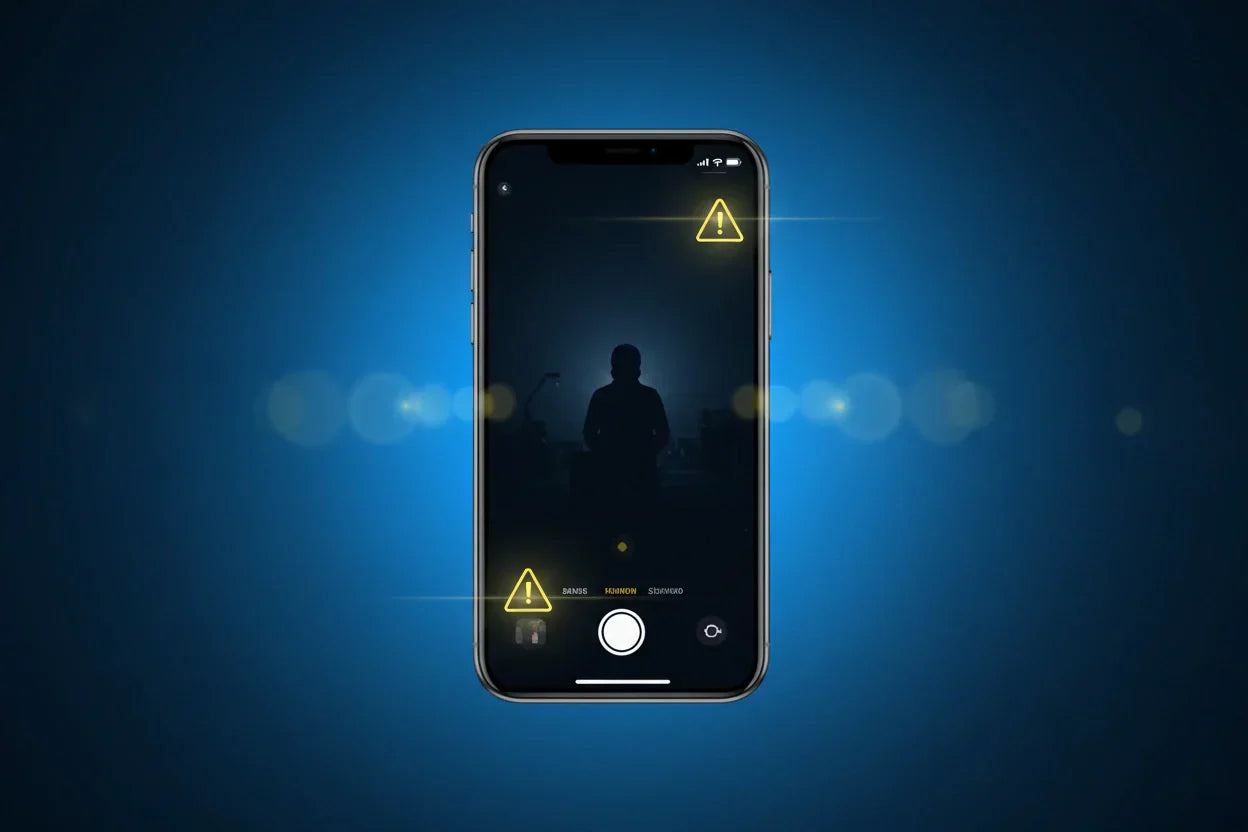
Momen mau mengabadikan sesuatu yang penting, entah itu acara keluarga, dokumen penting, atau sekadar selfie santai, lalu tiba-tiba kamera iPhone menampilkan layar hitam pekat memang bisa membuat panik sekaligus kesal.
Tidak sedikit pengguna yang langsung berasumsi bahwa iPhone mereka rusak parah dan harus diganti baru, padahal kenyataannya penyebab kamera iPhone gelap bisa sangat bervariasi.
Di sisi lain, ada juga pengguna yang mengeluhkan kondisi berbeda, yaitu kamera tetap berfungsi normal namun hasil foto atau panggilan video justru terlihat gelap dan membuat wajah tampak kurang terang dari biasanya.
Di sini kita akan membahas secara lengkap berbagai penyebab kamera iPhone gelap atau blank hitam, mulai dari masalah ringan seperti glitch aplikasi dan lensa kotor, hingga indikasi kerusakan hardware.
Apa Bedanya "Kamera Gelap" dan "Kamera Blank Hitam"?
Sebelum membahas penyebab dan solusinya lebih jauh, penting untuk memahami bahwa istilah "kamera iPhone gelap" sebenarnya bisa merujuk pada dua masalah yang berbeda.
Kondisi pertama adalah kamera blank hitam, yaitu ketika layar pratinjau (viewfinder) pada aplikasi Kamera sama sekali tidak menampilkan gambar apa pun dan hanya terlihat hitam pekat.
Pada kondisi ini, kamera tidak dapat digunakan untuk mengambil foto maupun video sama sekali, baik kamera depan maupun belakang.
Masalah ini umumnya terjadi karena gangguan sistem, baik dari sisi software seperti bug pada aplikasi Kamera, maupun dari sisi hardware seperti kerusakan pada modul kamera akibat benturan atau jatuh.
Kondisi kedua adalah kamera menghasilkan foto atau video yang terlihat gelap atau kurang terang (underexposed), meskipun aplikasi Kamera tetap berfungsi dan menampilkan pratinjau dengan normal.
Pada kasus ini, pengguna tetap bisa mengambil gambar, tetapi hasilnya tampak suram, kurang pencahayaan, atau membuat wajah dan objek terlihat lebih gelap dari kondisi aslinya.
Penyebabnya umumnya berkaitan dengan pengaturan eksposur, kondisi pencahayaan di sekitar, atau pengaturan kamera yang kurang sesuai, bukan karena kerusakan pada perangkat.
Dengan memahami perbedaan ini, pembahasan pada bagian selanjutnya akan mencakup kedua jenis masalah tersebut secara terpisah, sehingga dapat langsung mengarah ke penyebab dan solusi yang relevan dengan kondisi yang sedang dialami.
10 Penyebab Kamera iPhone Gelap atau Blank Hitam
Ada banyak faktor yang bisa membuat kamera iPhone tiba-tiba gelap, mulai dari masalah ringan yang bisa diatasi sendiri hingga kerusakan hardware yang memerlukan penanganan teknisi.
Berikut adalah penyebab-penyebab yang paling umum ditemukan.
1. Bug atau Glitch pada Aplikasi Kamera
Aplikasi Kamera bawaan iPhone, seperti aplikasi lainnya, tidak luput dari bug atau glitch sementara.
Kondisi ini bisa terjadi ketika aplikasi gagal memuat salah satu lensa dengan sempurna, sehingga layar pratinjau menampilkan warna hitam meskipun perangkat keras kamera sebenarnya tidak bermasalah.
Glitch semacam ini sering muncul setelah pembaruan iOS atau ketika aplikasi Kamera dibuka dalam keadaan masih berjalan di latar belakang dalam waktu lama.
2. Kamera Tertutup Case, Pelindung Lensa, atau Kotoran
Salah satu penyebab paling sederhana namun sering terlewatkan adalah adanya case, stiker, film pelindung, atau aksesori lain yang menutupi sebagian atau seluruh lensa kamera.
Aksesori yang menggunakan magnet, seperti dompet magnetik atau case dengan MagSafe yang dipasang tidak tepat, juga berpotensi mengganggu kinerja kamera.
Apple Support secara resmi merekomendasikan untuk melepas case, film, atau aksesori apa pun yang berpotensi menghalangi kamera atau flash maupun yang menempatkan magnet di dekat area kamera.
3. Lensa Kamera Kotor atau Berembun
Debu, sidik jari, atau embun yang menempel pada lensa kamera dapat membuat hasil foto terlihat buram, gelap, atau muncul bercak bayangan pada gambar.
Embun biasanya muncul akibat perubahan suhu yang ekstrem, misalnya saat iPhone berpindah dari ruangan ber-AC ke luar ruangan yang panas dan lembap.
Apple Support menyarankan untuk membersihkan lensa kamera bagian depan dan belakang menggunakan kain microfiber apabila foto yang dihasilkan terlihat buram.
4. Software iOS yang Belum Diperbarui
Versi iOS yang sudah usang terkadang menyimpan bug yang memengaruhi kinerja sistem, termasuk aplikasi Kamera.
Apple secara rutin merilis pembaruan untuk memperbaiki celah-celah seperti ini, sehingga perangkat yang belum diperbarui ke versi terbaru lebih rentan mengalami gangguan kamera dibandingkan perangkat yang sudah menjalankan iOS versi terkini.
5. Penyimpanan (Storage) Penuh
Ruang penyimpanan internal yang hampir penuh dapat menghambat kinerja berbagai aplikasi, termasuk Kamera, karena sistem tidak memiliki cukup ruang kosong untuk memproses dan menyimpan data sementara.
Pada kondisi ini, aplikasi Kamera berisiko gagal memuat pratinjau gambar secara sempurna sehingga layar tampak gelap atau macet.
6. Fitur VoiceOver atau Aksesibilitas Aktif
VoiceOver merupakan fitur aksesibilitas bawaan iPhone yang mengubah cara perangkat merespons sentuhan layar.
Ketika fitur ini aktif tanpa disadari, navigasi dalam aplikasi Kamera bisa terganggu dan menyebabkan layar pratinjau tidak tampil sebagaimana mestinya, sehingga terlihat seperti blank hitam padahal sebenarnya kamera berfungsi normal.
7. Konflik dengan Aplikasi Pihak Ketiga
Beberapa aplikasi yang menggunakan izin akses kamera, seperti aplikasi media sosial, aplikasi pemindai dokumen, atau aplikasi konferensi video, terkadang masih memegang akses ke kamera meskipun pengguna sudah berpindah ke aplikasi lain.
Kondisi ini dapat menyebabkan aplikasi Kamera bawaan gagal mengakses hardware kamera secara penuh, sehingga muncul layar hitam saat dibuka.
8. Kamera Hitam Setelah iPhone Terjatuh
Apabila kamera tiba-tiba menjadi hitam setelah iPhone terjatuh atau mengalami benturan, kemungkinan besar penyebabnya adalah gangguan fisik, bukan bug software.
Benturan dapat membuat konektor fleksibel (flex cable) yang menghubungkan modul kamera ke logic board menjadi longgar atau terlepas sebagian.
Berdasarkan diskusi di Apple Community, sejumlah pengguna melaporkan bahwa kamera belakang menampilkan layar hitam total setelah insiden jatuh, sementara kamera depan tetap berfungsi normal, yang mengindikasikan masalah pada komponen fisik kamera belakang itu sendiri.
9. Kerusakan Hardware pada Sensor atau Modul Kamera
Jika seluruh langkah troubleshooting software sudah dicoba namun kamera tetap menampilkan layar hitam.
Kemungkinan besar masalahnya berada pada hardware, seperti sensor kamera, modul lensa, atau bahkan komponen pada logic board yang mengalami kerusakan.
Penyebab paling umum dari masalah kamera blank hitam yang tidak kunjung membaik adalah kerusakan hardware pada kamera itu sendiri, dan kondisi ini memerlukan penggantian komponen oleh teknisi.
10. Kondisi Pencahayaan dan Pengaturan Eksposur
Berbeda dengan kategori penyebab di atas yang membuat kamera blank total, ada juga kondisi ketika kamera tetap berfungsi normal namun hasil foto atau video terlihat gelap.
Termasuk membuat wajah pengguna tampak kurang terang saat melakukan panggilan video atau selfie.
Penyebabnya bisa berasal dari pencahayaan ruangan yang minim, posisi cahaya yang berada di belakang objek (backlighting), atau pengaturan eksposur otomatis pada kamera yang menyesuaikan kecerahan berdasarkan area tertentu di layar.
10 Cara Mengatasi Kamera iPhone Gelap atau Tidak Bisa Digunakan
Setelah mengetahui berbagai kemungkinan penyebabnya, berikut adalah langkah-langkah yang bisa dicoba secara berurutan.
1. Restart Aplikasi Kamera (Force Close)
Langkah pertama yang paling mudah dicoba adalah menutup paksa aplikasi Kamera dan membukanya kembali.
Cara ini efektif untuk mengatasi glitch ringan yang membuat layar pratinjau gagal dimuat dengan sempurna.
Ikuti langkah berikut untuk menutup aplikasi kamera:
- Buka
App Switcherdengan swipe ke atas dari bawah layar dan tahan sejenak (atau klik dua kali tombol Home pada iPhone dengan tombol fisik). - Cari kartu pratinjau aplikasi
Camera. - Swipe kartu tersebut ke atas hingga hilang dari layar untuk menutupnya sepenuhnya.
- Tunggu sekitar 10–15 detik.
- Buka kembali aplikasi
Cameradan periksa apakah layar pratinjau sudah normal.
2. Beralih Antar Kamera Depan dan Belakang
Jika salah satu kamera menampilkan layar hitam, beralih ke kamera lainnya kemudian kembali lagi terkadang dapat memicu sistem untuk memuat ulang modul kamera yang sempat gagal diinisialisasi.
Untuk beralih antar kamera depan dan belakang, ikuti langkah berikut:
- Buka aplikasi
Camera. - Ketuk ikon putar kamera (panah melingkar) di pojok layar untuk beralih ke kamera depan atau belakang.
- Tunggu beberapa detik hingga pratinjau termuat.
- Ketuk ikon putar kamera sekali lagi untuk kembali ke kamera semula, lalu periksa apakah layar sudah menampilkan gambar.
3. Bersihkan Lensa Kamera
Apabila layar pratinjau menampilkan gambar namun terlihat buram, gelap, atau ada bercak bayangan, kemungkinan besar penyebabnya adalah lensa yang kotor atau berembun.
Bersihkan permukaan lensa kamera depan maupun belakang menggunakan kain microfiber yang bersih dan kering, lalu hindari menggunakan tisu atau kain kasar yang berisiko menggores lapisan lensa.
4. Restart iPhone Secara Biasa

Sumber: support.apple.com
Restart biasa dapat menyegarkan seluruh sistem dan menutup proses latar belakang yang mungkin sedang mengganggu kinerja kamera.
Ikuti langkah berikut untuk restart iPhone secara biasa:
- Tekan dan tahan tombol
Side Buttonbersamaan dengan salah satu tombol Volume hingga muncul slider daya. - Geser slider
slide to power offuntuk mematikan iPhone. - Tunggu sekitar 30 detik.
- Tekan dan tahan tombol
Side Buttonhingga logo Apple muncul untuk menyalakan kembali iPhone.
5. Force Restart iPhone

Sumber: support.apple.com
Jika restart biasa belum membuahkan hasil, force restart bisa menjadi langkah selanjutnya.
Cara ini memutus aliran daya ke logic board sejenak sehingga mampu membersihkan cache sistem secara lebih menyeluruh dibandingkan restart biasa.
- Tekan dan langsung lepas tombol
Volume Up. - Tekan dan langsung lepas tombol
Volume Down. - Tekan dan tahan tombol
Side Buttonhingga logo Apple muncul di layar. - Lepas tombol
Side Buttonsetelah logo Apple terlihat, lalu tunggu iPhone menyala sepenuhnya.
6. Cek dan Perbarui iOS ke Versi Terbaru

Sumber: support.apple.com
Pembaruan iOS sering kali menyertakan perbaikan bug yang berkaitan dengan kinerja kamera.
Pastikan iPhone terhubung ke jaringan Wi-Fi yang stabil dan memiliki daya baterai minimal 50% sebelum melakukan pembaruan.
Untuk memperbarui iOS ke versi terbaru, ikuti langkah berikut:
- Buka
Settings. - Pilih
General→Software Update. - Jika tersedia pembaruan, ketuk
Download and Install. - Tunggu proses pembaruan selesai, lalu buka kembali aplikasi Kamera untuk memeriksa hasilnya.

7. Reset All Settings

Sumber: support.apple.com
Cara ini akan mengembalikan seluruh pengaturan sistem ke kondisi default tanpa menghapus foto, aplikasi, maupun data pribadi, sehingga aman untuk mengatasi konfigurasi yang mungkin keliru dan memengaruhi kamera.
Untuk Reset All Settings, ikuti langkah berikut:
- Buka
Settings. - Pilih
General→Transfer or Reset iPhone. - Ketuk
Reset, lalu pilihReset All Settings. - Masukkan passcode jika diminta, lalu konfirmasi untuk melanjutkan proses reset.
8. Matikan VoiceOver
Apabila fitur VoiceOver tidak sengaja aktif, mematikannya dapat mengembalikan navigasi sentuh ke kondisi normal sehingga aplikasi Kamera bisa diakses dan ditampilkan dengan semestinya.
Untuk mematikan VoiceOver, ikuti langkah berikut:
- Buka
Settings. - Pilih
Accessibility→VoiceOver. - Matikan toggle di samping
VoiceOverjika dalam keadaan aktif.
9. Cek Ruang Penyimpanan

Sumber: support.apple.com
Pastikan ruang penyimpanan iPhone tidak hampir penuh, karena kondisi tersebut dapat menghambat kinerja aplikasi Kamera dalam memuat pratinjau gambar.
Untuk cek Ruang Penyimpanan, kamu bisa ikuti langkah berikut:
- Buka
Settings. - Pilih
General→iPhone Storage. - Periksa kapasitas penyimpanan yang tersisa dan identifikasi aplikasi atau data yang memakan ruang paling besar.
- Hapus foto, video, atau aplikasi yang tidak lagi diperlukan untuk membebaskan ruang penyimpanan.
10 Atur Eksposur Manual untuk Foto atau Wajah yang Terlihat Gelap

Sumber: support.apple.com
Jika kamera berfungsi normal namun hasil foto atau panggilan video membuat wajah terlihat gelap, pengguna bisa menyesuaikan eksposur secara manual agar pencahayaan lebih merata, terutama saat kondisi cahaya berada di belakang objek.
Untuk mengatur Eksposur Manual, kamu bisa ikuti langkah berikut:
- Buka aplikasi
Camera. - Ketuk dan tahan sebentar pada area wajah atau objek di layar pratinjau hingga muncul kotak kuning beserta ikon matahari.
- Geser ikon matahari ke atas untuk menambah kecerahan, atau ke bawah untuk menguranginya.
- Lepaskan jari setelah pencahayaan terlihat sesuai, lalu ambil foto seperti biasa.
11. Factory Reset (Erase All Content and Settings)

Sumber: support.apple.com
Apabila seluruh langkah di atas belum berhasil, factory reset bisa menjadi opsi terakhir sebelum menyimpulkan bahwa masalah berasal dari hardware.
Pastikan untuk mencadangkan seluruh data ke iCloud atau komputer terlebih dahulu karena langkah ini akan menghapus semua data pada iPhone.
Untuk melakukan Factory Reset iPhone, ikuti langkah berikut:
- Pastikan data penting sudah dicadangkan melalui iCloud atau komputer.
- Buka
Settings. - Pilih
General→Transfer or Reset iPhone. - Ketuk
Erase All Content and Settings. - Masukkan passcode dan Apple ID untuk mengonfirmasi, lalu ikuti instruksi hingga proses selesai.
12. Kapan Harus Bawa ke Service Center atau Apple Store
Jika kamera tetap menampilkan layar hitam setelah seluruh langkah software dicoba, termasuk setelah factory reset, kemungkinan besar masalahnya berasal dari kerusakan hardware, terutama jika kondisi ini muncul setelah iPhone terjatuh atau terkena benturan.
Pada tahap ini, sebaiknya bawa iPhone ke Apple Store resmi atau penyedia layanan resmi Apple agar dapat diperiksa dan diperbaiki oleh teknisi yang berpengalaman menggunakan komponen yang sesuai standar.
Ciri-Ciri Kamera iPhone Rusak karena Hardware
Setelah mencoba berbagai langkah software namun masalah masih berlanjut, penting untuk mengenali tanda-tanda yang mengindikasikan bahwa kerusakan kamera memang berasal dari hardware, bukan sekadar bug sistem.
Berikut adalah ciri-ciri yang umum ditemukan.
Hanya Salah Satu Kamera yang Bermasalah
Jika kamera depan berfungsi normal namun kamera belakang menampilkan layar hitam, atau sebaliknya, kondisi ini cenderung mengarah pada kerusakan fisik di salah satu modul kamera.
Sebab, jika masalahnya berasal dari software atau sistem secara umum, biasanya kedua kamera akan terdampak secara bersamaan, bukan hanya salah satunya.
Masalah Muncul Tepat Setelah Insiden Jatuh atau Benturan
Apabila kamera tiba-tiba blank hitam atau berhenti berfungsi persis setelah iPhone terjatuh, tertimpa benda, atau terkena benturan keras.
Kemungkinan besar ada komponen internal yang bergeser atau rusak, seperti konektor flex cable yang longgar atau lensa yang retak dari bagian dalam.
Layar Tetap Hitam Meski Sudah Factory Reset
Factory reset merupakan langkah software paling menyeluruh yang bisa dilakukan pengguna.
Jika kamera masih menampilkan layar hitam meskipun seluruh sistem sudah dikembalikan ke kondisi awal pabrik, hal ini menjadi indikasi kuat bahwa masalah bukan lagi berasal dari software, melainkan dari komponen fisik kamera itu sendiri.
Muncul Suara Berdengung atau Bergetar Tidak Wajar dari Area Kamera
Pada beberapa kasus, kerusakan mekanisme stabilisasi gambar (image stabilization) atau motor fokus otomatis dapat menimbulkan suara dengung halus atau getaran yang tidak biasa ketika aplikasi Kamera dibuka, terutama saat mencoba fokus pada objek.
Muncul Retakan, Pecahan, atau Kerusakan Fisik di Sekitar Lensa
Retakan pada kaca pelindung lensa atau kerusakan yang terlihat secara visual di sekitar area kamera merupakan tanda paling jelas bahwa ada kerusakan fisik yang kemungkinan besar turut memengaruhi komponen di baliknya.
Pesan Error "Unable to Capture Photo" atau Sejenisnya
Apabila sistem menampilkan pesan peringatan seperti kamera tidak dapat digunakan atau gagal mengambil foto secara berulang meskipun sudah dilakukan restart dan update sistem.
Ini juga menjadi indikasi bahwa terdapat kegagalan pada hardware kamera yang memerlukan pemeriksaan lebih lanjut oleh teknisi.
Tabel Perbandingan Penyebab dan Cara Mengatasi Kamera iPhone Gelap
Agar lebih mudah dipahami secara sekilas, berikut rangkuman seluruh penyebab kamera iPhone gelap atau blank hitam beserta kategori masalah dan solusi tercepat yang bisa langsung dicoba.
| Penyebab | Kategori Masalah | Solusi Tercepat |
|---|---|---|
| Bug atau glitch pada aplikasi Kamera | Software ringan | Force close dan buka ulang aplikasi Camera |
| Kamera tertutup case, film, atau aksesori magnet | Fisik (eksternal) | Lepas case atau aksesori yang menutupi lensa |
| Lensa kamera kotor atau berembun | Fisik (eksternal) | Bersihkan lensa dengan kain microfiber |
| Software iOS belum diperbarui | Software | Update iOS ke versi terbaru |
| Penyimpanan (storage) penuh | Software | Hapus data tidak penting via iPhone Storage |
| Fitur VoiceOver aktif tanpa disadari | Software (pengaturan) | Matikan VoiceOver di menu Accessibility |
| Konflik dengan aplikasi pihak ketiga | Software | Tutup aplikasi lain yang menggunakan kamera, lalu restart |
| Kondisi pencahayaan atau pengaturan eksposur | Pengaturan, bukan kerusakan | Atur eksposur manual pada layar pratinjau |
| Kamera hitam setelah iPhone terjatuh | Hardware (kemungkinan besar) | Coba force restart, jika gagal bawa ke service center |
| Kerusakan sensor atau modul kamera | Hardware | Periksa dan perbaiki di Apple Store resmi |
Mau Beli iPhone Bekas yang Aman dan Bergaransi ?Donwload Kitar Sekarang!
 Banyak orang tergiur harga iPhone murah, tapi baru sadar risikonya setelah dipakai seperti sinyal tiba-tiba bermasalah, IMEI tercatat bermasalah, atau ternyata unit ex-inter tanpa garansi jelas.
Jika kamu ingin beli iPhone tanpa was-was, pilih yang sudah dicek menyeluruh dan punya garansi.
Di kitar.id platform jual beli HP bekas atau second kami jual iPhone bekas yang terjamin IMEI-nya bersih, sinyal normal, dan mayoritas unit ex-iBox.
Artinya kamu dapat iPhone yang langsung bisa dipakai, tanpa risiko diblokir atau ribet soal garansi.
Kenapa pilih kitar.id:
- IMEI & status aktivasi dicek sebelum jual.
- Unit mayoritas ex-iBox / resmi.
- Semua unit diperiksa fungsi inti (jaringan, iCloud, baterai, kamera, tombol).
- Ada garansi hingga 1 tahun.
- Sinyal aman tidak akan terblokir
Cek koleksi iPhone di Kitar.id:
- Jual iPhone Bekas
- Jual iPhone 11 Bekas
- Jual iPhone 11 Pro Bekas
- Jual iPhone 11 Pro Max Bekas
- Jual iPhone 12 Bekas
- Jual iPhone 12 Mini Bekas
- Jual iPhone 12 Pro Bekas
- Jual iPhone 12 Pro Max Bekas
- Jual iPhone 13 Bekas
- Jual iPhone 13 Mini Bekas
- Jual iPhone 13 Pro Bekas
- Jual iPhone 13 Pro Max Bekas
- Jual iPhone 14 Bekas
- Jual iPhone 14 Plus Bekas
- Jual iPhone 14 Pro Bekas
- Jual iPhone 14 Pro Max Bekas
- Jual iPhone 15 Bekas
- Jual iPhone 15 Plus Bekas
- Jual iPhone 15 Pro Bekas
- Jual iPhone 15 Pro Max Bekas
- Jual iPhone 16 Bekas
- Jual iPhone 16 Plus Bekas
- Jual iPhone 16 Pro Bekas
- Jual iPhone 16 Pro Max Bekas
- Jual iPhone XR Bekas
- Jual Iphone XS Max Bekas
Daripada ambil risiko dengan unit ex-inter yang asal-usulnya tidak jelas, lebih baik pilih iPhone yang legal, aman sinyalnya, dan terjamin kualitasnya.
Mau bantu cari unit yang pas untuk kebutuhanmu?
Kirim spesifikasi yang kamu cari (model, warna, kondisi, anggaran), atau tanya stok & garansi lewat Whatsapp, kami siap bantu supaya kamu dapat iPhone bekas yang aman dan nyaman dipakai.
Referensi:


Tinggalkan komentar
Situs ini dilindungi oleh hCaptcha dan berlaku Kebijakan Privasi serta Ketentuan Layanan hCaptcha.