
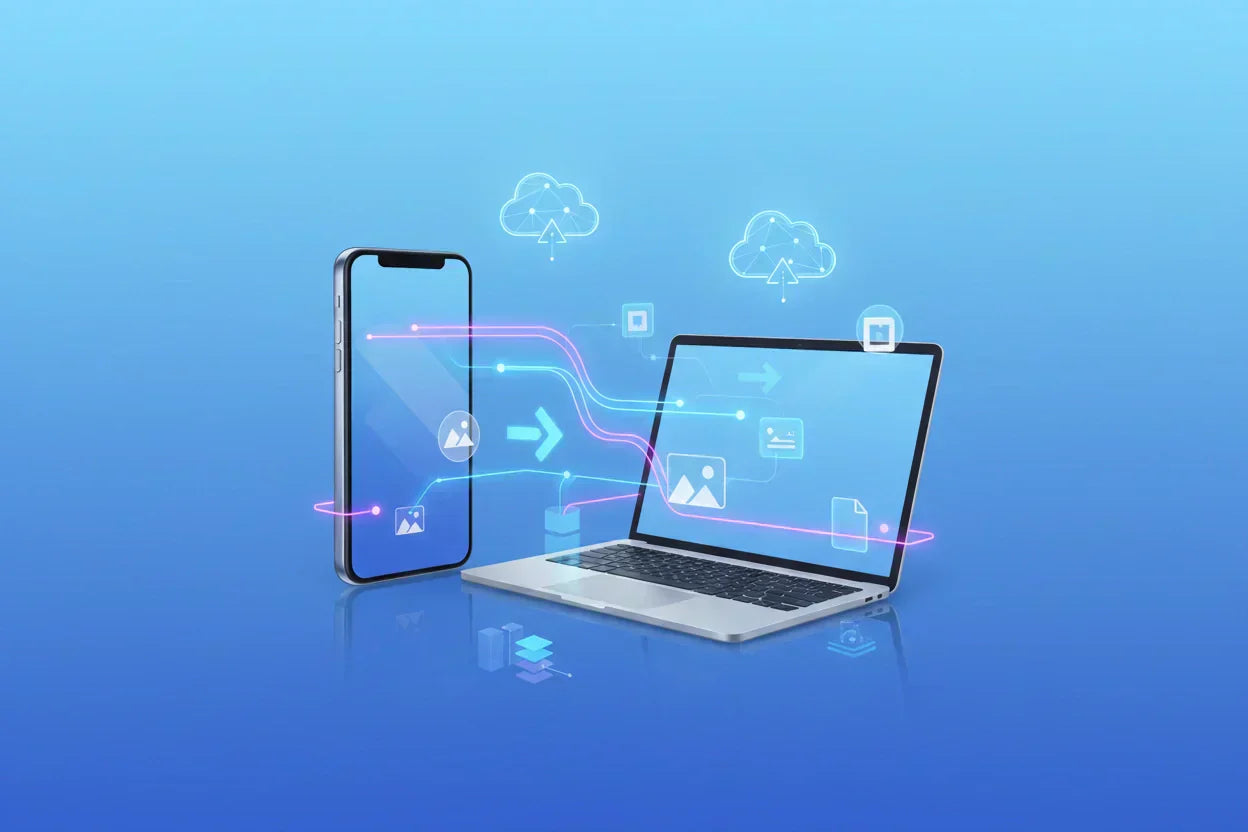
Foto dan video yang tersimpan di iPhone terus bertambah setiap harinya, hasil jepretan perjalanan, hingga rekaman video berdurasi panjang yang memakan ruang penyimpanan cukup besar.
Tanpa disadari, notifikasi "Storage Almost Full" pun muncul di saat yang paling tidak tepat.
Memindahkan foto dari iPhone ke laptop adalah langkah paling efektif untuk mengosongkan ruang penyimpanan sekaligus memastikan setiap momen penting tetap tersimpan dengan aman.
Masalahnya, tidak semua pengguna iPhone tahu cara yang tepat untuk melakukannya. iPhone tidak bisa sekadar disambungkan ke laptop lalu langsung disalin seperti flashdisk biasa.
Ada beberapa langkah tambahan yang perlu dilakukan, dan metode yang tersedia pun cukup beragam.
Di sini kita akan membahas tujuh cara memindahkan foto, video, dan file dari iPhone ke laptop baik Windows maupun Mac lengkap dengan langkah-langkah praktis untuk setiap metodenya.
Mengapa Foto iPhone Perlu Dipindahkan ke Laptop?
Kamera iPhone dikenal menghasilkan foto dan video berkualitas tinggi bahkan setara kamera profesional pada model-model terbaru.
Namun, kualitas yang tinggi ini berbanding lurus dengan ukuran file yang besar. Dalam waktu singkat, galeri iPhone dapat terisi ratusan hingga ribuan foto dan video yang menguras kapasitas penyimpanan internal.
Memindahkan foto dan video ke laptop adalah solusi paling efektif untuk mengosongkan ruang penyimpanan sekaligus memastikan momen-momen penting tidak hilang begitu saja jika iPhone mengalami kerusakan, hilang, atau direset.
Selain keperluan backup, memindahkan foto ke laptop juga bisa untuk pengeditan menggunakan software seperti Adobe Lightroom atau Photoshop, hingga sekadar menyimpan arsip foto perjalanan yang lebih terorganisir.
Satu hal yang perlu diperhatikan, iPhone secara default menyimpan foto dalam format HEIC dan video dalam format HEVC format milik Apple yang lebih efisien secara penyimpanan, tetapi tidak selalu dapat dibuka langsung di Windows.
Untuk menghindari masalah kompatibilitas ini, disarankan untuk mengaktifkan pengaturan format "Most Compatible" pada kamera iPhone agar foto tersimpan dalam format JPEG yang lebih universal, terutama jika laptop yang digunakan adalah Windows.
7 Cara Memindahkan Foto dan Video dari iPhone ke Laptop
Ada banyak cara untuk memindahkan foto, video, dan file dari iPhone ke laptop, baik Windows maupun Mac.
Setiap metode memiliki kelebihan masing-masing tergantung pada situasi apakah tersedia kabel data, seberapa besar file yang ingin dipindahkan, dan jenis laptop yang digunakan.
Berikut tujuh cara yang bisa langsung dipraktikkan.
1. Menggunakan Kabel Data (USB) ke Windows & Mac

Sumber: support.apple.com
Metode menggunakan kabel data adalah cara paling langsung dan tidak memerlukan koneksi internet sama sekali.
Metode ini juga paling andal untuk memindahkan foto dan video dalam jumlah besar sekaligus karena kecepatan transfer bergantung pada USB, bukan kecepatan WiFi atau kuota data.
Sebelum memulai, aktifkan terlebih dahulu pengaturan format kamera berikut agar foto tersimpan dalam format JPEG yang kompatibel dengan Windows:
Settings → Camera → Formats → Most CompatibleDi Windows (Windows 10 & Windows 11):
- Hubungkan iPhone ke laptop menggunakan kabel USB.
- Buka kunci iPhone, lalu ketuk Trust atau Percayai jika muncul notifikasi "Trust This Computer".
- Instal aplikasi Apple Devices dari Microsoft Store jika belum tersedia, aplikasi ini diperlukan agar Windows dapat mengenali iPhone dengan benar.
- Buka File Explorer → cari iPhone di bagian This PC.
- Navigasi ke folder Internal Storage → DCIM → pilih folder di dalamnya (contoh:
100APPLE). - Pilih foto atau video yang ingin dipindahkan, lalu salin (copy) ke folder tujuan di laptop.
Di Mac (macOS Catalina ke atas):
- Hubungkan iPhone ke Mac menggunakan kabel USB.
- Ketuk Percayai di iPhone jika diminta.
- Buka aplikasi Foto (Photos) di Mac, aplikasi ini biasanya terbuka otomatis.
- Pilih iPhone di panel kiri bawah aplikasi Foto.
- Pilih foto yang ingin diimpor, lalu klik Import Selected, atau klik Import All New Photos untuk mengimpor semua foto baru sekaligus.
- Tunggu hingga proses selesai, lalu cabut kabel dengan aman.
Alternatif di Mac, bisa juga menggunakan aplikasi Image Capture (bawaan macOS) untuk mengimpor foto langsung ke folder tertentu tanpa membuka aplikasi Foto.
2. Menggunakan iCloud Photos
iCloud Photos adalah solusi transfer foto tanpa kabel data yang paling terintegrasi untuk pengguna iPhone.
Semua foto dan video di iPhone akan tersinkronisasi secara otomatis ke iCloud, lalu dapat diunduh kapan saja dari laptop baik Windows maupun Mac selama terhubung ke internet.
Langkah-langkah:
- Di iPhone, buka Settings → [nama kamu] → iCloud → Photos, lalu aktifkan iCloud Photos.
- Tunggu hingga proses sinkronisasi selesai, durasinya bergantung pada jumlah foto dan kecepatan internet.
- Di laptop Mac: buka aplikasi Foto, semua foto akan muncul otomatis jika login dengan Apple ID yang sama.
- Di laptop Windows: unduh dan instal iCloud untuk Windows dari Microsoft Store, login dengan Apple ID, lalu aktifkan Photos. Foto iCloud akan muncul di File Explorer.
- Alternatif tanpa instal aplikasi: buka icloud.com di browser → login → pilih Photos → pilih foto → klik Download.
Perlu diperhatikan bahwa penyimpanan iCloud gratis hanya tersedia sebesar 5 GB. Jika koleksi foto sudah melebihi batas tersebut, diperlukan berlangganan iCloud+ untuk kapasitas yang lebih besar.
3. Menggunakan AirDrop (Khusus Mac)

Sumber: support.apple.com
AirDrop adalah cara tercepat untuk memindahkan foto dan video dari iPhone ke Mac tanpa kabel dan tanpa internet.
Teknologi ini menggabungkan Bluetooth dan WiFi untuk membuat koneksi langsung antar perangkat Apple, sehingga transfer file berlangsung sangat cepat bahkan untuk video berukuran besar.
Syarat penggunaan:
- Bluetooth dan WiFi aktif di kedua perangkat
- Jarak antar perangkat tidak lebih dari 10 meter
- AirDrop aktif di Mac: buka Finder → Go → AirDrop
Langkah-langkah:
- Di iPhone, buka aplikasi Foto dan pilih foto atau video yang ingin dikirim.
- Ketuk ikon Share (kotak dengan panah ke atas).
- Pilih AirDrop, lalu pilih nama Mac yang muncul sebagai tujuan.
- Di Mac, terima file yang masuk, jika iPhone dan Mac login dengan Apple ID yang sama, file akan diterima otomatis dan tersimpan di folder Downloads.
Metode ini tidak tersedia untuk laptop Windows. Untuk pengguna Windows, gunakan metode kabel data, iCloud, atau aplikasi cloud seperti Google Drive.
4. Menggunakan iTunes (Windows & Mac Lama)
iTunes masih relevan bagi pengguna Windows yang belum menginstal Apple Devices, atau pengguna Mac dengan macOS Mojave (10.14) ke bawah.
Perlu dicatat bahwa iTunes lebih dirancang untuk sinkronisasi dua arah antara iPhone dan laptop sehingga cara ini lebih cocok jika ingin mengelola konten iPhone secara menyeluruh.
Langkah-langkah:
- Unduh dan instal iTunes di laptop Windows dari apple.com, atau gunakan versi yang sudah tersedia di Mac lama.
- Hubungkan iPhone ke laptop menggunakan kabel USB.
- Ketuk Trust di iPhone jika diminta.
- Buka iTunes → klik ikon iPhone yang muncul di pojok kiri atas.
- Pilih tab Photos di panel kiri.
- Centang Sync Photos, pilih folder atau album yang ingin disinkronisasi, lalu klik Apply.
Untuk sekadar mengekspor foto dari iPhone ke PC tanpa sinkronisasi penuh, metode kabel data via File Explorer atau aplikasi Photos Windows lebih disarankan karena lebih mudah dan tidak berisiko mengubah data di iPhone.
5. Menggunakan Google Photos
Google Photos adalah solusi lintas platform yang sangat praktis yang tersedia untuk Windows maupun Mac, dan tidak memerlukan kabel sama sekali.
Selain sebagai alat transfer, Google Photos sekaligus berfungsi sebagai layanan backup foto otomatis.
Langkah-langkah:
- Unduh aplikasi Google Photos di iPhone dari App Store, lalu login dengan akun Google.
- Aktifkan Backup di aplikasi Google Photos agar foto tersinkronisasi otomatis ke cloud.
- Tunggu hingga semua foto selesai diunggah, pastikan koneksi WiFi stabil.
- Di laptop, buka photos.google.com melalui browser → login dengan akun Google yang sama.
- Pilih foto atau video yang ingin diunduh → klik ikon titik tiga (More) → pilih Download.
Kualitas foto asli (Original Quality) membutuhkan kapasitas Google One berbayar. Penyimpanan gratis Google tersedia sebesar 15 GB dan dibagi bersama Gmail serta Google Drive.
6. Menggunakan Google Drive atau Layanan Cloud Lain
Selain Google Photos, layanan cloud seperti Google Drive, Dropbox, atau Microsoft OneDrive juga dapat digunakan untuk memindahkan foto, video, maupun file lain dari iPhone ke laptop.
Metode ini sangat cocok untuk mengirim file campuran foto dan juga dokumen, PDF, atau file aplikasi lainnya.
Langkah-langkah:
- Unduh aplikasi Google Drive (atau Dropbox / OneDrive) di iPhone, lalu login.
- Di aplikasi, ketuk ikon + → pilih Upload → pilih foto atau file yang ingin dikirim.
- Tunggu hingga proses unggah selesai.
- Di laptop, buka drive.google.com (atau aplikasi desktop Drive) → temukan file yang diunggah → unduh ke folder tujuan.
Kecepatan transfer sangat bergantung pada kecepatan koneksi internet. Untuk file video berukuran besar, pastikan menggunakan WiFi agar proses unggah tidak memakan waktu terlalu lama atau menguras kuota data.
7. Menggunakan 3uTools (Khusus Windows)

Sumber: 3u.com
3uTools adalah aplikasi pihak ketiga gratis yang dirancang khusus untuk manajemen iPhone di Windows.
Aplikasi ini sering menjadi pilihan utama bagi pengguna yang mengalami masalah saat transfer via File Explorer, seperti iPhone tidak terbaca, folder DCIM kosong, atau transfer terhenti di tengah jalan.
Langkah-langkah:
- Unduh dan instal 3uTools di laptop Windows dari situs resmi 3u.com.
- Hubungkan iPhone ke laptop menggunakan kabel USB.
- Ketuk Trust di iPhone jika diminta, lalu tunggu hingga 3uTools mengenali perangkat.
- Di panel kiri aplikasi, klik Photos.
- Pilih album atau foto yang ingin diekspor, lalu klik Export.
- Pilih folder tujuan di laptop → klik OK → tunggu hingga proses selesai.
Sebelum mengekspor, buka Settings di 3uTools dan aktifkan opsi Convert to JPG jika ingin foto dikonversi otomatis dari format HEIC ke JPEG.
File yang diekspor bersifat salinan (copy), sehingga foto asli di iPhone tidak akan terhapus secara otomatis.

Perbandingan 7 Cara Transfer Foto dari iPhone ke Laptop
Setiap metode transfer memiliki karakteristik yang berbeda. Tabel berikut membantu menentukan cara mana yang paling sesuai dengan situasi dan perangkat yang digunakan.
| Metode | Platform | Perlu Internet | Perlu Kabel | Kecepatan | Cocok Untuk |
|---|---|---|---|---|---|
| Kabel USB (File Explorer / Photos) | Windows & Mac | Tidak | Ya | ⚡ Cepat | Transfer massal, tanpa internet |
| iCloud Photos | Windows & Mac | Ya | Tidak | 🔄 Sedang | Sinkronisasi otomatis antar perangkat Apple |
| AirDrop | Mac saja | Tidak (WiFi lokal) | Tidak | ⚡⚡ Sangat Cepat | Transfer cepat beberapa file ke Mac |
| iTunes | Windows & Mac lama | Tidak | Ya | 🔄 Sedang | Sinkronisasi dua arah iPhone & laptop |
| Google Photos | Windows & Mac | Ya | Tidak | 🔄 Sedang | Backup otomatis sekaligus transfer |
| Google Drive / Cloud Lain | Windows & Mac | Ya | Tidak | 🌐 Bergantung koneksi | File campuran: foto, video, dokumen |
| 3uTools | Windows saja | Tidak | Ya | ⚡ Cepat | Transfer stabil, minim error di Windows |
Tips Sebelum Memindahkan Foto dari iPhone ke Laptop
Sebelum memulai proses transfer, ada beberapa hal yang perlu diperhatikan agar prosesnya berjalan lancar dan foto yang dipindahkan dapat langsung digunakan tanpa kendala teknis.
1. Aktifkan format "Most Compatible" di kamera iPhone
Secara default, iPhone menyimpan foto dalam format HEIC dan video dalam format HEVC.
Format ini lebih hemat ruang penyimpanan, tetapi tidak selalu dapat dibuka langsung di Windows tanpa aplikasi tambahan.
Untuk menghindari masalah ini, aktifkan pengaturan berikut sebelum mengambil foto baru:
Settings → Camera → Formats → Most CompatibleDengan pengaturan ini, foto baru akan tersimpan dalam format JPEG dan video dalam format H.264 yang lebih universal.
2. Gunakan kabel data original atau bersertifikat MFi

Sumber: support.apple.com
Kabel data yang tidak original atau tidak bersertifikat MFi (Made for iPhone) sering menjadi penyebab utama iPhone tidak terbaca di laptop.
Gejala umumnya adalah iPhone muncul sebentar di File Explorer lalu menghilang, atau sama sekali tidak terdeteksi.
Pastikan selalu menggunakan kabel Lightning atau USB-C original Apple, atau kabel pihak ketiga yang memiliki sertifikasi MFi.
3. Lakukan backup sebelum menghapus foto dari iPhone
Setelah memindahkan foto ke laptop, pastikan semua file sudah tersalin dengan benar sebelum menghapusnya dari iPhone.
Verifikasi dengan membuka beberapa foto di laptop untuk memastikan file tidak rusak atau terpotong terutama untuk video berdurasi panjang yang lebih rentan mengalami corrupt data saat proses transfer terganggu.
4. Gunakan WiFi stabil untuk metode berbasis cloud
Jika memilih metode iCloud, Google Photos, atau Google Drive, pastikan koneksi WiFi stabil selama proses unggah berlangsung.
Koneksi yang terputus di tengah proses dapat menyebabkan foto terunggah sebagian atau file video tidak lengkap.
Hindari menggunakan data seluler untuk mengunggah koleksi foto dalam jumlah besar karena dapat menguras kuota dengan cepat.
5. Pertimbangkan upgrade iPhone jika storage sudah tidak mencukupi
Jika foto dan video terus menumpuk hingga storage iPhone selalu penuh, memindahkan file ke laptop hanyalah solusi sementara.
Ini mungkin saat yang tepat untuk mempertimbangkan upgrade ke iPhone dengan kapasitas penyimpanan lebih besar.
Jika ingin upgrade tanpa harus mengeluarkan biaya terlalu besar, iPhone bekas berkualitas dari Kitar.id bisa menjadi pilihan yang lebih hemat dan setiap unit sudah melalui inspeksi ketat, IMEI terverifikasi, serta dilengkapi garansi 1 tahun.
Mau Ganti iPhone dengan Storage Lebih Lega? Temukan di Kitar App!
 Sering kehabisan storage dan harus rutin menghapus foto adalah tanda bahwa kapasitas iPhone yang digunakan sudah tidak lagi mencukupi kebutuhan.
Daripada terus-menerus mengelola ruang penyimpanan yang terbatas, mempertimbangkan upgrade ke iPhone dengan kapasitas lebih besar bisa menjadi solusi jangka panjang yang terbaik.
Jika kamu sedang mempertimbangkan untuk membeli iPhone bekas, pastikan unit yang kamu pilih berasal dari sumber yang terpercaya dan sudah melalui proses inspeksi yang ketat.
Jangan sampai kamu mendapatkan iPhone dengan sinyal yang bermasalah, baterai yang sudah dimanipulasi datanya, atau status IMEI yang tidak bersih.
Di Kitar, setiap iPhone bekas yang dijual sudah melalui proses inspeksi menyeluruh oleh tim profesional tersertifikasi termasuk pengecekan status aktivasi dan IMEI sebelum unit ditampilkan untuk dijual.
Jika kamu ingin memiliki iPhone dengan kondisi baterai yang prima, mesin sehat, dan sinyal yang aman tanpa rasa was-was, Kitar.id, platform jual beli HP bekas atau second terbaik adalah jawabannya.
Kenapa pilih di aplikasi Kitar.id?
- Kualitas komponen terjamin original dan berfungsi normal tanpa shadow atau glitch
- Battery Health aman dan terverifikasi tidak ada manipulasi data baterai.
- IMEI & status aktivasi dicek sebelum jual.
- Unit mayoritas ex-iBox / resmi.
- Inspeksi ketat oleh tim profesional tersertifikasi.
- Garansi 1 tahun.
- Sinyal aman tidak akan terblokir
Cek koleksi iPhone berkualitas di Kitar.id:
- Jual iPhone Bekas
- Jual iPhone 11 Bekas
- Jual iPhone 11 Pro Bekas
- Jual iPhone 11 Pro Max Bekas
- Jual iPhone 12 Bekas
- Jual iPhone 12 Mini Bekas
- Jual iPhone 12 Pro Bekas
- Jual iPhone 12 Pro Max Bekas
- Jual iPhone 13 Bekas
- Jual iPhone 13 Mini Bekas
- Jual iPhone 13 Pro Bekas
- Jual iPhone 13 Pro Max Bekas
- Jual iPhone 14 Bekas
- Jual iPhone 14 Plus Bekas
- Jual iPhone 14 Pro Bekas
- Jual iPhone 14 Pro Max Bekas
- Jual iPhone 15 Bekas
- Jual iPhone 15 Plus Bekas
- Jual iPhone 15 Pro Bekas
- Jual iPhone 15 Pro Max Bekas
- Jual iPhone 16 Bekas
- Jual iPhone 16 Plus Bekas
- Jual iPhone 16 Pro Bekas
- Jual iPhone 16 Pro Max Bekas
- Jual iPhone XR Bekas
- Jual Iphone XS Max Bekas
Daripada mengambil risiko dengan unit ex-inter yang asal-usulnya tidak jelas, lebih baik pilih iPhone yang legal, aman sinyalnya, dan terjamin kualitasnya di Kitar.
Download aplikasi Kitar sekarang untuk mendapatkan harga yang ekslusif!
Referensi:
Transfer photos and videos from your iPhone or iPad to your Mac or PC — Apple Support
Transfer files between your iPhone and other devices — Apple Support
Use AirDrop to send items to nearby Apple devices — Apple Support
How to turn on and use AirDrop from iPhone to Mac — 9to5Mac
How to Transfer Photos from iPhone to Windows PC Using 3uTools — 3uTools


Tinggalkan komentar
Situs ini dilindungi oleh hCaptcha dan berlaku Kebijakan Privasi serta Ketentuan Layanan hCaptcha.