
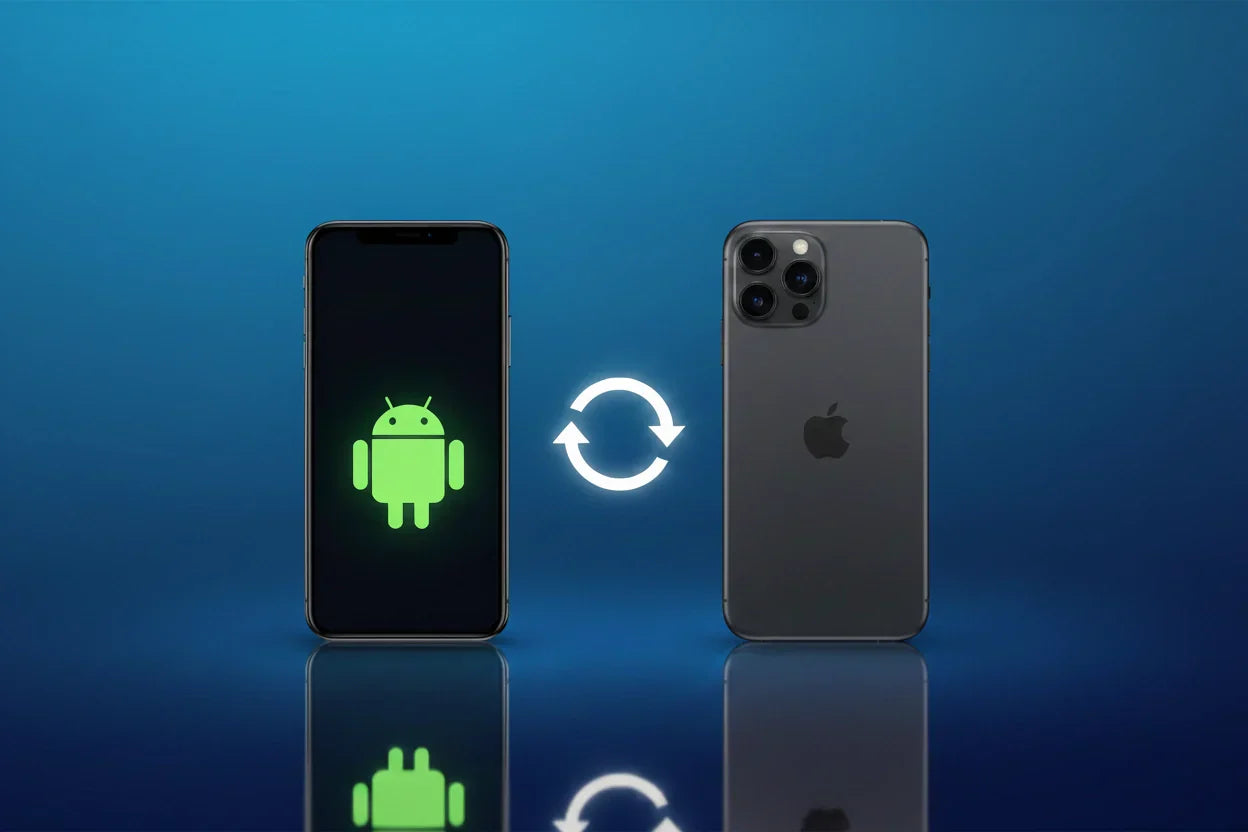
Banyak pengguna yang baru saja beralih dari Android ke iPhone merasa bingung saat ingin memindahkan foto dan video.
Perbedaan sistem operasi membuat proses transfer data ini tidak semudah sesama Android.
Kabar baiknya, saat ini sudah tersedia banyak metode transfer yang dapat kamu gunakan dengan mudah.
Di sini kita akan membahas berbagai cara memindahkan dokumentasi kamu, mulai dari aplikasi resmi hingga layanan cloud.
Jika kamu baru saja berencana beralih, aplikasi Kitar menyediakan berbagai pilihan iPhone bekas berkualitas dengan harga lebih murah daripada website.
Kenapa Transfer Foto dari Android ke iPhone Tidak Semudah Sesama Android?
iOS dan Android merupakan dua ekosistem sistem operasi tertutup yang memiliki protokol keamanan sangat berbeda.
Perbedaan mendasar inilah yang membuat proses berbagi berkas secara langsung di antara keduanya tidak sefleksibel sesama Android.
Banyak pengguna mencoba menggunakan koneksi Bluetooth, tapi Apple membatasi fungsi tersebut untuk perangkat non-Apple.
Fitur AirDrop juga hanya bekerja khusus di dalam ekosistem perangkat Apple saja.
Oleh karena itu, cara kirim foto dari Android ke iPhone lewat Bluetooth tidak dapat kamu lakukan secara langsung.
Sebagai solusinya, kamu harus menggunakan beberapa metode alternatif lain yang jauh lebih efektif dan cepat.
8 Cara Transfer Foto dari Android ke iPhone
Memindahkan seluruh koleksi dokumentasi dari Android ke iPhone sebenarnya tidak sesulit yang dibayangkan.
Ada berbagai pilihan metode mudah yang bisa kamu sesuaikan dengan kondisi ponsel saat ini.
1. Move to iOS (Aplikasi Resmi Apple, Paling Lengkap)
 Sumber: support.apple.com
Metode ini menjadi pilihan utama yang sangat disarankan jika kamu baru saja membeli ponsel baru.
Proses ini memindahkan seluruh data secara bersamaan sebelum kamu masuk ke menu utama.
Jika iPhone sudah terlanjur aktif ke menu utama, kamu wajib melakukan reset pabrik terlebih dahulu untuk bisa menggunakan aplikasi ini.
- Pastikan fitur Wi-Fi di Android sudah aktif dan sambungkan kedua ponsel ke pengisi daya
- Nyalakan iPhone baru kamu lalu pada layar pilihan data pilih opsi transfer dari Android
- Buka aplikasi Move to iOS di ponsel Android yang bisa kamu unduh gratis dari Google Play Store
- Masukkan kode verifikasi satu kali yang muncul pada layar iPhone ke aplikasi di Android
- Pilih data yang ingin kamu pindahkan termasuk seluruh foto serta video lalu ketuk tombol lanjutkan
- Tunggu sampai proses pemindahan data selesai dan jangan menyentuh kedua perangkat selama proses berjalan
Data yang bisa kamu pindahkan meliputi kontak, riwayat SMS, foto, video, berkas folder, hingga chat WhatsApp beserta seluruh medianya.
Kelebihan utamanya adalah proses resmi dari Apple yang sangat lengkap, sedangkan kekurangannya hanya bisa dilakukan saat pengaturan awal ponsel.
2. Google Photos (Paling Praktis untuk Foto & Video)
 Sumber: google.com
Metode ini sangat cocok jika kamu sudah terlanjur menggunakan iPhone yang aktif dan hanya ingin memindahkan dokumentasi saja.
Kamu bisa memanfaatkan ruang penyimpanan digital gratis untuk mempermudah proses pemindahan.
Pilihan ini menjadi cara memindahkan foto dari Android ke iPhone yang paling sering digunakan karena tidak ribet. Koleksi gambar kamu akan berpindah secara aman tanpa perlu menghapus data yang sudah ada di iPhone.
- Buka aplikasi Google Photos di Android dan aktifkan fitur pencadangan otomatis pada menu pengaturan
- Tunggu sampai seluruh koleksi foto serta video kamu selesai tersinkronisasi ke dalam cloud Google
- Unduh dan buka aplikasi Google Photos melalui App Store di perangkat iPhone kamu
- Masuk menggunakan akun Google yang sama dengan yang kamu gunakan di ponsel Android
- Untuk menyimpan ke galeri iPhone, masuk ke album lalu pilih foto dan klik bagikan kemudian pilih unduh
Proses transfer foto dari Android ke iPhone ini otomatis menjaga metadata penting seperti tanggal dan lokasi pengambilan gambar.
Kelebihannya adalah akses yang gratis dan mudah, tetapi sangat bergantung pada koneksi internet dan kapasitas Google cloud yang terbatas sebesar 15 GB.
3. Quick Share ke AirDrop (Samsung Galaxy S26 & Google Pixel 10)
 Sumber: techcrunch.com
Bagi kamu yang ingin kirim foto dari Android ke iPhone tanpa aplikasi tambahan, metode terbaru ini bisa menjadi solusi terbaik.
Google meluncurkan pembaruan yang membuat fitur Quick Share kini bisa terhubung langsung dengan AirDrop milik Apple.
Fitur canggih ini memungkinkan kamu melakukan transfer foto dari Android ke iPhone secara langsung tanpa jaringan internet.
Pengiriman berkas berjalan antar perangkat secara lokal sehingga privasi kamu tetap terjaga dengan aman.
- Di iPhone, buka pusat kontrol lalu tekan lama ikon Wi-Fi dan aktifkan AirDrop untuk semua orang selama 10 menit
- Di Android, masuk ke pengaturan layanan Google lalu buka menu Quick Share dan aktifkan pilihan berbagi dengan perangkat Apple
- Pilih foto yang ada di Android lalu ketuk tombol bagikan dan pilih opsi Quick Share
- Ketuk nama perangkat iPhone kamu yang muncul di daftar lalu terima berkas tersebut di iPhone
Fitur ini awalnya hadir di perangkat Pixel terbaru dan mulai diperluas ke berbagai HP Android lain.
Kelebihan utamanya adalah proses peer-to-peer yang cepat tanpa kompresi kualitas, tapi fitur ini belum tersedia di semua jenis Android.
4. Kabel USB dan Komputer (Untuk Library Foto Besar)
 Sumber: support.apple.com
Jika kamu memiliki ribuan dokumentasi berukuran besar, menggunakan bantuan komputer merupakan langkah yang paling bijak.
Metode ini sangat stabil karena menggunakan sambungan kabel data langsung.
Langkah ini menjadi alternatif cara menyalin foto ke iPhone yang sangat aman dari risiko kegagalan unduhan.
- Sambungkan ponsel Android ke komputer menggunakan kabel data lalu buka folder penyimpanan data bernama DCIM
- Pilih seluruh file yang ingin kamu pindahkan --> tarik berkas tersebut ke dalam folder penyimpanan komputer
- Lepaskan Android lalu sambungkan perangkat iPhone kamu ke komputer yang sama
- Buka aplikasi Finder jika menggunakan Mac atau aplikasi Apple Devices jika kamu menggunakan laptop Windows
- Lakukan proses sinkronisasi folder foto dari komputer tersebut langsung ke dalam penyimpanan iPhone
Setelah proses sinkronisasi selesai, seluruh dokumentasi berukuran besar akan langsung masuk ke galeri foto bawaan iOS.
Kelebihannya adalah performa yang sangat stabil untuk kapasitas besar, namun membutuhkan perangkat komputer serta proses yang sedikit lebih panjang.
5. WhatsApp atau Email
 Sumber: idownloadblog.com
Pilihan ini sangat tepat jika kamu hanya ingin mengirim satu sampai lima foto secara kilat.
Kamu tidak membutuhkan aplikasi tambahan karena biasanya kedua platform ini sudah tersedia di dalam ponsel.
Langkah ini menjadi cara kirim foto dari Android ke iPhone yang paling praktis untuk kebutuhan harian.
- Buka aplikasi WhatsApp di Android lalu gunakan fitur pesan ke nomor sendiri atau kirim langsung ke kontak iPhone penerima
- Kirim berkas foto tersebut lalu buka WhatsApp di iPhone untuk menyimpan gambar ke galeri foto bawaan iOS
Perlu kamu ingat bahwa WhatsApp otomatis menurunkan resolusi gambar yang dikirim secara biasa. Kirim berkas menggunakan fitur dokumen jika kamu ingin mempertahankan kualitas aslinya.
- Buka aplikasi Gmail di ponsel Android kamu lalu lampirkan beberapa foto yang ingin dikirim
- Kirim pesan tersebut ke alamat email milikmu sendiri lalu buka pesan yang sama melalui perangkat iPhone untuk mengunduh foto
Metode kirim foto dari Android ke iPhone tanpa aplikasi tambahan ini memiliki batas lampiran maksimal sebesar 25 MB per email.
Kelebihannya adalah proses yang sangat mudah, sedangkan kekurangannya ada pada keterbatasan ukuran berkas.

6. Google Drive atau Dropbox (Via Cloud Storage)
 Sumber: workspacetips.io
Layanan penyimpanan digital berbasis cloud sangat cocok jika kamu ingin memindahkan berkas di luar dokumentasi gambar.
Metode ini merupakan pilihan aplikasi kirim foto Android ke iPhone yang sangat aman untuk jangka panjang.
- Buka Google Drive atau Dropbox di ponsel Android kamu lalu unggah seluruh foto serta video ke dalam folder baru
- Unduh aplikasi pendukung yang sama melalui App Store di iPhone lalu masuk menggunakan akun yang sama
- Buka folder yang sudah kamu unggah tadi lalu pilih opsi unduh untuk menyimpan berkas ke dalam penyimpanan iPhone
Kelebihannya adalah fleksibilitas jenis berkas, tapi cara ini membutuhkan koneksi internet stabil dan ruang cloud gratisnya terbatas.
7. SHAREit atau Send Anywhere
 Sumber: support.send-anywhere.com
Jika kamu tidak memiliki akun Google dan jaringan internet sedang lambat, menggunakan aplikasi transfer khusus adalah pilihan bijak.
Langkah ini menjadi cara kirim foto dari Android ke iPhone lewat SHAREit yang sangat populer bagi pengguna lintas platform.
- Unduh aplikasi SHAREit di Google Play Store untuk Android dan melalui App Store untuk perangkat iPhone
- Buka SHAREit di Android lalu pilih foto dan ketuk tombol kirim, sementara di iPhone kamu pilih menu terima
- Sambungkan kedua ponsel menggunakan jaringan hotspot lokal yang dibuat oleh aplikasi lalu tunggu proses transfer selesai
- Pasang aplikasi Send Anywhere pada kedua ponsel kamu lalu buka aplikasi tersebut secara bersamaan
- Pilih foto di Android lalu ketuk tombol kirim dan catat enam digit kode verifikasi yang muncul pada layar
- Buka menu terima di iPhone lalu masukkan kode enam digit tersebut agar proses pemindahan berkas langsung berjalan
Kelebihannya adalah kecepatan transfer tanpa internet eksternal, tapi kekurangannya kamu harus menginstal dua aplikasi baru.
8. LocalSend (Transfer Lokal, Open Source)
 Sumber: idownloadblog.com
Bagi kamu yang mencari alternatif gratis tanpa iklan dan tanpa batasan ukuran berkas, LocalSend adalah jawaban terbaik. Aplikasi berbasis open source ini bekerja mirip dengan sistem AirDrop tapi versi lintas platform.
Kamu bisa menikmati kemudahan kirim foto dari Android ke iPhone tanpa aplikasi berbayar yang penuh gangguan promosi. Seluruh proses pemindahan data berjalan sangat bersih tanpa memerlukan pendaftaran akun.
- Pasang aplikasi LocalSend di ponsel Android dan iPhone lalu hubungkan kedua perangkat ke jaringan Wi-Fi yang sama
- Buka LocalSend di Android lalu pilih foto yang ingin dikirim kemudian ketuk menu kirim dan pilih nama iPhone kamu
- Ketuk tombol terima pada layar iPhone kamu agar seluruh dokumentasi langsung tersimpan ke dalam galeri bawaan


Kelebihannya adalah bebas iklan dan tanpa batas ukuran, tapi kedua ponsel wajib berada di satu jaringan Wi-Fi yang sama.
Perbandingan Metode Transfer Foto Android ke iPhone
Setiap metode transfer memiliki karakteristik yang berbeda sesuai dengan kebutuhan situasi kamu. Tabel di bawah ini merangkum perbandingan platform agar kamu lebih mudah menentukan pilihan terbaik.
| Metode Transfer | Kebutuhan Internet | Kecepatan untuk File Besar | Fitur Utama |
|---|---|---|---|
| Move to iOS | Butuh Wi-Fi lokal | Sangat cepat | Memindahkan seluruh data ponsel saat setup awal |
| Google Photos | Butuh kuota internet | Tergantung koneksi | Sinkronisasi otomatis lewat akun Google cloud |
| Quick Share | Tanpa internet | Sangat cepat | Transfer langsung antar perangkat secara lokal |
| Kabel USB | Tanpa internet | Sangat cepat | Cocok untuk pemindahan dokumentasi dalam jumlah ribuan |
| WhatsApp / Email | Butuh internet | Lambat | Praktis untuk mengirim beberapa file secara instan |
| Google Drive | Butuh internet | Tergantung koneksi | Menyimpan berbagai jenis format berkas di awan |
| SHAREit / Send Anywhere | Tanpa internet | Cepat | Pemindahan data nirkabel melalui hotspot lokal |
| LocalSend | Tanpa internet | Cepat | Sistem open source gratis tanpa iklan |
Tips Sebelum Transfer Foto dari Android ke iPhone
 Sumber: support.apple.com
Proses pemindahan dokumentasi akan berjalan lebih lancar jika kamu melakukan beberapa persiapan sederhana. Berikut adalah hal penting yang wajib kamu perhatikan sebelum memulai transfer file.
Periksa Kapasitas Penyimpanan iPhone
Pastikan sisa memori internal pada iPhone tujuan lebih besar dari total ukuran berkas foto yang akan dikirim dari Android.
Hal ini penting untuk mencegah proses transfer terhenti di tengah jalan akibat penyimpanan penuh.
Lakukan Pencadangan Cadangan
Selalu lakukan backup seluruh koleksi foto Android ke Google Photos terlebih dahulu sebagai langkah antisipasi.
Tindakan ini menjaga keamanan berkas kamu jika terjadi kesalahan sistem atau koneksi terputus saat proses migrasi data.
Pilih Media yang Tepat untuk Video Besar
Hindari mengirimkan dokumen video berdurasi panjang melalui aplikasi WhatsApp biasa agar kualitas visual tidak menurun.
Kamu sebaiknya menggunakan layanan Google Drive atau sambungan kabel data langsung ke komputer untuk mempertahankan resolusi asli.
Jaga Kondisi Perangkat Saat Menggunakan Move to iOS
Pastikan kedua ponsel tetap tersambung ke pengisi daya dan jangan mengunci layar selama aplikasi Move to iOS sedang berjalan.
Interupsi kecil pada layar dapat menggagalkan seluruh proses pemindahan data yang sedang berlangsung.
Cek Kompatibilitas Fitur Quick Share
Pastikan perangkat Android kamu sudah mendapatkan pembaruan sistem terbaru yang mendukung fitur berbagi langsung dengan Apple.
Langkah pengecekan ini menghemat waktu sebelum kamu mencoba metode transfer peer-to-peer tanpa internet.
Pusing Pindah Data? Saatnya Upgrade ke iPhone yang Lebih Cepat

Masalah transfer foto yang rumit dan terbatas kadang membuat kamu malas untuk beralih perangkat. Hal tersebut bisa diatasi dengan memilih unit iPhone yang tepat dan berkualitas sejak awal.
Jika kamu sedang mempertimbangkan beralih, tidak perlu langsung membeli iPhone baru.
Di Kitar, kamu bisa menemukan iPhone bekas berkualitas dengan harga yang lebih murah dibanding website, dan setiap unit sudah melalui inspeksi ketat sebelum dijual.
Kamu juga bisa menjual HP Android lama kamu langsung dari aplikasi dengan harga yang kompetitif. Prosesnya aman, cepat, dan data kamu terjamin tidak disalahgunakan.
Kenapa pilih di aplikasi Kitar.id?
- Kualitas komponen terjamin original dan berfungsi normal tanpa shadow atau glitch
- Battery Health aman dan terverifikasi sehingga tidak ada manipulasi data baterai
- IMEI & status aktivasi dicek sebelum jual
- Unit mayoritas ex-iBox / resmi
- Inspeksi ketat oleh tim profesional bersertifikasi
- Garansi 1 tahun
- Sinyal aman, tidak akan terblokir
Download aplikasi Kitar sekarang dan temukan iPhone bekas berkualitas yang layarnya responsif sejak hari pertama.


Tinggalkan komentar
Situs ini dilindungi oleh hCaptcha dan berlaku Kebijakan Privasi serta Ketentuan Layanan hCaptcha.