
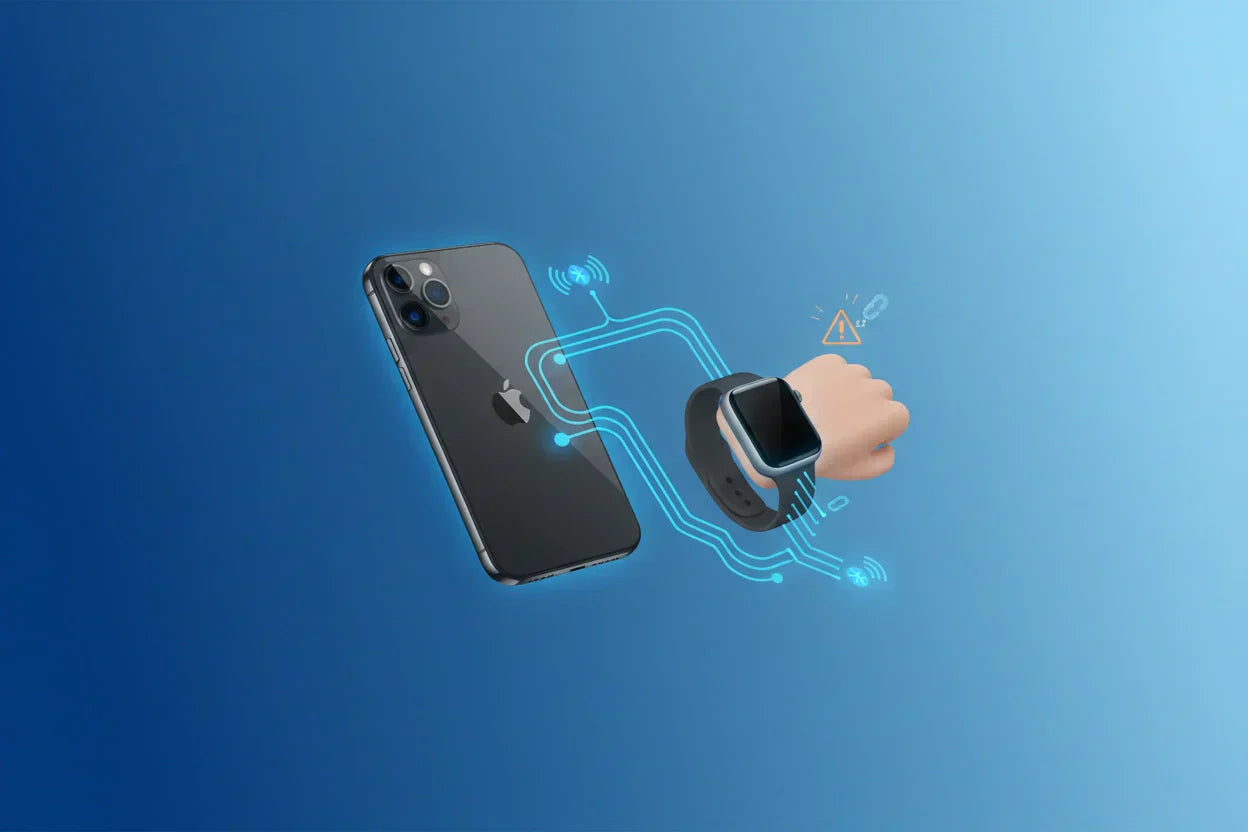
Memasangkan Apple Watch dengan iPhone terlihat seperti langkah yang sederhana, namun pada praktiknya banyak pengguna yang justru terjebak di tengah proses.
Seperti animasi pairing yang tidak kunjung terbaca oleh kamera, Apple Watch yang tiba-tiba stuck di logo Apple, hingga status "Pairing Not Complete" yang muncul saat pindah ke iPhone baru adalah beberapa kendala yang sering dialami.
Di sini kita akan membahas secara lengkap seluruh skenario pairing yang mungkin ditemui, mulai dari cara memasangkan Apple Watch baru untuk pertama kali, hingga cara unpair yang tepat.
Persiapan Sebelum Pairing Apple Watch
Sebelum mulai proses pairing, ada beberapa hal yang perlu dipastikan terlebih dahulu.
Jika salah satu syarat ini terlewat, proses pairing bisa gagal di tengah jalan atau animasi pairing di layar tidak muncul sama sekali.
Berikut tiga hal utama yang harus diperiksa.
Pastikan Apple Watch dan iPhone Kompatibel
Tidak semua Apple Watch bisa dipasangkan dengan semua tipe iPhone. Setiap generasi Apple Watch memiliki persyaratan minimum watchOS, dan setiap watchOS memiliki persyaratan minimum iOS pada iPhone yang digunakan.
Contohnya, untuk menggunakan Apple Watch generasi terbaru, dibutuhkan minimal iPhone yang mendukung iOS versi terbaru serta Apple Watch SE, Apple Watch Series 6, atau Apple Watch Ultra ke atas dengan watchOS 26 atau yang lebih baru.
Jika ragu dengan tipe perangkat yang dimiliki, sebaiknya cek terlebih dahulu model Apple Watch dan model iPhone yang digunakan sebelum melanjutkan proses pairing.
Update iPhone ke Versi iOS Terbaru
iPhone yang digunakan untuk pairing sebaiknya sudah menggunakan versi iOS terbaru agar proses berjalan lancar dan semua fitur Apple Watch dapat berfungsi dengan baik.
- Buka aplikasi
Settingsdi iPhone - Ketuk
General - Ketuk
Software Update - Jika tersedia pembaruan, ketuk
Update Nowdan tunggu hingga proses selesai
Aktifkan Bluetooth dan Koneksi Internet
Proses pairing membutuhkan koneksi Bluetooth yang aktif di iPhone, serta koneksi Wi-Fi atau jaringan seluler yang stabil.
Untuk memeriksanya, geser layar dari pojok kanan atas untuk membuka Control Center, lalu pastikan ikon Bluetooth dan Wi-Fi (atau Cellular) dalam keadaan menyala.
Tanpa koneksi ini, iPhone tidak akan bisa mendeteksi Apple Watch di dekatnya, sehingga layar pairing tidak akan muncul.
6 Cara Pairing Apple Watch ke iPhone
Setelah semua syarat di atas terpenuhi, saatnya masuk ke proses pairing yang sesungguhnya.
Ada beberapa skenario pairing yang bisa terjadi tergantung kondisi Apple Watch dan iPhone yang digunakan.
1. Cara Pairing Apple Watch Baru ke iPhone (Express Setup)

Sumber: support.apple.com
Cara ini digunakan saat pertama kali menyambungkan Apple Watch yang baru dengan iPhone.
Prosesnya menggunakan kamera iPhone untuk membaca animasi khusus yang muncul di layar Apple Watch, sehingga berjalan otomatis tanpa perlu memasukkan kode secara manual.
- Pasang Apple Watch di pergelangan tangan, lalu sesuaikan ukuran band agar pas dan nyaman
- Tekan dan tahan tombol samping hingga logo Apple muncul untuk menyalakan Apple Watch
- Dekatkan iPhone ke Apple Watch, lalu tunggu hingga layar pairing muncul di iPhone, kemudian ketuk
Continue - Jika layar pairing tidak muncul otomatis, buka aplikasi
Apple Watchdi iPhone, lalu ketukPair New Watch - Ketuk
Set Up for Myself - Posisikan iPhone sehingga Apple Watch terlihat di dalam viewfinder pada aplikasi Apple Watch, proses ini akan menyambungkan kedua perangkat secara otomatis
- Jika ini Apple Watch pertama, ketuk
Set Up Apple Watch, lalu ikuti instruksi selanjutnya di iPhone dan Apple Watch
Bagi pengguna yang sudah pernah memasangkan Apple Watch lain dengan iPhone yang sama, sistem akan menampilkan layar bertuliskan "Make This Your New Apple Watch" sebagai gantinya.
Setelah proses ini selesai, watch face akan muncul di layar Apple Watch yang menandakan pairing berhasil dan perangkat siap digunakan.
2. Cara Pair Apple Watch Manually (Tanpa Kamera)
Terkadang proses pairing otomatis lewat kamera tidak berjalan mulus, bisa karena kamera iPhone bermasalah, pencahayaan kurang mendukung, atau animasi di Apple Watch tidak terbaca oleh iPhone.
Untuk situasi seperti ini, Apple menyediakan opsi pairing manual yang tidak membutuhkan kamera sama sekali.
- Nyalakan Apple Watch dan dekatkan ke iPhone seperti proses pairing biasa
- Saat layar viewfinder muncul dan kamera tidak bisa membaca animasi di Apple Watch, ketuk
Pair Apple Watch Manually
Sumber: support.apple.com - Ikuti petunjuk yang muncul di layar untuk menyelesaikan proses pairing tanpa kamera
- Jika ini Apple Watch pertama, ketuk
Set Up as New Apple Watch.
Opsi ini memang dirancang oleh Apple sebagai solusi cadangan.
Selama proses manual ini berlangsung, pastikan Apple Watch tetap berada di dekat iPhone dan kedua perangkat tidak berpindah tempat, karena koneksi Bluetooth memiliki jangkauan yang terbatas.
Setelah pairing manual selesai, iPhone dan Apple Watch akan melanjutkan proses setup seperti biasa, mulai dari pengaturan Apple ID, Find My, hingga fitur kesehatan.
3. Cara Pairing Apple Watch Lama ke iPhone Baru
Situasi ini biasanya terjadi saat pengguna baru saja upgrade atau ganti unit iPhone, tapi Apple Watch yang dipakai masih sama seperti sebelumnya.
Kabar baiknya, seluruh data dan pengaturan Apple Watch bisa dipindahkan ke iPhone baru asalkan proses backup dilakukan dengan benar terlebih dahulu.
- Backup iPhone lama terlebih dahulu menggunakan iCloud atau komputer, backup ini otomatis akan menyertakan data Apple Watch
- Siapkan dan aktifkan iPhone baru seperti biasa
- Saat diminta memilih backup iCloud atau iTunes, pilih backup terbaru dari iPhone lama

Sumber: support.apple.com - Jika iPhone baru menanyakan apakah ingin menggunakan Apple Watch, pastikan Apple Watch dalam keadaan menyala dan terpasang di pergelangan tangan, lalu ketuk
Continue - Jika pertanyaan tersebut tidak muncul otomatis, buka aplikasi
Apple Watchdi iPhone baru, lalu ikuti langkah konfirmasi yang tersedia untuk menyelesaikan setup
Perlu diperhatikan, jika backup terbaru tidak muncul sebagai pilihan saat setup iPhone baru, pastikan iPhone dan Apple Watch sudah menggunakan versi software terbaru, karena hal ini sering menjadi penyebab backup tidak terdeteksi.
Ada dua kemungkinan respons dari iPhone baru saat proses ini berlangsung.
Pertama, jika iPhone langsung meminta konfirmasi untuk menggunakan Apple Watch, cukup ikuti langkah di layar hingga setup selesai.
Kedua, jika iPhone justru meminta untuk "Start Pairing", artinya Apple Watch perlu di-unpair terlebih dahulu dari perangkat sebelumnya sebelum bisa dipasangkan ulang ke iPhone baru.
4. Cara Menghubungkan Apple Watch yang Sudah Pernah Dipasangkan ke iPhone Lain
Jika sebelumnya membahas Apple Watch lama yang dipindahkan ke iPhone baru dalam satu alur transfer data, poin ini membahas situasi ketika Apple Watch masih dalam status "terkunci" ke iPhone lain.
Misalnya Apple Watch bekas yang dibeli dari orang lain, atau Apple Watch yang sebelumnya pernah dipasangkan ke iPhone berbeda namun belum di-unpair dengan benar.
Pada kondisi ini, Apple Watch tidak bisa langsung dipasangkan ke iPhone baru selama masih tercatat sebagai "paired" dengan iPhone sebelumnya di sistem Apple.
- Pastikan Apple Watch sudah di-unpair terlebih dahulu dari iPhone sebelumnya (lihat panduan unpair di bagian selanjutnya)
- Jika tidak memiliki akses ke iPhone sebelumnya, Apple Watch bisa dihapus lewat menu
Settingsdi Apple Watch itu sendiri, lalu ketukGeneraldanReset - Ketuk
Erase All Content and Settings, lalu konfirmasi sekali lagi
Sumber: support.apple.com
- Tunggu hingga Apple Watch selesai unpair sepenuhnya
- Setelah proses selesai, Apple Watch bisa dipasangkan seperti biasa ke iPhone yang baru mengikuti langkah pairing standar
Ada satu hal penting yang perlu diperhatikan sebelum melakukan reset lewat Apple Watch, yaitu dibutuhkan Apple Account beserta kata sandi yang digunakan saat Apple Watch tersebut pertama kali disiapkan.
Ini merupakan bagian dari fitur Activation Lock yang berfungsi melindungi Apple Watch dari penggunaan tanpa izin, sehingga proses pairing ke Apple Account baru tidak bisa dilakukan sebelum Activation Lock dinonaktifkan.
⚠️ Penting: Jika berencana membeli Apple Watch bekas, pastikan penjual sudah melakukan unpair dan menonaktifkan Activation Lock terlebih dahulu.
Tanpa langkah ini, Apple Watch tidak akan bisa dipasangkan ke Apple Account baru sama sekali.
Poin ini juga relevan bagi yang baru saja membeli iPhone bekas dan ingin menyambungkannya dengan Apple Watch yang sudah dimiliki sebelumnya.
Selama iPhone bekas tersebut sudah bersih dari akun Apple Account sebelumnya, proses pairing dengan Apple Watch bisa berjalan seperti biasa tanpa kendala tambahan.
5. Cara Pairing Apple Watch Kedua ke iPhone yang Sama
Satu iPhone sebenarnya tidak terbatas hanya untuk satu Apple Watch.
Bagi yang memiliki lebih dari satu Apple Watch semua unit tersebut bisa dipasangkan ke iPhone yang sama dan digunakan bergantian kapan saja.
- Dekatkan iPhone ke Apple Watch kedua, lalu tunggu hingga layar pairing muncul di iPhone, kemudian ketuk
Pair - Atau, buka aplikasi
Apple Watchdi iPhone - Ketuk
My Watch, lalu ketukAll Watchesdi bagian atas layar - Ketuk
Add Watch, lalu ikuti instruksi yang muncul di layar
Proses pairing Apple Watch kedua ini sebenarnya sama persis dengan cara memasangkan Apple Watch pertama kali.
Setelah lebih dari satu Apple Watch berhasil dipasangkan, iPhone akan otomatis mendeteksi dan menyambungkan diri ke Apple Watch mana pun yang sedang dipakai di pergelangan tangan.
Cukup ganti Apple Watch dan angkat pergelangan tangan, iPhone akan langsung terhubung ke unit yang sedang aktif digunakan.
Fitur ini juga berguna untuk yang ingin menyiapkan Apple Watch bagi anggota keluarga lain melalui Family Setup, di mana satu iPhone bisa mengelola beberapa Apple Watch sekaligus tanpa perlu perangkat terpisah untuk masing-masing watch.
6. Cara Pairing Ulang / Reset Apple Watch
Terkadang proses pairing tidak berjalan seperti seharusnya, animasi pairing terus berputar tanpa ada kemajuan, atau layar Apple Watch tiba-tiba macet di tengah proses.
Jika hal ini terjadi, reset menjadi langkah yang paling efektif untuk memulai ulang proses pairing dari awal.
Ada dua situasi umum yang membutuhkan pairing ulang, dan masing-masing memiliki penanganan berbeda.
Situasi 1: Proses pairing macet atau animasi tidak bergerak
- Tekan dan tahan Digital Crown selagi Apple Watch masih dalam mode pairing

Sumber: support.apple.com - Ketuk
Resetsaat opsi tersebut muncul di layar - Tunggu hingga Apple Watch selesai reset, lalu ulangi proses pairing dari awal
Situasi 2: Apple Watch sudah pernah dipasangkan sebelumnya dan perlu pairing ulang dari nol
- Buka aplikasi
Apple Watchdi iPhone yang terhubung - Pilih Apple Watch yang ingin di-unpair, lalu lakukan proses unpair (lihat panduan lengkap di bagian selanjutnya)
- Setelah Apple Watch selesai ter-unpair, nyalakan kembali dan dekatkan ke iPhone
- Ikuti proses pairing standar seperti pairing Apple Watch baru
- Saat diminta memilih jenis setup, bisa memilih untuk restore dari backup Apple Watch sebelumnya, atau mengatur ulang sebagai perangkat baru
⚠️ Penting: Reset Apple Watch (Situasi 1) berbeda dengan unpair. Reset hanya menghentikan proses pairing yang sedang macet, sementara unpair akan menghapus seluruh data dan koneksi Apple Watch dengan iPhone sepenuhnya.
Setelah reset atau unpair selesai dan pairing ulang berhasil dilakukan, semua data seperti Activity, Workouts, dan pengaturan lain akan kembali tersinkronisasi.

Cara Unpair Apple Watch dari iPhone
Unpair Apple Watch dibutuhkan dalam beberapa situasi, mulai dari ganti iPhone, menjual Apple Watch, hingga mengatasi masalah pairing yang tidak kunjung selesai.
Ada dua metode yang bisa digunakan tergantung apakah iPhone pasangannya masih tersedia atau tidak.
Cara Unpair Apple Watch Lewat iPhone (Metode Normal)
Metode ini digunakan jika iPhone yang terhubung dengan Apple Watch masih ada dan bisa diakses.
- Pastikan iPhone dan Apple Watch berada dalam jarak dekat dan saling terhubung
- Buka aplikasi
Apple Watchdi iPhone - Ketuk tab
My Watch, lalu ketukAll Watches
Sumber: support.apple.com - Ketuk ikon huruf
idi samping Apple Watch yang ingin di-unpair - Ketuk
Unpair Apple Watch, lalu konfirmasi sekali lagi untuk menyelesaikan proses
Sumber: support.apple.com
Sebelum proses unpair selesai, iPhone secara otomatis akan membuat backup terbaru dari Apple Watch, sehingga data seperti Activity dan pengaturan lain tetap bisa dipulihkan nanti saat pairing ulang dilakukan.
Cara Unpair Apple Watch Tanpa iPhone Pasangannya
Sumber: support.apple.com
Jika iPhone yang sebelumnya terhubung sudah tidak tersedia seperti hilang, rusak, atau dijual Apple Watch tetap bisa di-unpair langsung lewat perangkat itu sendiri.
- Buka aplikasi
Settingsdi Apple Watch - Ketuk
General, lalu ketukReset - Ketuk
Erase All Content and Settings, lalu ketuk sekali lagi untuk konfirmasi - Tunggu hingga proses unpair selesai sepenuhnya
Perlu diperhatikan, metode ini tetap meninggalkan perlindungan Activation Lock pada Apple Watch.
Artinya, untuk bisa memasangkan Apple Watch tersebut ke Apple Account baru, dibutuhkan email dan kata sandi Apple Account yang digunakan saat Apple Watch itu pertama kali disiapkan.
⚠️ Penting: Jika lupa passcode Apple Watch dan tidak bisa unpair dengan cara normal, satu-satunya jalan adalah melakukan reset langsung dari Apple Watch.
Namun, Activation Lock tetap akan aktif dan membutuhkan Apple Account pemilik sebelumnya untuk pairing ulang.
Bagi yang berencana menjual Apple Watch atau iPhone lama setelah proses unpair selesai, pastikan seluruh data sudah bersih dan Activation Lock sudah dinonaktifkan agar perangkat bisa langsung digunakan oleh pemilik baru.
Solusi Jika Apple Watch Tidak Terhubung / Gagal Pairing
Meskipun sudah mengikuti semua langkah dengan benar, terkadang Apple Watch dan iPhone tetap tidak mau terhubung.
Masalah ini cukup umum terjadi dan biasanya bisa diatasi tanpa perlu ke service center. Berikut beberapa penyebab dan solusi yang bisa dicoba satu per satu.
Kenapa Apple Watch Tidak Terhubung ke iPhone?
Tanda paling mudah dikenali saat Apple Watch dan iPhone terputus adalah munculnya ikon iPhone berwarna merah atau ikon X merah di watch face.
Jika notifikasi, pesan, atau panggilan tidak masuk ke Apple Watch, ini juga menjadi indikasi bahwa kedua perangkat sedang tidak terhubung.
Sebaliknya, saat koneksi kembali normal, ikon iPhone di watch face akan berubah menjadi warna hijau.
Ada beberapa penyebab umum yang membuat Apple Watch gagal terhubung ke iPhone, mulai dari jarak yang terlalu jauh, Bluetooth atau Wi-Fi yang tidak aktif, hingga Airplane Mode yang tanpa sengaja tersalakan di salah satu perangkat.
- Dekatkan Apple Watch dan iPhone agar berada dalam jangkauan Bluetooth
- Buka Control Center di iPhone dengan menekan tombol samping, lalu pastikan
Airplane Modedalam keadaan mati - Pastikan
Wi-FidanBluetoothdi iPhone dalam keadaan aktif - Cek kembali status koneksi setelah setiap langkah untuk melihat apakah Apple Watch sudah kembali terhubung
Mengapa iPhone Saya Tidak Terhubung dengan Apple Watch Saya?
Jika langkah-langkah dasar di atas sudah dicoba namun koneksi masih terputus, ada beberapa langkah lanjutan yang bisa dicoba secara bertahap.
- Restart iPhone dengan mematikan lalu menyalakannya kembali
- Restart Apple Watch dengan menekan dan menahan tombol samping, lalu geser untuk mematikan dan nyalakan kembali
- Periksa apakah iPhone dan Apple Watch sudah menggunakan versi software terbaru
- Jika Apple Watch masih belum terhubung, unpair Apple Watch dari iPhone, lalu lakukan pairing ulang dari awal
Jika seluruh langkah di atas sudah dicoba namun Apple Watch tetap tidak mau terhubung, unpair dan pairing ulang menjadi solusi paling efektif untuk mengatasi masalah koneksi yang membandel.
Apple Watch Stuck di Layar Logo Apple Saat Pairing
Kondisi ini biasanya terjadi saat proses pairing dengan iPhone baru, di mana Apple Watch macet di layar hitam dengan logo Apple berwarna putih.
- Tekan dan tahan Digital Crown bersamaan dengan tombol samping hingga Apple Watch restart
- Lepaskan kedua tombol setelah Apple Watch mulai menyala ulang
- Setelah restart selesai, tekan layar dengan sedikit tekanan atau tahan Digital Crown untuk memicu proses reset
- Setelah Apple Watch berhasil reset, lakukan pairing kembali seperti proses pairing standar
Pairing Tidak Selesai Saat Pindah ke iPhone Baru
Terkadang proses transfer Apple Watch ke iPhone baru berhenti di tengah jalan dan muncul status "Pairing Not Complete" di aplikasi Apple Watch.
- Buka aplikasi
Apple Watchdi iPhone baru - Masuk ke tab
My Watch, lalu ketukAll Watches - Cari Apple Watch dengan status
Pairing Not Complete - Pastikan Apple Watch terpasang di pergelangan tangan dan dalam keadaan tidak terkunci
- Ketuk
Finish Pairinguntuk menyelesaikan sinkronisasi data ke iPhone baru
Jika seluruh solusi di atas sudah dicoba dan Apple Watch tetap tidak bisa terhubung, kemungkinan ada masalah pada hardware salah satu perangkat, sehingga disarankan untuk menghubungi Apple Support secara langsung.
Mau Beli iPhone Bekas yang Aman dan Bergaransi ?Donwload Kitar Sekarang!
 Banyak orang tergiur harga iPhone murah, tapi baru sadar risikonya setelah dipakai seperti sinyal tiba-tiba bermasalah, IMEI tercatat bermasalah, atau ternyata unit ex-inter tanpa garansi jelas.
Jika kamu ingin beli iPhone tanpa was-was, pilih yang sudah dicek menyeluruh dan punya garansi.
Di kitar.id platform jual beli HP bekas atau second kami jual iPhone bekas yang terjamin IMEI-nya bersih, sinyal normal, dan mayoritas unit ex-iBox.
Artinya kamu dapat iPhone yang langsung bisa dipakai, tanpa risiko diblokir atau ribet soal garansi.
Kenapa pilih kitar.id:
- IMEI & status aktivasi dicek sebelum jual.
- Unit mayoritas ex-iBox / resmi.
- Semua unit diperiksa fungsi inti (jaringan, iCloud, baterai, kamera, tombol).
- Ada garansi hingga 1 tahun.
- Sinyal aman tidak akan terblokir
Cek koleksi iPhone di Kitar.id:
- Jual iPhone Bekas
- Jual iPhone 11 Bekas
- Jual iPhone 11 Pro Bekas
- Jual iPhone 11 Pro Max Bekas
- Jual iPhone 12 Bekas
- Jual iPhone 12 Mini Bekas
- Jual iPhone 12 Pro Bekas
- Jual iPhone 12 Pro Max Bekas
- Jual iPhone 13 Bekas
- Jual iPhone 13 Mini Bekas
- Jual iPhone 13 Pro Bekas
- Jual iPhone 13 Pro Max Bekas
- Jual iPhone 14 Bekas
- Jual iPhone 14 Plus Bekas
- Jual iPhone 14 Pro Bekas
- Jual iPhone 14 Pro Max Bekas
- Jual iPhone 15 Bekas
- Jual iPhone 15 Plus Bekas
- Jual iPhone 15 Pro Bekas
- Jual iPhone 15 Pro Max Bekas
- Jual iPhone 16 Bekas
- Jual iPhone 16 Plus Bekas
- Jual iPhone 16 Pro Bekas
- Jual iPhone 16 Pro Max Bekas
- Jual iPhone XR Bekas
- Jual Iphone XS Max Bekas
Daripada ambil risiko dengan unit ex-inter yang asal-usulnya tidak jelas, lebih baik pilih iPhone yang legal, aman sinyalnya, dan terjamin kualitasnya.
Mau bantu cari unit yang pas untuk kebutuhanmu?
Kirim spesifikasi yang kamu cari (model, warna, kondisi, anggaran), atau tanya stok & garansi lewat Whatsapp, kami siap bantu supaya kamu dapat iPhone bekas yang aman dan nyaman dipakai.
Referensi:
Set up and pair your Apple Watch with iPhone - Apple Support
Pair your Apple Watch with a new iPhone - Apple Support
Set up your Apple Watch - Apple Support
Pair another Apple Watch with your iPhone - Apple Support
If you can't pair an Apple Watch with your iPhone - Apple Support
If you can't pair your Apple Watch with a new iPhone - Apple Support
If your Apple Watch isn't connected or paired with your iPhone - Apple Support


Tinggalkan komentar
Situs ini dilindungi oleh hCaptcha dan berlaku Kebijakan Privasi serta Ketentuan Layanan hCaptcha.