
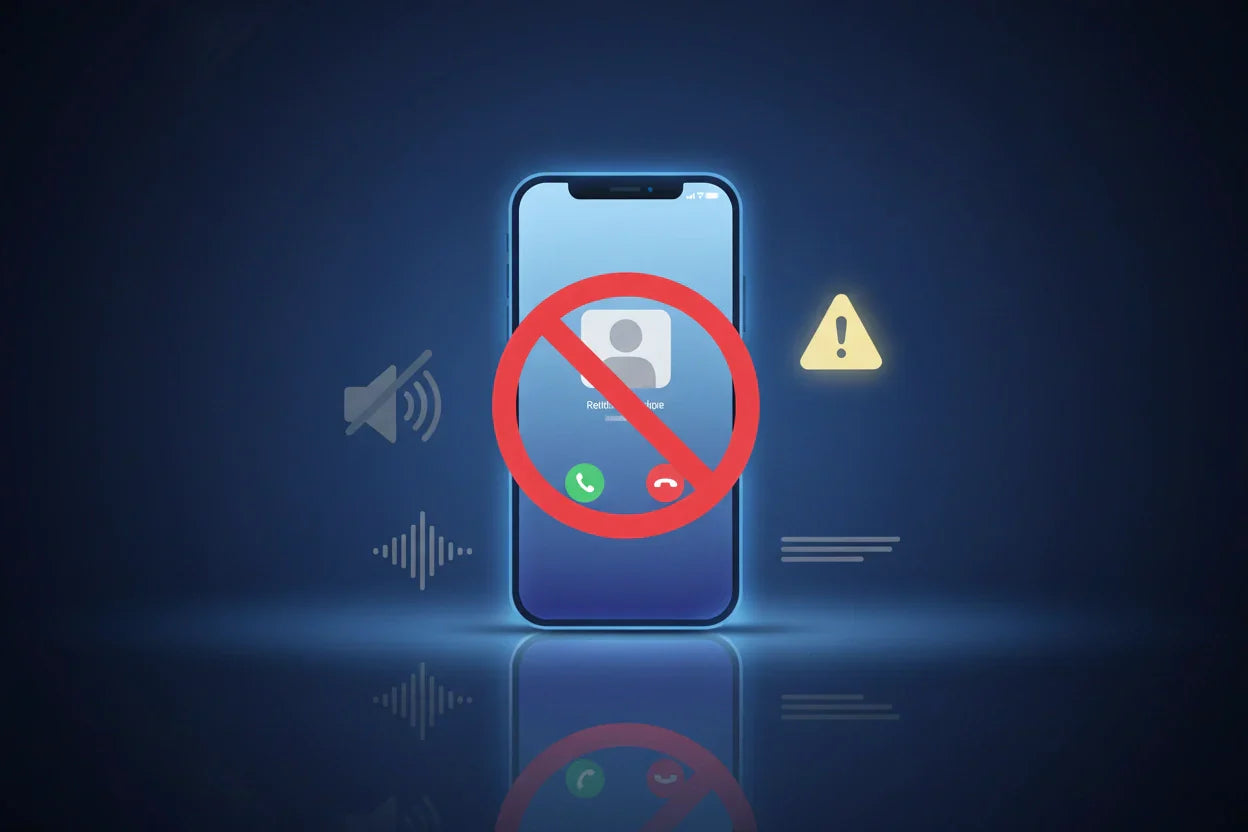
Sedang menelepon tapi tidak ada suara sama sekali dari lawan bicara, atau justru kamu yang tidak terdengar di sisi mereka.
Situasi ini sama frustrasinya, terutama saat panggilan penting atau saat WhatsApp tiba-tiba tidak menangkap suara kamu sama sekali padahal sebelumnya berfungsi normal.
Yang perlu dipahami adalah masalah suara saat menelpon di iPhone bisa terjadi dari dua arah yang berbeda.
Pertama, kamu tidak bisa mendengar lawan bicara, yang berarti masalah ada di earpiece atau speaker.
Kedua, lawan bicara tidak bisa mendengar suaramu, yang berarti masalah ada di microphone.
Keduanya memiliki penyebab dan solusi yang berbeda, sehingga penting untuk mengidentifikasi dulu mana yang terjadi sebelum mencoba langkah apapun.
Di sini kami merangkum 12 cara terstruktur dari yang paling mudah hingga yang membutuhkan penanganan lanjutan.
Kenali Penyebab iPhone Tidak Ada Suara Saat Menelpon
Sebelum mencoba berbagai langkah perbaikan, sangat penting untuk memahami jenis kendala audio yang sedang terjadi pada iPhone kamu.
Banyak pengguna terburu-buru melakukan reset sistem, padahal masalahnya hanya terletak pada pengaturan sepele atau tumpukan debu.
Secara garis besar, masalah audio saat panggilan terbagi menjadi dua skenario utama yang membutuhkan penanganan berbeda:
Jika Tidak Bisa Mendengar Lawan Bicara
Jika kendala ini yang kamu alami, berarti sumber masalah terletak pada komponen earpiece (speaker bagian atas) atau loudspeaker iPhone kamu.
Beberapa penyebab umum dari situasi ini antara lain.
| Kondisi Masalah | Analisis Penyebab |
|---|---|
| Mode Senyap Aktif | Tombol ring/silent tergeser atau Silent Mode aktif tanpa kamu sadari. |
| Volume Panggilan Terlalu Rendah | Pengaturan volume suara saat menelepon berada di tingkat minimal. |
| Audio Tersambung ke Bluetooth | iPhone masih terhubung ke perangkat audio luar seperti AirPods atau headset Bluetooth lain. |
| Earpiece Kotor atau Terhalang | Lubang speaker atas tertutup debu tebal atau pelindung layar (screen protector) yang tidak presisi. |
| Isu Khusus iPhone 12 / 12 Pro | Terdapat program servis resmi dari Apple untuk cacat produksi komponen audio (iphone 12 microphone not working). |
Jika Lawan Bicara Tidak Bisa Mendengar Suara kamu
Jika kamu bisa mendengar suara orang lain dengan jelas tetapi mereka tidak bisa mendengar suara kamu, maka kendala utama ada pada komponen mikrofon (iphone microphone).
Berikut adalah beberapa pemicu utamanya.
| Kondisi Masalah | Analisis Penyebab |
|---|---|
| Izin Akses Mikrofon Dibatasi | Aplikasi pihak ketiga seperti WhatsApp belum mendapatkan izin menggunakan mikrofon sistem (turn on microphone iphone whatsapp). |
| Mikrofon Tersambung / Tersumbat | Lubang mikrofon kecil di bagian bawah atau dekat kamera belakang tertutup kotoran (iphone speaker mic not working). |
| Casing Menutup Lubang Audio | Aksesori pelindung (casing) yang tidak standar menghalangi penyerapan suara oleh mikrofon. |
| Bug Sistem Operasi | Kegagalan fungsi sementara pada iOS atau aplikasi yang memerlukan pembaruan ke versi terbaru. |
12 Cara Mengatasi iPhone Tidak Ada Suara Saat Menelpon
Langkah perbaikan di bawah ini dirancang secara berurutan mulai dari pengecekan yang paling sederhana.
Kamu bisa mencoba langkah-langkah ini satu per satu untuk menemukan solusi yang paling tepat bagi ponsel kamu.
Pemeriksaan Dasar
Sebelum masuk ke pengaturan, kamu harus memeriksa beberapa setelan mendasar pada sistem gawai terlebih dahulu.
Langkah awal ini sangat penting untuk memastikan tidak ada fungsi pembungkaman suara yang aktif secara tidak sengaja di latar belakang
1. Pastikan Tombol Ring atau Silent Tidak dalam Posisi Senyap
Kamu wajib memeriksa posisi tombol fisik yang berada di sisi kiri ponsel terlebih dahulu.
Masalah tidak ada suara saat menerima telepon sering kali terjadi hanya karena tombol ini tergeser tanpa sengaja.
Jika sakelar fisik tersebut memperlihatkan warna oranye, berarti mode senyap ponsel kamu sedang aktif.
Kamu hanya perlu menggeser saklar tersebut ke arah depan untuk mengembalikan suara panggilan.

Sumber: support.apple.com
Bagi kamu yang menggunakan tipe ponsel dengan tombol Action Button, proses pengecekan dilakukan melalui menu Control Center.

idownloadblogs.com
Pastikan ikon lonceng atau pilihan Silent Mode berada dalam kondisi mati agar audio panggilan keluar dengan normal.
2. Naikkan Volume Saat Sedang Menelpon

Sumber: idownloadblog.com
Mengatur tombol volume saat tidak dalam panggilan hanya akan mengubah suara dering ponsel saja.
Tingkat kenyaringan audio suara pembicaraan hanya bisa kamu sesuaikan secara langsung ketika proses panggilan sedang berjalan aktif.
Kamu harus menekan tombol Volume Up fisik di samping bodi saat sedang tersambung dengan lawan bicara.
Langkah ini memastikan bahwa sistem meningkatkan volume saluran panggilan, bukan volume media lainnya.
Untuk melakukan verifikasi manual, kamu bisa masuk ke menu Settings lalu pilih bagian Sounds & Haptics.
Pastikan bagian geser atau slider untuk pilihan Ringtone and Alerts sudah digeser ke arah kanan secara maksimal.
3. Pastikan Do Not Disturb atau Focus Mode Tidak Aktif

Sumber: support.apple.com
Fitur pembatas gangguan yang aktif secara otomatis bisa menjadi penyebab utama iphone tidak ada suara saat menelpon.
Sistem secara otomatis menyaring atau membungkam panggilan masuk jika mode ini sedang berjalan di latar belakang.
Kamu bisa memastikan fitur ini mati dengan membuka menu Settings kemudian masuk ke bagian Focus.
Pilih menu Do Not Disturb lalu pastikan status pengaturan berada dalam kondisi Off.
Masalah Koneksi dan Routing Audio
Terkadang komponen fisik gawai kamu sebenarnya berada dalam kondisi yang sangat normal.
Gangguan suara mendadak hilang biasanya terjadi karena sistem salah mengalirkan jalur keluaran audio ke perangkat lain tanpa kamu sadari.

4. Matikan Bluetooth dan Cek Apakah Audio Diarahkan ke Perangkat Lain

Sumber: support.apple.com
Sistem iOS secara otomatis akan meneruskan keluaran audio ke perangkat nirkabel yang terakhir kali terhubung.
Panggilan kamu mungkin berjalan normal tetapi suaranya tersalurkan ke perangkat luar seperti AirPods atau headset Bluetooth yang aktif di dalam tas.
Kamu bisa mematikan sambungan ini dengan membuka menu Settings lalu pilih Bluetooth dan matikan tombol utama ke posisi Off.
Langkah ini akan memutus semua koneksi nirkabel audio secara instan.
Jika sedang berada di dalam panggilan aktif, kamu juga bisa mengetuk ikon Audio atau gambar Speaker yang tampil di layar ponsel.
Ubah pilihan keluaran audio dari perangkat eksternal ke pilihan iPhone agar suara keluar dari earpiece utama.
5. Cabut atau Periksa Kondisi Headphone atau Earphone
Sistem ponsel terkadang bisa mengalami kendala stuck atau terjebak di dalam headphone mode meski kabel aksesoris sudah dicabut.
Kondisi ini membuat ponsel mengira bahwa earphone masih terpasang sehingga mematikan fungsi speaker utama.
Kamu bisa mengatasi kendala ini dengan mencoba memasukkan kembali colokan earphone lalu mencabutnya lagi secara berulang kali.
Proses ini membantu memicu ulang sensor pendeteksi lubang audio pada ponsel.
Perhatikan juga bar indikator volume di layar ponsel kamu saat menekan tombol fisik samping untuk melihat apakah ikon headphone aktif.
Jika bar tersebut masih menampilkan logo atau teks Headphones padahal tidak ada kabel yang terpasang, berarti sistem ponsel kamu sedang mengalami kendala pembacaan audio.
6. Periksa Pengaturan Call Audio Routing

Sumber: Idownloadblog.com
Sistem iOS memiliki fitur otomatis untuk menentukan jalur keluar suara panggilan berdasarkan aktivitas pengguna.
Jika logika fitur ini mengalami gangguan, audio panggilan bisa mendadak hilang atau salah arah.
Kamu bisa memicu ulang fitur ini dengan membuka menu Settings lalu pilih Accessibility dan klik menu Touch.
Masuk ke bagian Call Audio Routing lalu ubah opsi dari Automatic ke pilihan lain yang tersedia.
Setelah mengganti pilihan tersebut, kembalikan lagi pengaturannya ke opsi Automatic untuk melakukan penyegaran sistem.
Langkah ini sangat efektif untuk menormalkan kembali arah keluaran suara panggilan ponsel kamu.
Perbaikan Software dan Sistem
Jika pemeriksaan fisik dan setelan koneksi eksternal masih belum membuahkan hasil, kemungkinan besar kendala tersebut bersumber dari kegagalan sistem internal.
Sistem operasi iOS yang mengalami kegagalan proses di latar belakang terkadang bisa membekukan fungsi modul keluaran suara panggilan secara mendadak.
7. Restart iPhone
Melakukan muat ulang perangkat merupakan solusi paling mudah untuk mengatasi gangguan sistem minor yang bersifat sementara pada iOS.
Langkah ini akan menutup semua proses latar belakang dan menyegarkan kembali fungsi komponen ponsel.
Bagi kamu yang menggunakan tipe ponsel dengan tombol Home Button, kamu cukup menekan dan menahan tombol daya utama.
Setelah itu geser tombol konfirmasi di layar untuk mematikan perangkat secara total.
Untuk pengguna tipe ponsel layar penuh, kamu harus menekan tombol Side bersamaan dengan tombol Volume Down secara bersamaan.

Sumber: support.apple.com
Setelah layar mati sepenuhnya, tunggu beberapa saat lalu nyalakan kembali ponsel seperti biasa.
8. Update iOS ke Versi Terbaru

Sumber: idownloadblog.com
Beberapa versi sistem operasi yang sudah usang terkadang membawa kendala bawaan yang mengganggu kinerja modul audio panggilan.
Kamu bisa memeriksa ketersediaan sistem terbaru melalui menu Settings lalu pilih opsi General.
Masuk ke bagian Software Update untuk melihat apakah ada pembaruan versi yang tersedia untuk ponsel kamu.
Jika pembaruan sistem sudah siap, segera pilih menu Download and Install untuk memulai proses pemasangan.
Pastikan koneksi internet kamu stabil dan kapasitas baterai mencukupi selama proses pembaruan berjalan.
9. Reset All Settings

Sumber: support.apple.com
Jika seluruh langkah di atas belum membuahkan hasil, melakukan pemulihan pengaturan sistem keseluruhan bisa menjadi jalan keluar terakhir.
Langkah ini hanya mengembalikan preferensi sistem ke setelan awal tanpa menghapus data pribadi atau aplikasi kamu.
Proses ini sangat ampuh untuk memperbaiki masalah iphone speaker mic not working yang disebabkan oleh kesalahan konfigurasi sistem yang rumit.
Kamu bisa melakukan langkah ini dengan membuka menu Settings lalu masuk ke pilihan General.
Pilih menu Transfer or Reset iPhone kemudian ketuk tombol Reset dan pilih opsi Reset All Settings.
Kalau Suara Kamu Tidak Terdengar di Lawan Bicara (Khusus Masalah Mikrofon)
Kendala panggilan terkadang bukan berasal dari ketidakmampuan ponsel dalam mengeluarkan suara milik lawan bicara.
Masalah bisa saja terletak pada komponen penangkap suara yang membuat pihak seberang sama sekali tidak bisa mendengar ucapan kamu.
10. Aktifkan Izin Mikrofon untuk Aplikasi (WhatsApp dan sejenisnya)

Sumber: appleinsider.com
Pembatasan akses keamanan merupakan alasan utama kenapa suara kita tidak terdengar saat menelpon di whatsapp.
Jika fitur izin ini mati, aplikasi pihak ketiga tidak akan bisa menangkap gelombang suara dari mikrofon ponsel kamu.
Masuk ke menu Settings lalu pilih Privacy dan aktifkan Microphone untuk WhatsApp agar aplikasi bisa menangkap suara.
Kamu juga bisa melakukan pengecekan langsung dengan membuka menu Settings lalu gulir ke bawah dan pilih ikon aplikasi WhatsApp.
Pastikan opsi Microphone di dalam menu tersebut sudah berada dalam posisi aktif atau On.
11. Uji Mikrofon dengan Voice Memos dan Kamera

Sumber: support.apple.com
Langkah pengujian ini sangat penting untuk mendeteksi apakah kerusakan audio bersumber dari kerusakan fisik atau hanya masalah sistem aplikasi.
iPhone memiliki beberapa lubang mikrofon berbeda yang bekerja sesuai fungsi aktivitas kamu.
- Untuk menguji bagian mikrofon bawah, buka aplikasi Voice Memos bawaan lalu rekam suara kamu dan putar kembali hasilnya.
Jika suara rekaman terdengar jelas, berarti komponen fisik bagian bawah dalam kondisi normal.
Selanjutnya untuk menguji bagian mikrofon atas, buka aplikasi Kamera lalu rekam video menggunakan kamera belakang sambil berbicara.
Jika kedua hasil rekaman suara tersebut bersih namun aplikasi WhatsApp tetap senyap, berarti masalah murni ada pada izin aplikasi.
12. Bersihkan Lubang Speaker dan Mikrofon dari Debu

Sumber: saltlaketriclub.com
Tumpukan kotoran yang menyumbat lubang audio seringkali menjadi alasan utama kenapa saat telepon suara kita tidak terdengar di orang lain.
Debu yang menebal akan menghalangi gelombang suara masuk ke dalam sensor komponen penangkap audio.
Kamu bisa membersihkan area lubang kecil tersebut menggunakan sikat dengan bulu yang halus, bersih, serta dalam kondisi kering.
Hindari menggunakan sikat yang basah atau cairan kimia keras karena bisa merusak membran bagian dalam.
Pastikan juga pelindung bodi atau casing yang kamu gunakan tidak menutupi area lubang mikrofon bawah maupun earpiece atas.
Cobalah untuk melepaskan seluruh aksesoris body dan pelindung layar saat melakukan proses pengujian suara panggilan.
Khusus iPhone 12 dan 12 Pro Pernah Ada Program Servis Resmi Apple untuk Masalah Ini
Apple secara resmi mengakui adanya cacat produksi pada sebagian unit iPhone 12 dan iPhone 12 Pro yang menyebabkan tidak ada suara dari earpiece saat menelepon.
Gangguan ini disebabkan oleh adanya kerusakan komponen modul penerima suara bawaan pabrik.
Program perbaikan gratis tersebut sebelumnya berlaku selama 3 tahun sejak tanggal pembelian pertama perangkat.
Namun, Apple telah resmi menutup program servis gratis ini secara global karena masa berlakunya yang sudah habis.
Bagi kamu yang masih menggunakan kedua tipe tersebut dan mengalami kendala audio, perbaikan kini akan dikenakan biaya servis normal.
Sebagai catatan sejak awal, varian iPhone 12 mini dan iPhone 12 Pro Max memang tidak pernah masuk ke dalam program kompensasi tersebut.
Penyebab dan Solusi jika Tidak Ada Suara Saat Telepon WhatsApp

Sumber: idownloadblog.com
Aplikasi WhatsApp menggunakan jalur protokol audio digital yang berbeda dari sistem jaringan telepon seluler biasa.
Hal ini menyebabkan masalah kenapa iphone tidak ada suara saat telepon whatsapp bisa tetap terjadi meskipun fungsi telepon biasa kamu berjalan normal.
Penyebab paling umum dari kendala audio ini adalah sistem keamanan iOS yang membatasi akses aplikasi ke komponen fisik ponsel.
Kamu harus memastikan izin akses komponen mikrofon untuk aplikasi WhatsApp sudah aktif di menu privasi agar suara bisa terkirim.
Panduan Lengkap Cara Mengaktifkan Mikrofon iPhone di WhatsApp

Sumber: idownloadblog.com
- Buka menu Settings utama pada layar iPhone untuk mulai mengatur akses privasi.
- Pilih menu Privacy & Security lalu ketuk pada pilihan Microphone.
- Aktifkan tombol geser atau toggle di samping ikon WhatsApp hingga berubah warna menjadi hijau.
- Langsung membuka menu Settings lalu gulir ke bawah hingga menemukan opsi aplikasi WhatsApp.
- Ketuk opsi aplikasi tersebut lalu aktifkan pilihan Microphone ke posisi On.
- Untuk melakukan verifikasi dari dalam aplikasi, buka WhatsApp lalu masuk ke menu Settings dan pilih Privacy.
Pastikan status opsi Microphone di dalam pengaturan tersebut sudah berstatus diizinkan oleh sistem.
Jika izin sudah aktif namun masalah masih terjadi, lakukan tindakan paksa tutup aplikasi lalu buka kembali.
Apabila cara tersebut belum berhasil, langkah selanjutnya adalah menghapus aplikasi lalu mengunduh ulang WhatsApp dari App Store.
Penyebab Lain yang Spesifik untuk WhatsApp
Penggunaan versi aplikasi WhatsApp yang sudah usang sering kali membawa bug sistem audio internal.
Kamu disarankan untuk selalu memperbarui versi aplikasi ke edisi paling segar melalui layanan resmi App Store.
Kondisi jaringan internet yang lemah atau tidak stabil juga bisa membuat aliran suara panggilan terputus-putus.
Terkadang masalah audio terjadi karena jalur keluaran suara di dalam panggilan WhatsApp tanpa sadar masih mengarah ke perangkat speaker luar atau koneksi Bluetooth aktif.
Kapan Harus Bawa ke Service Center?

Sumber: apple.com
Kamu perlu mengenali tanda kerusakan fisik jika seluruh rangkaian perbaikan sistem operasional di atas tetap tidak membuahkan hasil.
Salah satu indikasi kerusakan komponen keras adalah ketika fitur speakerphone luar bekerja normal namun bagian earpiece atas sama sekali senyap.
Risiko kerusakan fisik ini sangat tinggi jika ponsel kamu memiliki riwayat pernah terjatuh keras atau terpapar cairan sebelumnya.
Jika kondisinya demikian, kamu disarankan untuk membawa ponsel ke Apple Authorized Service Provider, iBox, atau toko perbaikan gawai yang terpercaya.
Namun, mengalirkan biaya perbaikan untuk komponen yang rusak berulang kali sering kali menjadi tidak ekonomis bagi tabungan kamu.
Pertimbangkan untuk beralih ke unit iPhone bekas yang sudah lolos uji inspeksi ketat jauh lebih aman dan menguntungkan daripada memelihara perangkat lama yang terus bermasalah.
Tabel Perbandingan Masalah Speaker vs Masalah Mikrofon
Berikut adalah ringkasan pemetaan kendala audio agar kamu bisa menentukan tindakan perbaikan awal secara cepat:
| Gejala Masalah | Kemungkinan Penyebab | Solusi Pertama |
|---|---|---|
| Tidak dengar suara lawan bicara | Silent mode, volume rendah, atau audio tersambung ke Bluetooth | Periksa sakelar fisik samping dan naikkan volume panggilan |
| Lawan bicara tidak dengar suaramu | Izin akses mikrofon diblokir atau terjadi bug pada aplikasi | Buka menu Privacy lalu aktifkan opsi Microphone |
| WhatsApp tidak ada suara, telepon biasa normal | Izin khusus aplikasi WhatsApp untuk mikrofon belum aktif | Buka Settings, pilih WhatsApp, lalu aktifkan Microphone |
| Tidak ada suara sama sekali (semua cara gagal) | Komponen perangkat keras penangkap atau penyalur audio rusak | Bawa perangkat ke service center terpercaya |
| iPhone 12 atau 12 Pro earpiece mati | Modul penerima audio bawaan mengalami cacat produksi | Lakukan penggantian komponen modul audio secara mandiri |
Malas Servis Karena Rusak Berulang Kali? Waktunya Ganti ke iPhone yang Terjamin

Menghadapi iPhone yang mendadak bisu saat menelepon tentu sangat mengganggu aktivitas harian, apalagi jika ternyata kerusakan bersumber dari komponen perangkat keras yang membutuhkan biaya servis mahal.
Daripada terus-menerus mengeluarkan uang untuk memperbaiki ponsel lama yang rentan rusak lagi, ini saatnya kamu melakukan upgrade ke unit yang lebih stabil.
Aplikasi Kitar hadir sebagai solusi terbaik bagi kamu yang ingin beralih ke iPhone tanpa harus cemas memikirkan risiko kerusakan tersembunyi.
Melalui aplikasi Kitar, kamu tidak hanya bisa membeli iPhone impian dengan harga yang jauh lebih ramah di kantong, tetapi juga bisa menjual HP Android atau iPhone lamamu yang bermasalah dengan proses yang sangat cepat dan transparan.
Kenapa pilih di aplikasi Kitar.id?
- Kualitas komponen terjamin original dan berfungsi normal tanpa shadow atau glitch
- Battery Health aman dan terverifikasi, tidak ada manipulasi data baterai
- IMEI dan status aktivasi dicek sebelum dijual
- Unit mayoritas ex-iBox atau resmi
- Inspeksi ketat oleh tim profesional bersertifikasi
- Garansi 1 tahun
- Sinyal aman, tidak akan terblokir
Cek koleksi iPhone berkualitas di Kitar.id:
- Jual iPhone Bekas
- Jual iPhone 13 Bekas
- Jual iPhone 14 Bekas
- Jual iPhone 15 Bekas
- Jual iPhone 16 Bekas
Daripada mengambil risiko dengan unit yang asal-usulnya tidak jelas, lebih baik pilih iPhone yang kondisi fisiknya sudah terverifikasi dari awal di Kitar.
Download aplikasi Kitar sekarang
Referensi
- If you hear no sound or distorted sound from your iPhone speaker — Apple Support
- If the microphones on your iPhone aren't working — Apple Support
- iPhone 12 and iPhone 12 Pro Service Program for No Sound Issues — Apple Support
- No Sound on iPhone iOS 17 + iPhone Calls Only Work on Speaker — The Mac Observer
- iPhone No Sound Troubleshooting (Earpiece vs Loudspeaker) — iFixit



Tinggalkan komentar
Situs ini dilindungi oleh hCaptcha dan berlaku Kebijakan Privasi serta Ketentuan Layanan hCaptcha.