
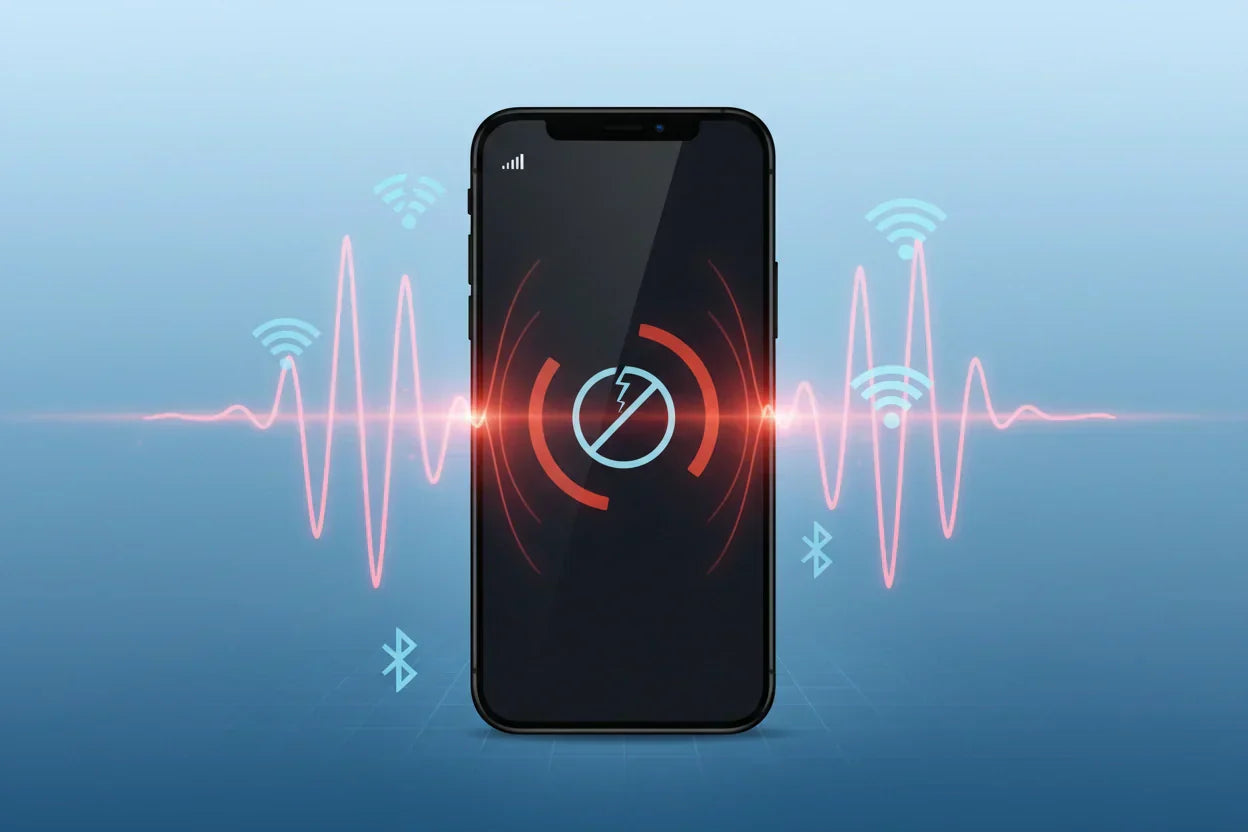
Bayangkan kamu sedang menunggu telepon penting, atau hendak menghubungi seseorang dalam keadaan mendesak lalu kamu menyadari pojok kiri atas layar iPhone menampilkan tulisan "Tidak Ada Layanan."
Tidak ada sinyal, tidak bisa menelepon, SMS tidak terkirim, dan data seluler mati total. Padahal tidak ada yang kamu ubah sebelumnya, dan iPhone terasa baik-baik saja.
Masalah sinyal iPhone hilang atau munculnya status "No Service" adalah salah satu keluhan yang paling sering dialami pengguna iPhone di Indonesia.
Penyebabnya sangat beragam, mulai dari hal sepele seperti Airplane Mode yang tidak sengaja aktif hingga masalah yang lebih serius seperti bug setelah pembaruan iOS atau IMEI yang belum terdaftar di database Kominfo Indonesia.
Di sini kita akan membahas secara lengkap 10 penyebab utama mengapa sinyal iPhone bisa hilang dengan panduan cara mengatasinya, mulai dari solusi tercepat, hingga langkah lanjutan untuk kasus yang lebih kompleks.
Apa Itu "No Service" atau "Tidak Ada Layanan" di iPhone?
"Tidak Ada Layanan" atau "No Service" di pojok kiri atas layar iPhone, itu berarti perangkatmu saat ini tidak terhubung ke jaringan seluler operator mana pun.
Dalam kondisi ini, iPhone tidak dapat digunakan untuk menelepon, mengirim SMS, maupun mengakses data seluler.
Apple membedakan tiga status koneksi yang sering membingungkan pengguna.
Status "Searching…" (Mencari…) berarti iPhone sedang aktif mencari sinyal dan belum berhasil terhubung.
Status "No Service" berarti iPhone tidak menemukan jaringan sama sekali di area tersebut.
Sedangkan status "SOS" atau "SOS Only" berarti iPhone tidak terhubung ke operator milikmu, namun masih bisa melakukan panggilan darurat melalui jaringan operator lain yang tersedia.
Untuk mengetahui dari mana asal masala "No Service", langkah pertama yang perlu dilakukan adalah memahami penyebab-penyebab yang paling umum terjadi.
10 Penyebab Sinyal iPhone Hilang dan "Tidak Ada Layanan"
Penyebab sinyal iPhone hilang tidak selalu sama antara satu pengguna dengan yang lain ada yang bersumber dari pengaturan sederhana, ada pula yang berkaitan dengan status perangkat secara keseluruhan.
Berikut adalah penyebab paling umum yang perlu kamu ketahui.
1. Airplane Mode Tidak Sengaja Aktif
Saat Airplane Mode aktif, seluruh koneksi nirkabel pada iPhone termasuk sinyal seluler, Wi-Fi, dan Bluetooth akan dinonaktifkan sepenuhnya.
Kondisi ini sangat mudah terjadi tanpa disadari, misalnya saat iPhone berada di dalam tas dan layarnya tidak sengaja tersentuh, atau setelah selesai naik pesawat dan lupa mematikannya kembali.
Cara memeriksanya pun sangat mudah, lihat ikon pesawat di status bar bagian atas layar iPhone.
Jika ikon tersebut muncul, Airplane Mode sedang aktif dan itu adalah penyebab sinyalmu hilang.
2. Kartu SIM Bermasalah atau Tidak Terbaca
Kartu SIM yang tidak terpasang dengan sempurna adalah salah satu penyebab paling umum iPhone menampilkan pesan "No SIM" atau "Invalid SIM" yang berujung pada hilangnya sinyal.
Masalah ini bisa terjadi karena SIM tray yang longgar akibat benturan, kartu SIM yang sudah usang atau tergores, hingga debu yang menumpuk di slot SIM.
Selain itu, jika kamu baru saja memindahkan kartu SIM dari perangkat lain atau menggunakan SIM tray dari model iPhone yang berbeda, hal itu juga dapat menyebabkan kartu tidak terbaca dengan optimal.
Menurut Apple Support, jika kartu SIM rusak atau tidak pas di SIM tray, sebaiknya segera minta penggantian kartu ke operator.
3. Gangguan Jaringan dari Operator (Telkomsel, XL, Indosat)
Tidak semua masalah "No Service" berasal dari iPhone itu sendiri. Gangguan atau pemeliharaan jaringan dari sisi operator baik Telkomsel, XL Axiata, Indosat Ooredoo, maupun operator lainnya juga dapat menyebabkan sinyal hilang secara tiba-tiba.
Dalam kondisi ini, seluruh pengguna operator yang sama di area tersebut akan mengalami masalah yang serupa.
Cara termudah untuk mengonfirmasi hal ini adalah dengan meminjam ponsel lain yang menggunakan SIM dari operator yang sama, lalu periksa apakah sinyalnya juga hilang.
Jika iya, berarti masalah ada di sisi jaringan operator, bukan di iPhone kamu. Kamu bisa memantau status jaringan melalui aplikasi resmi atau akun media sosial operator terkait.
4. Carrier Settings Belum Diperbarui
Carrier settings adalah file konfigurasi kecil yang dikirimkan operator kepada iPhone untuk memastikan perangkat dapat terhubung secara optimal ke jaringan mereka.
File ini mengatur hal-hal teknis seperti APN, roaming, dan VoLTE.
Ketika operator memperbarui infrastruktur jaringannya, mereka juga merilis versi carrier settings yang baru, dan jika iPhone tidak memperbarui file ini, koneksi seluler bisa terganggu atau bahkan hilang sama sekali.
Pembaruan carrier settings tidak selalu muncul secara otomatis. Untuk memeriksa dan menginstalnya secara manual, kamu perlu masuk ke menu berikut:
Settings → General → AboutJika ada pembaruan carrier settings yang tersedia, notifikasi akan muncul secara otomatis sesaat setelah kamu membuka halaman tersebut.
Pastikan iPhone terhubung ke Wi-Fi sebelum melakukan langkah ini.
5. Sinyal Hilang Setelah Update iOS
Pembaruan iOS besar terkadang membawa perubahan pada komponen baseband atau modem iPhone, yang secara tidak langsung dapat mengganggu kemampuan perangkat untuk terhubung ke jaringan seluler.
Ini bukan hal yang jarang terjadi, bahkan Apple sendiri pernah menarik beberapa versi pembaruan iOS karena menyebabkan masalah konektivitas pada perangkat tertentu, seperti pada awal 2026 terkait iOS 16.7.13.
Gejala khasnya adalah sinyal iPhone yang sebelumnya normal tiba-tiba hilang setelah proses pembaruan selesai dan perangkat melakukan restart.
6. iPhone dalam Mode Pencarian Jaringan Manual
iPhone secara default menggunakan mode pemilihan jaringan otomatis, yang memungkinkan perangkat secara mandiri terhubung ke operator terbaik yang tersedia.
Namun, jika pengaturan ini pernah diubah ke mode manual dan operator yang dipilih secara manual tersebut tidak tersedia di area kamu berada, iPhone akan menampilkan "No Service" meski sebenarnya ada jaringan lain yang bisa digunakan.
Kondisi ini sering dialami oleh pengguna yang pernah melakukan troubleshooting sendiri atau baru kembali dari perjalanan ke luar negeri.
Solusinya adalah mengembalikan pengaturan ke mode otomatis melalui menu Network Selection.
7. LTE atau 5G Tidak Aktif di Pengaturan Seluler
Di beberapa iPhone, terutama setelah melakukan reset pengaturan jaringan atau pembaruan iOS, opsi Enable LTE di pengaturan seluler kadang tidak aktif secara otomatis.
Akibatnya, iPhone tidak dapat terhubung ke jaringan 4G LTE maupun 5G, dan dalam kondisi tertentu dapat menyebabkan sinyal seolah hilang karena tidak ada jaringan 2G/3G yang tersedia di area tersebut.
Untuk memeriksanya, masuk ke pengaturan berikut dan pastikan opsi Enable LTE dalam kondisi aktif:
Settings → Cellular → Cellular Data Options → Enable LTE8. IMEI Belum Terdaftar di Indonesia (Khusus Unit Ex-Inter)
Ini adalah penyebab yang sangat spesifik, dan sayangnya cukup sering dialami oleh pengguna yang membeli iPhone ex-intern atau unit dari luar negeri.
Sejak April 2020, pemerintah Indonesia melalui Kementerian Komunikasi dan Informatika (Kominfo) dan Direktorat Jenderal Bea dan Cukai memberlakukan regulasi wajib registrasi IMEI untuk seluruh perangkat seluler yang digunakan di Indonesia.
Perangkat yang IMEI-nya tidak terdaftar dalam database nasional akan diblokir dari seluruh jaringan seluler lokal sehingga SIM card apapun yang dipasang tidak akan mendapatkan sinyal.
Yang membingungkan bagi banyak pengguna adalah kondisi ini tidak memengaruhi koneksi Wi-Fi, sehingga iPhone tampak berfungsi normal secara umum, namun tidak bisa digunakan untuk telepon, SMS, maupun data seluler.
Bahkan unit yang diklaim sebagai iBox pun perlu diperiksa ulang, karena sebagian unit refurbished atau yang berpindah tangan beberapa kali bisa saja memiliki riwayat IMEI yang bermasalah.
9. iPhone Terkunci ke Operator Lain (Carrier Lock)
iPhone yang dibeli melalui program cicilan atau subsidi dari operator tertentu umumnya datang dalam kondisi "carrier locked" yang artinya perangkat tersebut hanya dapat digunakan dengan SIM dari operator yang sama.
Jika kamu memasukkan SIM dari operator lain ke iPhone yang masih terkunci, maka sinyal tidak akan muncul sama sekali.
Cara termudah untuk memeriksa status carrier lock adalah melalui menu berikut:
Settings → General → About → Carrier LockJika statusnya menampilkan "No SIM Restrictions," berarti iPhone sudah unlocked dan bisa digunakan dengan SIM operator mana pun.
Namun jika menampilkan nama operator tertentu, iPhone masih dalam kondisi terkunci dan perlu di-unlock terlebih dahulu melalui operator asal pembelian.
10. Kerusakan Hardware pada Modem atau Slot SIM
Jika seluruh langkah software sudah dicoba namun masalah tetap berlanjut, kemungkinan besar penyebabnya adalah kerusakan fisik pada komponen internal iPhone.
Modul baseband yang rusak, slot SIM yang bengkok akibat benturan, atau kerusakan akibat paparan air dapat menyebabkan iPhone tidak mampu mendeteksi sinyal secara permanen.
Menurut Apple Support, jika operator sudah memastikan tidak ada masalah dari sisi akun atau jaringan, dan kondisi "No Service" masih terjadi, kemungkinan besar ada masalah hardware yang perlu ditangani oleh teknisi profesional.
10 Cara Mengatasi Sinyal iPhone yang Hilang
Setelah memahami berbagai kemungkinan penyebabnya, kini saatnya mencoba solusi satu per satu.
Panduan berikut disusun dari langkah yang paling mudah dan cepat, hingga solusi lanjutan untuk kasus yang lebih kompleks.
1. Matikan Toggle Airplane Mode
Langkah pertama adalah mengaktifkan lalu menonaktifkan kembali Airplane Mode.
Cara ini memaksa modem iPhone untuk memutus seluruh koneksi nirkabel sejenak, kemudian melakukan pencarian ulang jaringan dari awal.
Banyak kasus "No Service" ringan yang langsung teratasi hanya dengan langkah ini.
Aktifkan Airplane Mode setidaknya selama 15 detik, lalu matikan kembali. Kamu bisa melakukannya melalui Control Center atau melalui menu berikut:
Settings → Airplane Mode → ON (tunggu 15 detik) → OFFSetelah dimatikan, tunggu beberapa saat dan perhatikan apakah nama operator sudah muncul kembali di status bar.
2. Restart iPhone
Jika toggle Airplane Mode tidak berhasil, langkah berikutnya adalah melakukan restart penuh pada iPhone.
Restart akan menutup seluruh proses yang berjalan di latar belakang, termasuk proses koneksi seluler yang mungkin mengalami error sementara, dan memulai ulang semuanya dari kondisi bersih.
Cara melakukan restart berbeda tergantung model iPhone yang kamu gunakan:
iPhone X, 11, 12, 13, 14, 15, 16 ke atas

Sumber: support.apple.com
Tekan dan tahan tombol Side + tombol Volume Bawah secara bersamaan hingga muncul slider "slide to power off," lalu geser untuk mematikan.
Nyalakan kembali setelah 30 detik.
iPhone SE (generasi 2 & 3), iPhone 8, dan sebelumnya

Sumber: support.apple.com
Tekan dan tahan tombol Side (atau tombol atas) hingga muncul slider "slide to power off," lalu geser untuk mematikan. Nyalakan kembali setelah 30 detik.
3. Lepas dan Pasang Kembali Kartu SIM

Sumber: support.apple.com
Langkah ini membantu memastikan kontak antara kartu SIM dan slot terhubung dengan baik.
Gunakan SIM ejector tool atau penjepit kertas kecil untuk mengeluarkan SIM tray.
Keluarkan kartu SIM, periksa apakah ada kotoran atau goresan pada permukaannya, bersihkan dengan kain lembut jika diperlukan, lalu pasang kembali dengan posisi yang benar dan pastikan SIM tray masuk hingga rapat.
Setelah itu, nyalakan iPhone dan tunggu beberapa saat hingga jaringan terdeteksi.
Jika setelah langkah ini iPhone tetap menampilkan "No SIM" atau "Invalid SIM," kemungkinan kartu SIM sudah rusak dan perlu diganti.
Kunjungi gerai operator terdekat untuk meminta penggantian kartu dengan nomor yang sama.
4. Perbarui Carrier Settings
Carrier settings yang sudah usang adalah salah satu penyebab tersembunyi yang sering diabaikan.
Pembaruan ini tidak muncul seperti pembaruan iOS biasa. kamu perlu memeriksanya secara manual.
Pastikan iPhone terhubung ke jaringan Wi-Fi terlebih dahulu, kemudian buka menu berikut:
Settings → General → AboutBegitu halaman tersebut terbuka, iPhone akan otomatis memeriksa ketersediaan carrier settings terbaru.
Jika ada pembaruan, sebuah notifikasi akan muncul dan memintamu untuk mengonfirmasi instalasi.
Pilih "Update" dan tunggu hingga proses selesai. Langkah ini sangat disarankan dilakukan segera setelah melakukan pembaruan iOS besar.
5. Perbarui iOS ke Versi Terbaru

Sumber: support.apple.com
Jika sinyal iPhone hilang setelah pembaruan iOS sebelumnya, ada kemungkinan Apple sudah merilis patch perbaikan di versi yang lebih barunya.
Untuk memeriksa dan menginstal pembaruan iOS, pastikan iPhone terhubung ke Wi-Fi dan baterainya minimal 50%, kemudian buka:
Settings → General → Software UpdateJika tersedia pembaruan, ketuk "Download and Install" dan ikuti instruksi yang muncul di layar.
Proses instalasi biasanya membutuhkan waktu 15–30 menit tergantung koneksi internet dan model iPhone.
6. Aktifkan LTE atau 5G Secara Manual

Sumber: support.apple.com
Jika sinyal seluler tidak muncul sama sekali padahal sebelumnya normal, periksa apakah opsi Enable LTE sudah aktif.
Langkah ini penting setelah melakukan reset pengaturan jaringan, karena beberapa pengaturan seluler bisa kembali ke kondisi default yang tidak mengaktifkan LTE secara otomatis.
Settings → Cellular → Cellular Data Options → Enable LTE → Voice & DataPilih opsi "Voice & Data" untuk memastikan iPhone menggunakan LTE baik untuk panggilan maupun data seluler secara bersamaan.
Jika iPhone kamu mendukung 5G, pastikan juga opsi 5G sudah diaktifkan di menu yang sama.
7. Pilih Jaringan Operator Secara Manual
Langkah ini berguna untuk memaksa iPhone melakukan pemindaian ulang terhadap jaringan yang tersedia di sekitarnya terutama jika iPhone sebelumnya tersangkut dalam mode pencarian jaringan manual ke operator yang tidak tersedia.
Buka menu berikut:
Settings → Cellular → Network Selection → matikan AutomaticSetelah mode Automatic dimatikan, iPhone akan memindai dan menampilkan daftar operator yang tersedia. Tunggu 20–30 detik hingga pemindaian selesai.
Jika nama operatormu muncul dalam daftar, ketuk untuk memilihnya, lalu aktifkan kembali opsi Automatic agar iPhone menggunakan jaringan terbaik secara otomatis ke depannya.
8. Reset Network Settings
Reset Network Settings adalah salah satu solusi paling ampuh untuk mengatasi masalah konektivitas yang disebabkan oleh konfigurasi jaringan yang rusak atau bertentangan.
Langkah ini akan menghapus seluruh pengaturan jaringan termasuk Wi-Fi, Bluetooth, VPN, dan APN dan mengembalikannya ke kondisi bawaan pabrik.
Namun, seluruh password Wi-Fi yang tersimpan akan terhapus, jadi catat terlebih dahulu sebelum melanjutkan. Data, aplikasi, dan foto tidak akan terpengaruh.
Buka menu berikut untuk melanjutkannya:
Settings → General → Transfer or Reset iPhone → Reset → Reset Network SettingsSetelah iPhone restart secara otomatis, tunggu hingga 30 menit agar modem seluler dapat mendaftarkan diri kembali ke jaringan operator dengan sempurna. Hindari mengubah pengaturan lain selama periode ini.
9. Verifikasi dan Daftarkan IMEI (Khusus Unit Ex-Inter)
Jika kamu menggunakan iPhone yang dibeli dari luar negeri atau unit ex-inter, langkah ini wajib dilakukan. Pertama, cari tahu nomor IMEI iPhone kamu melalui:
Settings → General → About → IMEIKamu juga bisa mendapatkan nomor IMEI dengan cara menekan *#06# di aplikasi Telepon.
Setelah mendapatkan nomor IMEI, kunjungi situs resmi Bea Cukai di beacukai.go.id untuk memeriksa apakah IMEI perangkatmu sudah terdaftar dalam database nasional.
Jika belum terdaftar, kamu perlu mengikuti proses registrasi IMEI sesuai dengan ketentuan yang berlaku baik melalui kanal Bea Cukai maupun melalui gerai resmi operator seluler.
Perlu diingat bahwa iPhone yang IMEI-nya belum terdaftar tidak akan mendapatkan sinyal dari operator Indonesia mana pun, sehingga registrasi IMEI adalah satu-satunya solusi untuk kasus ini.
10. Hubungi Operator atau Kunjungi Apple Authorized Service Provider
Jika seluruh langkah di atas sudah dicoba namun sinyal iPhone tetap tidak muncul, saatnya mencari bantuan dari pihak yang tepat.
Ada dua kemungkinan yang perlu diperiksa lebih lanjut, yaitu masalah dari sisi akun operator, atau kerusakan hardware pada iPhone itu sendiri.
Hubungi layanan pelanggan operatormu untuk memverifikasi bahwa akunmu aktif, tidak ada pemblokiran layanan, dan nomor IMEI tidak bermasalah.
Jika operator sudah memastikan tidak ada masalah dari sisi mereka, langkah selanjutnya adalah membawa iPhone ke Apple Authorized Service Provider (AASP) terdekat.
Teknisi bersertifikat akan melakukan pemeriksaan hardware secara menyeluruh, termasuk komponen baseband dan slot SIM, untuk mengetahui apakah ada kerusakan fisik yang menjadi penyebab masalah.
Perbandingan Penyebab, Gejala, dan Solusi iPhone No Service
Agar lebih mudah menemukan solusi yang tepat sesuai kondisimu, berikut rangkuman lengkap seluruh penyebab beserta gejala khas dan solusi yang direkomendasikan dalam satu tabel.
| Penyebab | Gejala Khas | Solusi yang Disarankan | Tingkat Kesulitan |
|---|---|---|---|
| Airplane Mode aktif | Ikon pesawat muncul di status bar, semua koneksi mati | Toggle Airplane Mode ON selama 15 detik, lalu OFF | ⭐ Sangat Mudah |
| Kartu SIM tidak terbaca | Muncul notifikasi "No SIM" atau "Invalid SIM" | Lepas dan pasang kembali kartu SIM; ganti SIM jika rusak | ⭐ Sangat Mudah |
| Gangguan jaringan operator | Semua pengguna operator yang sama terdampak di area tersebut | Pantau status jaringan operator; tunggu pemulihan | ⭐⭐ Mudah |
| Carrier settings usang | No Service setelah ganti SIM atau setelah update iOS | Settings → General → About → perbarui carrier settings | ⭐⭐ Mudah |
| Bug setelah update iOS | No Service muncul langsung setelah proses update selesai | Perbarui carrier settings; instal iOS versi terbaru | ⭐⭐ Mudah |
| LTE / 5G tidak aktif | Data dan telepon mati meski ada bar sinyal | Settings → Cellular → Cellular Data Options → aktifkan Enable LTE | ⭐⭐ Mudah |
| Mode pencarian jaringan manual | No Service hanya di area atau waktu tertentu | Settings → Cellular → Network Selection → aktifkan Automatic | ⭐⭐ Mudah |
| Konfigurasi jaringan error | No Service tiba-tiba tanpa perubahan pengaturan apapun | Reset Network Settings via Settings → General → Transfer or Reset iPhone | ⭐⭐⭐ Sedang |
| IMEI belum terdaftar di Indonesia | Semua operator lokal blokir sinyal; Wi-Fi tetap berfungsi normal | Cek dan daftarkan IMEI ke Bea Cukai / Kominfo | ⭐⭐⭐ Sedang |
| iPhone carrier locked | No Service saat memasukkan SIM operator Indonesia | Minta unlock resmi ke operator asal pembelian iPhone | ⭐⭐⭐⭐ Sulit |
| Kerusakan hardware (modem / slot SIM) | No Service permanen, tidak ada perubahan setelah semua langkah software | Bawa ke Apple Authorized Service Provider untuk pemeriksaan hardware | ⭐⭐⭐⭐⭐ Butuh Teknisi |
Tips Sebelum Membeli iPhone Bekas agar Sinyal Aman
Memahami penyebab dan cara mengatasi sinyal iPhone hilang tentu sangat berguna. Namun ada satu langkah yang jauh lebih efektif, yaitu memastikan masalah tersebut tidak terjadi sejak awal.
Bagi kamu yang sedang mempertimbangkan untuk membeli iPhone bekas, berikut beberapa hal penting yang wajib diperiksa sebelum memutuskan untuk membeli.
Periksa Status IMEI Sebelum Transaksi
Ini adalah langkah paling krusial, terutama unit ex-international. Minta penjual untuk menunjukkan nomor IMEI perangkat bisa ditemukan melalui Settings → General → About → IMEI, atau dengan menekan *#06#.
Setelah mendapatkan nomornya, verifikasi langsung di situs resmi Bea Cukai Indonesia di beacukai.go.id untuk memastikan IMEI tersebut sudah terdaftar dan tidak diblokir dari jaringan seluler lokal.
Pastikan iPhone Tidak dalam Kondisi Carrier Locked
Sebelum membeli, minta penjual untuk membuka Settings → General → About → Carrier Lock.
Status yang aman adalah "No SIM Restrictions," yang berarti iPhone sudah unlocked dan dapat digunakan dengan SIM dari operator mana pun, termasuk Telkomsel, XL, maupun Indosat.
Jika statusnya masih menampilkan nama operator tertentu, pastikan proses unlock sudah diselesaikan sebelum transaksi berlangsung.
Uji Sinyal Secara Langsung dengan SIM Milikmu
Jangan hanya percaya pada tampilan layar atau klaim penjual. Sebelum membeli, masukkan kartu SIM milikmu ke iPhone tersebut dan pastikan sinyal muncul dengan normal.
Coba lakukan panggilan telepon dan aktifkan data seluler untuk memastikan semuanya berfungsi sebagaimana mestinya.
Hindari Unit yang Tidak Dapat Diverifikasi Asal-Usulnya
iPhone bekas yang dijual tanpa kelengkapan informasi yang jelas membawa risiko yang lebih tinggi.
Pastikan kamu membeli dari penjual atau platform yang transparan dalam menyampaikan spesifikasi, riwayat perangkat, dan status IMEI setiap unitnya.
Pilih Platform yang Sudah Memverifikasi Perangkat Sebelum Jual
 Cara paling aman untuk menghindari masalah sinyal saat membeli iPhone bekas adalah memilih platform yang melakukan proses inspeksi dan verifikasi secara menyeluruh sebelum unit dijual.
Ini mencakup pemeriksaan status IMEI, kondisi kartu SIM, status carrier lock, hingga pengujian sinyal aktual menggunakan SIM lokal.
Jika kamu ingin memastikan iPhone bekas yang dibeli bebas dari masalah sinyal sejak hari pertama, Kitar.id adalah pilihan yang tepat.
Setiap unit iPhone yang dijual di Kitar sudah melalui proses inspeksi ketat oleh tim profesional tersertifikasi termasuk verifikasi IMEI, pengecekan status carrier lock, dan pengujian sinyal langsung menggunakan SIM lokal.
Kamu tidak perlu khawatir mendapatkan unit ex-international bermasalah atau iPhone yang sinyalnya tidak berfungsi di Indonesia.
Cari iPhone Bekas yang Sinyalnya Pasti Aman? Temukan di Kitar App
 Setelah membaca panduan ini, kamu sudah memahami bahwa masalah sinyal iPhone hilang bisa berasal dari banyak faktor, seperti IMEI yang tidak terdaftar atau iPhone yang masih carrier locked.
Masalah-masalah inilah yang paling sering dialami oleh pembeli iPhone bekas yang tidak teliti dalam memilih unit maupun platform pembelian.
Jika kamu sedang mempertimbangkan untuk membeli iPhone bekas, pastikan unit yang kamu pilih berasal dari sumber yang terpercaya dan sudah melalui proses inspeksi yang ketat.
Jangan sampai kamu mendapatkan iPhone dengan sinyal yang bermasalah, baterai yang sudah dimanipulasi datanya, atau status IMEI yang tidak bersih.
Di Kitar, setiap iPhone bekas yang dijual sudah melalui proses inspeksi menyeluruh oleh tim profesional tersertifikasi termasuk pengecekan status aktivasi dan IMEI sebelum unit ditampilkan untuk dijual.
Jika kamu ingin memiliki iPhone dengan kondisi baterai yang prima, mesin sehat, dan sinyal yang aman tanpa rasa was-was, Kitar.id, platform jual beli HP bekas atau second terbaik adalah jawabannya.
Kenapa pilih di aplikasi Kitar.id?
- Kualitas komponen terjamin original dan berfungsi normal tanpa shadow atau glitch
- Battery Health aman dan terverifikasi tidak ada manipulasi data baterai.
- IMEI & status aktivasi dicek sebelum jual.
- Unit mayoritas ex-iBox / resmi.
- Inspeksi ketat oleh tim profesional tersertifikasi.
- Garansi 1 tahun.
- Sinyal aman tidak akan terblokir
Cek koleksi iPhone berkualitas di Kitar.id:
- Jual iPhone Bekas
- Jual iPhone 11 Bekas
- Jual iPhone 11 Pro Bekas
- Jual iPhone 11 Pro Max Bekas
- Jual iPhone 12 Bekas
- Jual iPhone 12 Mini Bekas
- Jual iPhone 12 Pro Bekas
- Jual iPhone 12 Pro Max Bekas
- Jual iPhone 13 Bekas
- Jual iPhone 13 Mini Bekas
- Jual iPhone 13 Pro Bekas
- Jual iPhone 13 Pro Max Bekas
- Jual iPhone 14 Bekas
- Jual iPhone 14 Plus Bekas
- Jual iPhone 14 Pro Bekas
- Jual iPhone 14 Pro Max Bekas
- Jual iPhone 15 Bekas
- Jual iPhone 15 Plus Bekas
- Jual iPhone 15 Pro Bekas
- Jual iPhone 15 Pro Max Bekas
- Jual iPhone 16 Bekas
- Jual iPhone 16 Plus Bekas
- Jual iPhone 16 Pro Bekas
- Jual iPhone 16 Pro Max Bekas
- Jual iPhone XR Bekas
- Jual Iphone XS Max Bekas
Daripada mengambil risiko dengan unit ex-inter yang asal-usulnya tidak jelas, lebih baik pilih iPhone yang legal, aman sinyalnya, dan terjamin kualitasnya di Kitar.
Download aplikasi Kitar sekarang untuk mendapatkan harga yang ekslusif!
Referensi:
If you see SOS, No Service, or Searching on your iPhone or iPad — Apple Support
If you see 'invalid SIM' or 'no SIM' on your iPhone or iPad — Apple Support
International Mobile Equipment Identity — Wikipedia
Apple pulls four iPhone updates following network issues — Macworld
Registrasi IMEI — Direktorat Jenderal Bea dan Cukai Republik Indonesia



Tinggalkan komentar
Situs ini dilindungi oleh hCaptcha dan berlaku Kebijakan Privasi serta Ketentuan Layanan hCaptcha.