
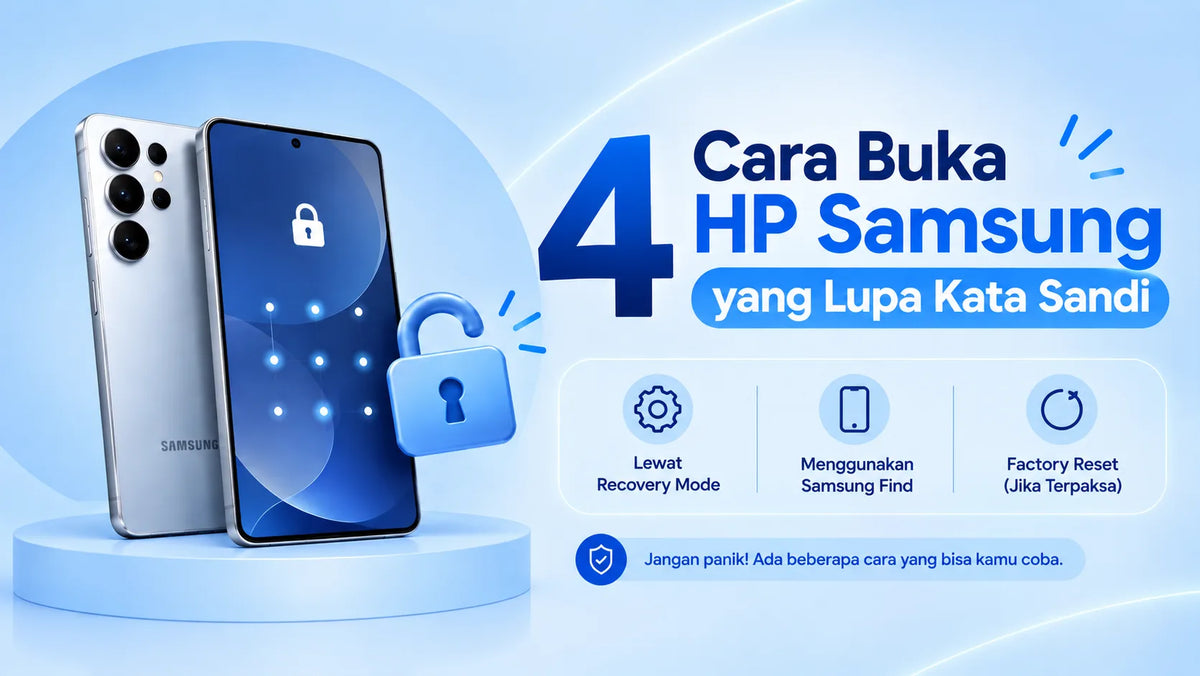
Panduan ini ditujukan untuk pemilik sah perangkat yang lupa kata sandi HP miliknya sendiri. Pastikan kamu dapat membuktikan kepemilikan perangkat, terutama saat menggunakan opsi factory reset yang melibatkan verifikasi akun.
Lupa kata sandi, PIN, atau pola HP Samsung memang bisa jadi momen yang bikin panik, apalagi jika di dalamnya tersimpan banyak data penting seperti foto keluarga, dokumen kerja, atau riwayat chat yang belum sempat dicadangkan.
Kabar baiknya, tidak semua kasus lupa kata sandi harus berakhir dengan factory reset. Samsung sebenarnya sudah menyediakan beberapa metode resmi yang memungkinkan kamu membuka kembali HP tanpa kehilangan data sama sekali, asalkan HP pernah terhubung ke Samsung account dan beberapa syarat lainnya terpenuhi.
Di sini kita akan mempelajari berbagai cara membuka HP Samsung yang lupa kata sandi secara berurutan, mulai dari metode paling aman yang tidak menghapus data, hingga langkah factory reset sebagai opsi terakhir apabila semua cara lain benar-benar tidak berhasil.
Kenali Dulu Situasi HP Kamu Sebelum Memilih Cara
Sebelum buru-buru mencoba berbagai cara membuka HP Samsung yang lupa kata sandi, penting untuk memahami dulu situasi yang sedang kamu hadapi.
Hal ini dikarenakan tidak semua HP bisa dibuka dengan cara yang sama, dan langkah yang tepat sangat bergantung pada apakah HP kamu sebelumnya sudah terhubung ke akun Samsung atau belum.
Ada dua skenario besar yang perlu kamu kenali.
Skenario pertama, HP sudah pernah login dengan Samsung account dan fitur Find My Mobile (yang sekarang dikenal sebagai SmartThings Find) sudah diaktifkan sebelumnya.
Jika kamu berada di situasi ini, kabar baiknya, HP masih bisa dibuka tanpa perlu reset dan tanpa kehilangan data sama sekali, karena Samsung menyediakan fitur unlock jarak jauh yang bisa diakses lewat browser di perangkat lain.
Skenario kedua, ketika HP tidak pernah dihubungkan ke akun Samsung sama sekali, atau fitur Find My Mobile memang sengaja dinonaktifkan sebelumnya.
Dalam kondisi ini, sayangnya tidak ada cara lain selain melakukan factory reset yang akan menghapus seluruh data di dalam HP, karena sistem keamanan Samsung memang dirancang untuk tidak bisa ditembus tanpa verifikasi akun yang sah, demi melindungi data pengguna dari akses pihak yang tidak berwenang.
Untuk mengetahui HP kamu masuk skenario yang mana, coba ingat kembali apakah kamu pernah login menggunakan email dan password Samsung account saat pertama kali mengatur HP, biasanya saat proses setup awal setelah membeli HP baru.
Jika kamu ragu, tidak masalah, karena pada bagian selanjutnya akan dijelaskan langkah-langkah untuk mencoba metode tanpa hapus data terlebih dahulu.
Jika metode tersebut tidak berhasil, barulah kamu perlu mempertimbangkan opsi factory reset sebagai jalan terakhir.
1. Cara Buka HP Samsung Lupa Kata Sandi Tanpa Reset
Jika HP kamu sudah terhubung ke Samsung account dan fitur Find My Mobile aktif, ada dua metode resmi yang bisa dicoba untuk membuka kunci layar tanpa perlu reset dan tanpa risiko kehilangan data sama sekali.
Berikut penjelasan lengkap masing-masing metode.
Lewat SmartThings Find (Unlock Jarak Jauh)
SmartThings Find adalah nama baru dari layanan Find My Mobile yang memungkinkan kamu membuka kunci layar HP secara jarak jauh lewat browser di komputer atau HP lain.
Sebelum mencoba metode ini, pastikan HP dalam keadaan menyala dan terhubung ke jaringan WiFi atau data seluler.
- Buka browser di komputer atau HP lain, lalu kunjungi
smartthingsfind.samsung.com. - Klik
Sign in, lalu masukkan email dan password Samsung account yang sama dengan yang terhubung di HP terkunci. - Setelah berhasil login, kamu akan diarahkan ke halaman "My Devices". Pilih HP yang sedang terkunci dari daftar perangkat.
- Cari dan klik opsi
Unlockdi bagian kanan halaman. - Masukkan kembali password Samsung account untuk konfirmasi, lalu tunggu beberapa saat hingga HP berhasil terbuka secara otomatis.
Jika opsi Unlock tidak muncul di halaman SmartThings Find, kemungkinan fitur Remote Unlock belum sempat diaktifkan sebelumnya di HP kamu, sehingga metode ini tidak bisa digunakan dan kamu perlu mencoba metode berikutnya.
Lewat Fitur "Gunakan Kunci Layar Sebelumnya" (Khusus One UI 6.1 ke Atas)
Samsung menghadirkan fitur khusus di One UI 6.1 ke atas yang memungkinkan kamu membuka HP menggunakan metode kunci layar yang pernah dipakai sebelumnya jika kamu baru saja mengganti PIN, pola, atau password dan lupa dengan yang baru.
- Saat berada di layar kunci, cari dan ketuk opsi
Lupa PIN/Pola/Password?yang biasanya muncul di bawah kolom input.
- Masukkan PIN, pola, atau password yang pernah kamu gunakan sebelumnya.

- Jika berhasil, tentukan kunci layar yang baru apakah PIN, pola, atau password yang ingin kamu gunakan.

- Masukkan kembali PIN, pola, atau password baru tersebut untuk konfirmasi, lalu ketuk
OK.
Perlu diperhatikan, fitur ini hanya bisa digunakan satu kali untuk setiap jenis kunci layar setelah kamu mengganti PIN, pola, atau password.
Jadi jika kamu sudah beberapa kali mengganti kunci layar sebelum akhirnya lupa, fitur ini kemungkinan tidak akan muncul lagi sebagai opsi.
2. Cara Buka Pola HP Samsung yang Lupa Pola
Selain PIN dan password, pola atau pattern lock juga menjadi salah satu jenis kunci layar yang paling sering membuat pengguna panik saat lupa, apalagi karena pola cenderung lebih rumit untuk diingat dibanding kombinasi angka biasa.
Kabar baiknya, membuka pola HP Samsung yang lupa sebenarnya menggunakan metode yang sama persis dengan yang sudah dibahas sebelumnya, yaitu lewat SmartThings Find, sehingga kamu tetap bisa membuka HP tanpa menghapus data sama sekali.
Berikut langkah khusus untuk membuka pola lewat SmartThings Find.
- Pastikan HP dalam keadaan menyala dan terhubung ke jaringan internet, baik WiFi maupun data seluler.
- Buka browser di komputer atau HP lain, lalu kunjungi
smartthingsfind.samsung.com. - Login menggunakan Samsung account yang sama dengan yang terhubung di HP yang polanya terkunci.
- Pilih HP yang terkunci dari daftar perangkat, lalu klik opsi
Unlock. - Masukkan password Samsung account untuk konfirmasi. Pola pada layar kunci akan otomatis dihapus, dan kamu bisa langsung masuk ke HP tanpa perlu memasukkan pola sama sekali.
Setelah berhasil masuk, jangan lupa segera mengganti kunci layar dengan pola baru yang lebih mudah diingat, atau beralih menggunakan PIN maupun password jika kamu merasa pola terlalu rumit untuk dihafal dalam jangka panjang.
Jika kamu baru saja mengganti pola dan lupa dengan pola barunya, kamu juga bisa mencoba fitur "Lupa Pola?" yang muncul di layar kunci seperti yang sudah dijelaskan pada metode kedua di poin sebelumnya.
Asalkan HP kamu sudah menggunakan One UI 6.1 ke atas dan belum pernah menggunakan kesempatan tersebut sebelumnya.
Namun, jika kedua metode di atas tidak berhasil, misalnya karena opsi Unlock tidak muncul di SmartThings Find atau fitur "Lupa Pola?" juga tidak tersedia, itu tandanya HP kamu kemungkinan tidak terhubung ke Samsung account, dan kamu perlu melanjutkan ke metode alternatif berikutnya.

3. Cara Buka HP Samsung Jika Tidak Ingat Akun Samsung/Google
Ada kalanya kamu lupa kata sandi HP dan tidak ingat email atau password akun Samsung yang terhubung di perangkat juga.
Jika ini yang terjadi, jangan langsung berasumsi HP tidak bisa diselamatkan, karena masih ada satu opsi lain yang bisa dicoba sebelum benar-benar memutuskan untuk factory reset.
Reset Password Samsung Account Terlebih Dahulu
Jika kamu ingat alamat email yang digunakan untuk Samsung account tapi lupa passwordnya, kamu bisa mencoba mereset password akun tersebut terlebih dahulu, baru kemudian melanjutkan ke metode SmartThings Find seperti yang sudah dibahas sebelumnya.
- Buka browser dan kunjungi
account.samsung.com. - Klik
Sign in, lalu pilih opsiLupa Password?. - Masukkan alamat email yang terhubung dengan Samsung account.
- Cek email masuk untuk menemukan link reset password yang dikirimkan Samsung.
- Buat password baru, lalu gunakan password tersebut untuk login ke
smartthingsfind.samsung.comdan lakukan unlock seperti metode sebelumnya.
Lewat Google Find My Device (Jika HP Terhubung Akun Google)
Jika kamu benar-benar tidak ingat apa pun soal Samsung account, namun HP masih terhubung ke akun Google, kamu bisa mencoba alternatif lewat layanan Find My Device milik Google.
Perlu diketahui, metode ini pada beberapa kondisi bisa langsung membuka kunci layar, namun pada perangkat dengan pengaturan keamanan lebih ketat, opsi yang tersedia mungkin hanya penghapusan data (Erase Device), bukan unlock langsung.
- Buka browser di komputer atau HP lain, lalu kunjungi
google.com/android/find. - Login menggunakan akun Google yang sama dengan yang terhubung di HP terkunci.
- Pilih perangkat yang terkunci dari daftar yang muncul di bagian atas.
- Periksa opsi yang tersedia. Jika ada opsi unlock, ikuti instruksinya. Jika hanya tersedia opsi
Erase Device, pertimbangkan matang-matang karena opsi ini akan menghapus seluruh data di HP.
Jika kedua metode di atas juga tidak membuahkan hasil, baik karena benar-benar tidak ingat akun Samsung maupun akun Google yang terhubung, satu-satunya jalan yang tersisa adalah melakukan factory reset lewat recovery mode, yang akan dibahas lengkap selanjutnya.
4. Cara Terakhir, Factory Reset Lewat Recovery Mode
Jika semua metode tanpa hapus data yang sudah dibahas sebelumnya tidak berhasil, factory reset lewat recovery mode menjadi satu-satunya jalan yang tersisa untuk membuka HP Samsung yang terkunci.
Perlu ditegaskan sejak awal, metode ini akan menghapus seluruh data di dalam HP secara permanen, termasuk foto, video, kontak, aplikasi, dan file lainnya, sehingga sebaiknya benar-benar dijadikan opsi paling akhir setelah semua cara lain dicoba.
- Matikan HP terlebih dahulu. Jika layar terkunci dan tidak bisa dimatikan normal, tekan dan tahan tombol
PowerdanVolume Downsecara bersamaan hingga HP mati. -
Setelah itu tekan dan tahan tombol
Volume UpdanPowersecara bersamaan hingga muncul logo Samsung, lalu lepas kedua tombol.
- HP akan masuk ke menu Recovery Mode. Gunakan tombol Volume untuk menavigasi ke atas dan bawah.
-
Arahkan pilihan ke opsi
Wipe data/factory reset, lalu tekan tombolPoweruntuk memilih.
- Konfirmasi pilihan dengan mengarahkan ke
Yes, lalu tekan tombol Power lagi. -
Setelah proses reset selesai, pilih
Reboot system nowuntuk menyalakan ulang HP.
Perlu diperhatikan, langkah kombinasi tombol untuk masuk ke Recovery Mode bisa sedikit berbeda tergantung tipe HP Samsung yang digunakan, terutama untuk seri lama yang masih memiliki tombol Home fisik.
Jika kombinasi di atas tidak berhasil, coba cari kombinasi khusus sesuai tipe HP kamu.
Waspadai Factory Reset Protection (FRP) Setelah Reset
Setelah proses factory reset selesai dan HP menyala kembali, kamu akan dihadapkan dengan sistem keamanan bernama Factory Reset Protection (FRP).
Sistem ini akan meminta kamu login menggunakan akun Google atau Samsung account yang terakhir kali digunakan di HP tersebut sebelum reset dilakukan.
Fitur ini sengaja dirancang Samsung untuk mencegah HP yang hilang atau dicuri disalahgunakan oleh orang lain meskipun sudah di-reset paksa.
Jika kamu adalah pemilik sah HP tersebut namun tidak ingat akun Google atau Samsung yang terakhir dipakai, proses ini bisa menjadi rumit dan sebaiknya kamu menghubungi Samsung Customer Service secara langsung dengan menyertakan bukti kepemilikan yang sah, seperti nota pembelian atau nomor IMEI, untuk mendapatkan bantuan lebih lanjut.
Tips Mencegah Lupa Kata Sandi HP Samsung Lagi
Setelah berhasil membuka HP, baik lewat metode tanpa hapus data maupun terpaksa melalui factory reset, ada baiknya kamu menerapkan beberapa kebiasaan berikut agar kejadian lupa kata sandi tidak terulang kembali di kemudian hari.
Pastikan Samsung account selalu aktif dan terhubung di HP kamu sejak awal, lengkap dengan fitur Find My Mobile atau SmartThings Find yang diaktifkan.
Dengan begitu, jika suatu saat lupa kata sandi lagi, kamu masih punya jalan keluar tanpa perlu kehilangan data sama sekali, seperti metode yang sudah dibahas sebelumnya.
Gunakan kombinasi kunci layar yang mudah diingat namun tetap aman, dan hindari terlalu sering mengganti jenis atau pola kunci layar dalam waktu berdekatan.
Semakin sering kunci layar diganti, semakin besar juga kemungkinan kamu bingung mengingat kombinasi mana yang terakhir digunakan.
Selain itu kamu bisa manfaatkan fitur Smart Lock yang tersedia di pengaturan keamanan HP Samsung.
Fitur ini memungkinkan HP tetap terbuka secara otomatis dalam kondisi tertentu, misalnya saat terhubung ke perangkat Bluetooth tepercaya seperti smartwatch, atau saat berada di lokasi yang sudah ditandai sebagai tempat aman seperti rumah, sehingga mengurangi risiko lupa passcode yang jarang dimasukkan secara manual.
Catat atau simpan kata sandi HP di tempat yang aman, seperti aplikasi password manager tepercaya, terutama jika kamu memang cenderung sering lupa kombinasi angka atau pola.
Hindari menyimpan catatan kata sandi di tempat yang mudah diakses orang lain demi menjaga keamanan HP tetap terjaga.
Dapatkan HP Samsung Second dengan Kondisi Aman dan Terpercaya Hanya di Kitar!
 Memiliki HP Samsung dengan kamera terbaik tentu jadi keinginan banyak orang, apalagi jika kamu suka fotografi mobile, membuat konten, atau sekadar ingin hasil foto yang lebih tajam untuk media sosial.
Namun tidak bisa dipungkiri, harga smartphone Samsung terbaru terutama seri flagship sering kali cukup tinggi. Bagi sebagian orang, membeli unit baru mungkin terasa kurang ramah di kantong.
Kabar baiknya, kamu tidak selalu harus membeli unit baru untuk mendapatkan kualitas kamera yang bagus. Banyak HP Samsung flagship generasi sebelumnya yang kameranya masih sangat mumpuni untuk foto maupun video, tetapi sekarang bisa didapat dengan harga yang jauh lebih terjangkau.
Di Kitar.id, kamu bisa menemukan berbagai HP Samsung bekas berkualitas yang masih sangat layak pakai. Mulai dari Galaxy S22, S23, S24, hingga S25 Edge, semuanya menawarkan kamera yang masih sangat kompetitif untuk kebutuhan fotografi sehari-hari.
Setiap perangkat juga telah melalui proses pengecekan menyeluruh, sehingga kondisinya lebih transparan dan IMEI-nya aman digunakan di Indonesia.
Cek pilihan Samsung bekas di Kitar.id:
- Samsung Galaxy S22 Bekas
- Samsung Galaxy S22 Plus Bekas
- Samsung Galaxy S22 Ultra Bekas
- Samsung Galaxy S23 Bekas
- Samsung Galaxy S23 Plus Bekas
- Samsung Galaxy S23 Ultra Bekas
- Samsung Galaxy S24 Bekas
- Samsung Galaxy S24 Plus Bekas
- Samsung Galaxy S24 Ultra Bekas
- Samsung Galaxy S25 Edge Bekas
Dengan begitu, kamu tetap bisa menikmati pengalaman flagship Samsung sekarang, tanpa harus menunggu lama dan saat Galaxy S26 benar-benar rilis dan pastinya lebih hemat. Yuk beli HP bekas incaran mu di kitar.id platform jual beli HP bekas berkualitas.
Referensi:
How to Unlock Your Galaxy Device If Forgot the Security PIN, Pattern or Password - Samsung Support
How to Get Back Lost Password or Forgotten Pattern on Galaxy - Samsung Support
What Can I Do If I Forget My Screen Lock Password, PIN or Pattern - Samsung Support


Tinggalkan komentar
Situs ini dilindungi oleh hCaptcha dan berlaku Kebijakan Privasi serta Ketentuan Layanan hCaptcha.