
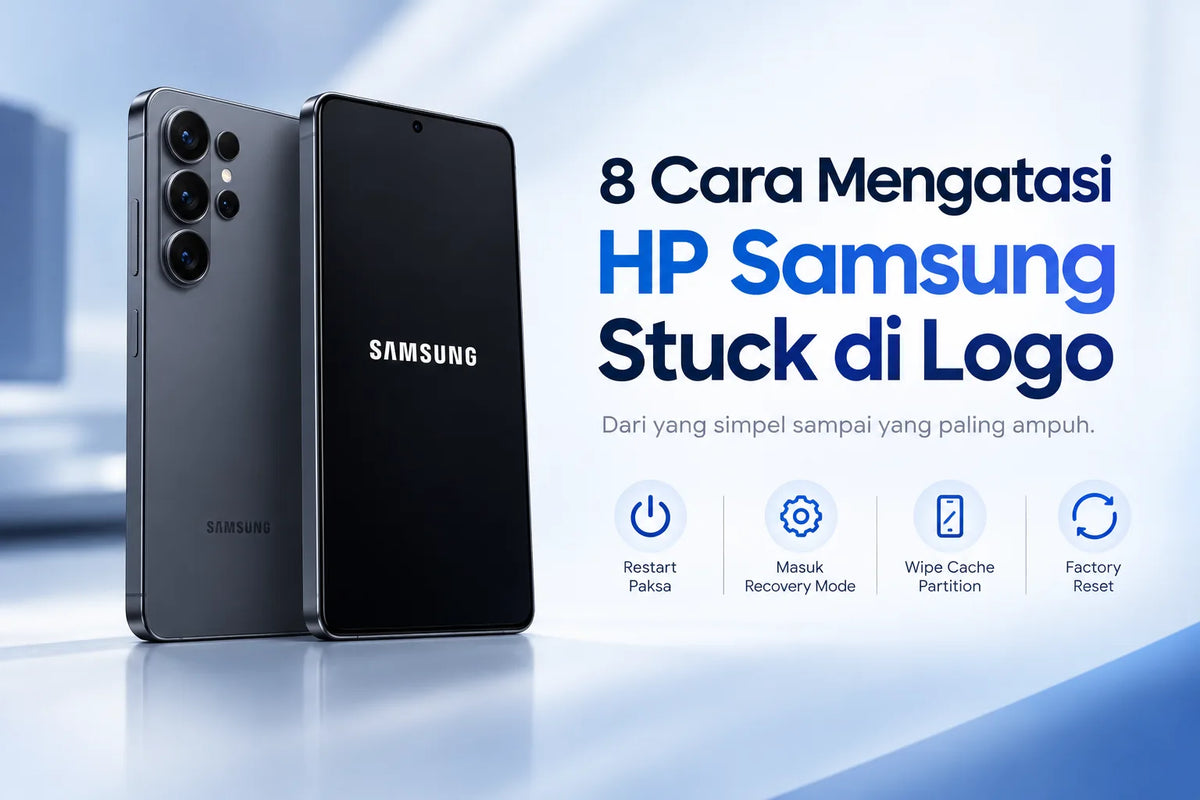
Momen menyalakan HP dan hanya disambut logo Samsung yang tidak kunjung hilang tentu bisa membuat siapa pun panik, apalagi jika di dalamnya tersimpan data-data penting yang belum sempat dicadangkan.
Sebagian besar kasus HP Samsung stuck di logo sebenarnya disebabkan oleh masalah software ringan, seperti cache yang rusak atau update yang gagal, yang masih bisa diperbaiki sendiri tanpa kehilangan satu pun data.
Bahkan ada beberapa metode yang sering terlewat oleh banyak pengguna, seperti wipe cache partition, yang cukup efektif namun tetap aman karena tidak menyentuh data pribadi sama sekali.
Di sini kita akan mempelajari cara mengatasi HP Samsung yang stuck di logo secara lengkap dan berurutan, mulai dari metode paling aman hingga opsi terakhir jika semua cara tidak berhasil.
Dan juga akan membahas kasus stuck di logo petir, yang ternyata memiliki penyebab dan solusi berbeda dari stuck di logo Samsung pada umumnya.
HP Mentok Logo Namanya Apa? Kenali Istilahnya Dulu
Kondisi HP yang menyala tapi berhenti di logo dan tidak pernah masuk ke home screen punya istilah teknis tersendiri, yaitu bootloop.
Istilah ini berasal dari kata boot (proses menyalakan sistem) dan loop (perulangan), yang menggambarkan kondisi di mana HP terus mencoba memulai sistem namun selalu gagal dan mengulang prosesnya dari awal, sehingga layar hanya menampilkan logo secara terus-menerus.
Bootloop sendiri berbeda dengan kondisi hang atau freeze biasa. Saat HP mengalami hang, sistem sebenarnya sudah berhasil menyala dan masuk ke home screen, hanya saja layar tidak merespons sentuhan untuk sementara waktu.
Sementara pada bootloop, sistem bahkan tidak pernah berhasil menyelesaikan proses booting, sehingga kamu sama sekali tidak bisa mengakses tampilan utama HP.
Meski begitu, ada satu hal penting yang perlu kamu pahami sejak awal, karena banyak pengguna sering mencampuradukkan dua kondisi yang sebenarnya berbeda.
Pertama ada stuck di logo Samsung di mana kondisi HP menampilkan tulisan atau logo Samsung secara terus-menerus, baik diam di satu layar maupun berulang restart sendiri.
Kondisi ini umumnya disebabkan oleh masalah pada sisi software atau sistem operasi, seperti update yang gagal, file cache yang rusak, atau aplikasi pihak ketiga yang bermasalah.
Dan yang ke dua ada stuck di logo petir di mana kondisi HP hanya menampilkan ikon petir atau ikon baterai saat dicas, tanpa pernah lanjut ke proses booting sama sekali.
Berbeda dengan kasus sebelumnya, masalah ini justru lebih sering berkaitan dengan sisi daya dan baterai, misalnya baterai yang benar-benar kosong total, charger yang tidak kompatibel, hingga kerusakan komponen pengisian daya.
Karena penyebab kedua kondisi ini berbeda, solusinya pun tidak bisa disamakan. Oleh karena itu, artikel ini akan membahas keduanya secara terpisah.
Penyebab Kenapa HP Samsung Hanya Keluar Logo
Sebelum masuk ke langkah perbaikan, penting untuk memahami dulu apa yang sebenarnya menyebabkan HP Samsung berhenti di logo.
Dengan mengetahui penyebabnya, kamu bisa lebih mudah menebak metode mana yang paling mungkin berhasil, sehingga tidak perlu mencoba semua cara satu per satu dari awal.
Secara umum, penyebab HP Samsung stuck di logo bisa dibagi menjadi dua kategori besar, yaitu masalah dari sisi software dan masalah dari sisi hardware.
Berikut rinciannya:
| Penyebab | Penjelasan |
|---|---|
| Update sistem gagal | Proses pembaruan yang terputus di tengah jalan, misalnya karena baterai habis atau kabel tercabut, sehingga file sistem tidak lengkap |
| File cache rusak | Penumpukan cache sistem yang korup membuat proses booting terhenti sebelum selesai |
| Aplikasi pihak ketiga bermasalah | Aplikasi yang tidak kompatibel atau baru diinstal bisa mengganggu proses startup sistem |
| Penyimpanan hampir penuh | Ruang penyimpanan yang terlalu sedikit membuat sistem tidak punya cukup ruang untuk menjalankan proses booting |
| MicroSD atau SIM bermasalah | Kartu memori yang rusak atau tidak terbaca dengan benar juga dapat menghambat sistem saat menyala |
| Baterai lemah atau drop | Daya yang tidak mencukupi membuat sistem gagal menyelesaikan proses booting meski layar sudah menyala |
| Kerusakan hardware | HP yang pernah jatuh, terkena air, atau komponen internal bermasalah seperti IC power dan motherboard |
Kabar baiknya, sebagian besar kasus stuck di logo yang terjadi pada HP Samsung disebabkan oleh masalah software, bukan hardware.
Artinya, peluang untuk memperbaikinya sendiri di rumah tanpa kehilangan data masih cukup besar, terutama jika HP tidak pernah mengalami benturan keras maupun terkena air sebelumnya.
Namun, jika HP kamu sempat jatuh, terendam air, atau baterainya terlihat menggembung sebelum masalah ini muncul, kemungkinan penyebabnya berasal dari sisi hardware.
Dalam kondisi seperti itu, langkah perbaikan mandiri mungkin tidak akan membuahkan hasil dan sebaiknya langsung dibawa ke service center resmi.
8 Cara Mengatasi HP Samsung Stuck di Logo
Berikut adalah 8 cara mengatasi HP Samsung yang stuck di logo, disusun secara berurutan dari metode paling aman yang tidak menghapus data, hingga opsi terakhir yang menghapus seluruh data.
1. Lepas Casing, Charger, dan Aksesori Terhubung
Langkah pertama yang sering terlewat adalah memastikan tidak ada gangguan eksternal yang menyebabkan HP kepanasan atau salah membaca sinyal daya.
Kamu bisa mencoba melepas casing HP, cabut charger, kabel data, earphone, maupun aksesori lain yang sedang terhubung.
Terkadang, casing yang terlalu tebal bisa menghambat sirkulasi panas HP, sementara kabel USB yang bermasalah bisa membuat sistem salah mendeteksi status pengisian daya, sehingga proses booting jadi terganggu.
2. Isi Daya Minimal 30 Menit
Setelah melepas semua aksesori, sambungkan HP ke charger asli atau yang kompatibel, lalu biarkan mengisi daya selama minimal 30 menit tanpa diotak-atik.
Langkah ini penting karena baterai yang terlalu lemah bisa menjadi penyebab HP gagal menyelesaikan proses booting meski layar sempat menyala.
Setelah waktu tersebut, coba nyalakan HP seperti biasa untuk melihat apakah masalah sudah teratasi.
3. Lakukan Force Restart

Sumber: samsung.com
Jika mengisi daya saja belum berhasil, langkah selanjutnya adalah melakukan force restart untuk memaksa sistem memulai ulang dari kondisi macet.
- Tekan dan tahan tombol
Volume DowndanPower(atau Samping) secara bersamaan selama 10-15 detik. - Tunggu hingga layar mati sepenuhnya, lalu lepas kedua tombol.
- Tekan tombol Power sekali untuk menyalakan HP kembali dan tunggu proses booting.
Force restart berbeda dengan menyalakan HP biasa karena metode ini memaksa sistem untuk benar-benar berhenti total sebelum memulai ulang, sehingga cukup efektif mengatasi glitch ringan yang menyebabkan bootloop.
4. Lepas Kartu SIM dan MicroSD Sementara

Sumber: samsung.com
Jika force restart belum membuahkan hasil, coba matikan HP terlebih dahulu jika memungkinkan, lalu lepas kartu SIM dan microSD dari slotnya menggunakan SIM ejector.
Nyalakan kembali HP tanpa kedua kartu tersebut terpasang.
Jika HP berhasil menyala normal tanpa SIM dan microSD, artinya salah satu dari kedua kartu tersebut kemungkinan menjadi penyebab masalah, dan kamu perlu memeriksa kondisi fisiknya sebelum memasangnya kembali.
5. Masuk ke Safe Mode untuk Cek Aplikasi Bermasalah

Sumber: samsung.com
Safe Mode adalah mode khusus yang hanya menjalankan aplikasi bawaan sistem tanpa aplikasi pihak ketiga, sehingga berguna untuk memastikan apakah masalah berasal dari salah satu aplikasi yang terinstal.
- Tekan dan tahan tombol
Powerhingga logo Samsung muncul. - Begitu logo muncul, segera lepas tombol Power dan langsung tekan tahan tombol
Volume Down. - Tahan terus hingga HP selesai booting. Tulisan "Safe Mode" akan muncul di pojok kiri bawah layar jika berhasil.

Jika HP berhasil masuk ke home screen dalam Safe Mode, artinya penyebab bootloop kemungkinan besar berasal dari salah satu aplikasi pihak ketiga.
Coba ingat aplikasi apa yang terakhir kali diinstal sebelum masalah muncul, lalu hapus aplikasi tersebut setelah keluar dari Safe Mode.
6. Wipe Cache Partition Lewat Recovery Mode (Tanpa Hapus Data)
Metode ini sering terlewat oleh banyak pengguna, padahal cukup efektif untuk mengatasi bootloop akibat cache sistem yang rusak, dan yang terpenting, wipe cache partition tidak akan menghapus data pribadi seperti foto, kontak, maupun aplikasi yang terinstal.
- Matikan HP terlebih dahulu (gunakan force restart jika HP tidak bisa dimatikan normal).
- Tekan dan tahan tombol
Volume UpdanPowersecara bersamaan hingga muncul logo Samsung, lalu lepas kedua tombol. - HP akan masuk ke menu Recovery Mode. Gunakan tombol Volume untuk menavigasi ke opsi
Wipe Cache Partition. - Tekan tombol Power untuk memilih opsi tersebut, lalu tunggu proses selesai.
- Setelah selesai, pilih
Reboot System Nowuntuk menyalakan ulang HP.

Karena tidak menghapus data sama sekali, sebaiknya kamu mencoba metode ini terlebih dahulu sebelum mempertimbangkan factory reset, terutama jika kamu belum sempat mencadangkan data penting.
7. Update Software Lewat Smart Switch
Jika HP masih bisa terdeteksi oleh komputer meskipun stuck di logo, kamu bisa mencoba memperbarui software lewat aplikasi Smart Switch di PC.
Cara ini terkadang bisa memperbaiki file sistem yang rusak akibat update yang gagal sebelumnya, tanpa perlu melakukan reset penuh.
Unduh aplikasi Smart Switch di komputer, hubungkan HP menggunakan kabel USB, lalu ikuti instruksi yang muncul untuk memperbarui atau memperbaiki software HP.
8. Factory Reset Lewat Recovery Mode (Opsi Terakhir, Hapus Semua Data)
Jika seluruh metode di atas sudah dicoba namun HP masih tetap stuck di logo, factory reset menjadi opsi terakhir yang bisa dilakukan. Perlu ditegaskan, metode ini akan menghapus seluruh data di dalam HP secara permanen.
- Masuk ke Recovery Mode dengan cara yang sama seperti langkah wipe cache partition di atas.
- Arahkan pilihan ke opsi
Wipe Data/Factory Reset, lalu tekan tombol Power untuk memilih.
- Konfirmasi pilihan dengan mengarahkan ke
Yes, lalu tekan tombol Power lagi.
- Setelah proses reset selesai, pilih
Reboot System Nowuntuk menyalakan ulang HP.
Setelah reset selesai, HP akan meminta login ulang menggunakan akun Google atau Samsung yang terakhir digunakan, sebagai bagian dari sistem keamanan Factory Reset Protection.
Pastikan kamu mengingat akun tersebut sebelum melanjutkan proses setup HP dari awal.

Cara Mengatasi HP Samsung Stuck di Logo Petir

Sumber: samsung.com
Berbeda dengan stuck di logo Samsung yang umumnya berkaitan dengan masalah software, stuck di logo petir lebih sering disebabkan oleh masalah pada sisi daya dan baterai.
Kondisi ini biasanya terjadi saat HP dicolokkan ke charger namun hanya menampilkan ikon petir atau ikon baterai secara terus-menerus, tanpa pernah lanjut ke proses booting sama sekali.
Berdasarkan pengalaman pengguna yang dibagikan di forum resmi Samsung Members, kasus ini paling sering terjadi ketika baterai HP benar-benar kosong total atau mengalami deep discharge, sehingga membutuhkan waktu dan daya ekstra sebelum akhirnya bisa kembali menyala normal.
Berikut langkah-langkah yang bisa dicoba secara berurutan.
1. Biarkan Mengisi Daya Lebih Lama Tanpa Diganggu
Jika baterai benar-benar kosong hingga 0 persen, sambungkan HP ke charger, lalu biarkan mengisi daya selama 15 hingga 30 menit tanpa dicabut atau dicoba dinyalakan berulang kali.
Baterai yang kosong total membutuhkan waktu lebih lama untuk mengumpulkan daya awal sebelum sistem bisa mulai membaca persentase baterai dan melanjutkan proses booting.
2. Gunakan Charger dengan Watt Lebih Besar

Berdasarkan pengalaman yang dibagikan pengguna Galaxy A54 di Samsung Members, HP yang sudah lama tidak dipakai dan baterainya benar-benar kosong terkadang membutuhkan kepala charger dengan watt lebih besar, misalnya 25W atau 45W, untuk "memancing" baterai agar mulai terisi kembali.
Jika hanya menggunakan charger dengan watt kecil, HP bisa jadi hanya stuck di logo petir tanpa ada progres pengisian sama sekali.
3. Cek dan Ganti Kabel Data
Kabel data yang sudah aus atau rusak juga bisa menjadi penyebab arus daya tidak masuk dengan stabil ke HP.
Coba ganti dengan kabel data lain yang masih dalam kondisi baik, idealnya kabel original atau yang sudah teruji kompatibel dengan HP Samsung kamu, lalu ulangi proses pengisian daya.
4. Periksa dan Bersihkan Port USB
Debu atau kotoran yang menumpuk di port USB HP bisa menghambat konektor charger terhubung dengan sempurna.
Periksa bagian dalam port USB menggunakan senter, dan jika terlihat ada debu atau serat kain yang menumpuk, bersihkan secara perlahan menggunakan sikat kecil berbulu halus atau tusuk gigi yang ujungnya dilapisi kapas tipis.
Hindari menggunakan benda logam yang bisa merusak konektor di dalamnya.
5. Kenali Tanda Kerusakan Baterai atau IC Power
Jika sudah mencoba mengisi daya lebih lama, mengganti charger dan kabel, namun HP tetap stuck di logo petir, kemungkinan besar masalahnya sudah mengarah ke kerusakan komponen, seperti baterai yang drop atau kerusakan pada IC power yang bertugas mengatur arus daya masuk ke sistem.
Dalam kondisi ini, langkah mandiri di rumah biasanya tidak akan membuahkan hasil dan HP perlu diperiksa langsung oleh teknisi Samsung Service Center.
💡 Kabar baiknya, jika penyebabnya memang baterai yang drop, penggantian baterai umumnya tidak akan menghapus data yang tersimpan di HP.
Namun tetap disarankan untuk mencadangkan data penting sesegera mungkin begitu HP berhasil menyala kembali, untuk berjaga-jaga jika suatu saat masalah serupa terulang.
Kapan Harus Bawa ke Service Center?
Meskipun sebagian besar kasus HP Samsung stuck di logo bisa diatasi sendiri di rumah, ada beberapa kondisi tertentu di mana langkah mandiri sebaiknya dihentikan dan HP langsung dibawa ke Samsung Service Center resmi.
Berikut tanda-tanda yang perlu diwaspadai.
Jika HP pernah mengalami benturan keras, terjatuh dari ketinggian, atau terkena cairan sebelum masalah stuck di logo muncul, sebaiknya jangan mencoba terlalu banyak metode mandiri karena kemungkinan besar penyebabnya adalah kerusakan komponen internal, seperti motherboard atau konektor yang longgar akibat benturan.
Mencoba force restart berulang kali dalam kondisi ini tidak akan menyelesaikan masalah dan hanya membuang waktu.
Perhatikan juga kondisi fisik baterai, terutama jika terlihat menggembung atau bodi HP terasa melengkung di bagian belakang.
Baterai yang menggembung merupakan tanda bahaya yang tidak boleh diabaikan, karena berisiko menyebabkan kebakaran atau kerusakan lebih parah jika terus dipaksa digunakan. Segera bawa ke service center tanpa mencoba mengisi daya lebih lama.
Jika HP terasa panas berlebih secara tidak wajar saat dicas maupun saat mencoba dinyalakan, meskipun sudah menggunakan charger dan kabel yang sesuai, ini juga bisa menjadi indikasi adanya korsleting atau kerusakan pada komponen pengisian daya yang memerlukan pemeriksaan teknisi.
Terakhir, jika kamu sudah mencoba seluruh metode yang dibahas di sini, namun HP tetap tidak menunjukkan perubahan sama sekali, ini menjadi sinyal yang cukup jelas bahwa masalahnya sudah berada di luar jangkauan perbaikan software biasa.
Tips Mencegah HP Samsung Stuck di Logo
Setelah berhasil mengatasi masalah stuck di logo, ada baiknya kamu menerapkan beberapa kebiasaan berikut agar HP tidak mengalami masalah serupa di kemudian hari.
Jangan pernah mencabut kabel USB atau mematikan HP secara paksa saat proses update sistem sedang berlangsung.
Update yang terputus di tengah jalan menjadi salah satu penyebab paling umum HP mengalami bootloop, karena file sistem yang seharusnya diperbarui secara utuh jadi tidak lengkap.
Pastikan baterai dalam kondisi cukup, idealnya di atas 50 persen, sebelum memulai proses update.
Sisakan ruang penyimpanan yang cukup di HP, dan hindari membiarkan memori internal terisi hingga hampir penuh.
Ruang penyimpanan yang terlalu sedikit bisa mengganggu berbagai proses sistem, termasuk saat HP mencoba melakukan booting maupun instalasi pembaruan.
Hindari membiarkan baterai HP benar-benar habis hingga 0 persen terlalu sering, karena selain berisiko menyebabkan stuck di logo petir seperti yang sudah dibahas sebelumnya, kebiasaan ini juga bisa mempercepat penurunan kualitas baterai dalam jangka panjang.
Lakukan pencadangan data secara rutin, baik lewat Samsung Cloud, Google Drive, maupun penyimpanan eksternal lainnya.
Dengan begitu, jika suatu saat HP benar-benar mengalami masalah serius yang mengharuskan factory reset, data-data penting seperti foto, kontak, dan dokumen tetap aman dan bisa dipulihkan kembali setelah proses reset selesai.
Terakhir, hindari menginstal aplikasi dari sumber yang tidak jelas atau di luar Google Play Store resmi.
Aplikasi yang tidak terverifikasi berisiko membawa file yang tidak kompatibel dengan sistem HP, yang pada akhirnya bisa memicu masalah saat proses booting.
Dapatkan HP Samsung Second dengan Kondisi Aman dan Terpercaya Hanya di Kitar!
 Memiliki HP Samsung dengan kamera terbaik tentu jadi keinginan banyak orang, apalagi jika kamu suka fotografi mobile, membuat konten, atau sekadar ingin hasil foto yang lebih tajam untuk media sosial.
Namun tidak bisa dipungkiri, harga smartphone Samsung terbaru terutama seri flagship sering kali cukup tinggi. Bagi sebagian orang, membeli unit baru mungkin terasa kurang ramah di kantong.
Kabar baiknya, kamu tidak selalu harus membeli unit baru untuk mendapatkan kualitas kamera yang bagus. Banyak HP Samsung flagship generasi sebelumnya yang kameranya masih sangat mumpuni untuk foto maupun video, tetapi sekarang bisa didapat dengan harga yang jauh lebih terjangkau.
Di Kitar.id, kamu bisa menemukan berbagai HP Samsung bekas berkualitas yang masih sangat layak pakai. Mulai dari Galaxy S22, S23, S24, hingga S25 Edge, semuanya menawarkan kamera yang masih sangat kompetitif untuk kebutuhan fotografi sehari-hari.
Setiap perangkat juga telah melalui proses pengecekan menyeluruh, sehingga kondisinya lebih transparan dan IMEI-nya aman digunakan di Indonesia.
Cek pilihan Samsung bekas di Kitar.id:
- Samsung Galaxy S22 Bekas
- Samsung Galaxy S22 Plus Bekas
- Samsung Galaxy S22 Ultra Bekas
- Samsung Galaxy S23 Bekas
- Samsung Galaxy S23 Plus Bekas
- Samsung Galaxy S23 Ultra Bekas
- Samsung Galaxy S24 Bekas
- Samsung Galaxy S24 Plus Bekas
- Samsung Galaxy S24 Ultra Bekas
- Samsung Galaxy S25 Edge Bekas
Dengan begitu, kamu tetap bisa menikmati pengalaman flagship Samsung sekarang, tanpa harus menunggu lama dan saat Galaxy S26 benar-benar rilis dan pastinya lebih hemat. Yuk beli HP bekas incaran mu di kitar.id platform jual beli HP bekas berkualitas.
Referensi:
Hp Stuck di Logo Petir - Samsung Members
Reset Your Android Device to Factory Settings - Google Support


Tinggalkan komentar
Situs ini dilindungi oleh hCaptcha dan berlaku Kebijakan Privasi serta Ketentuan Layanan hCaptcha.