
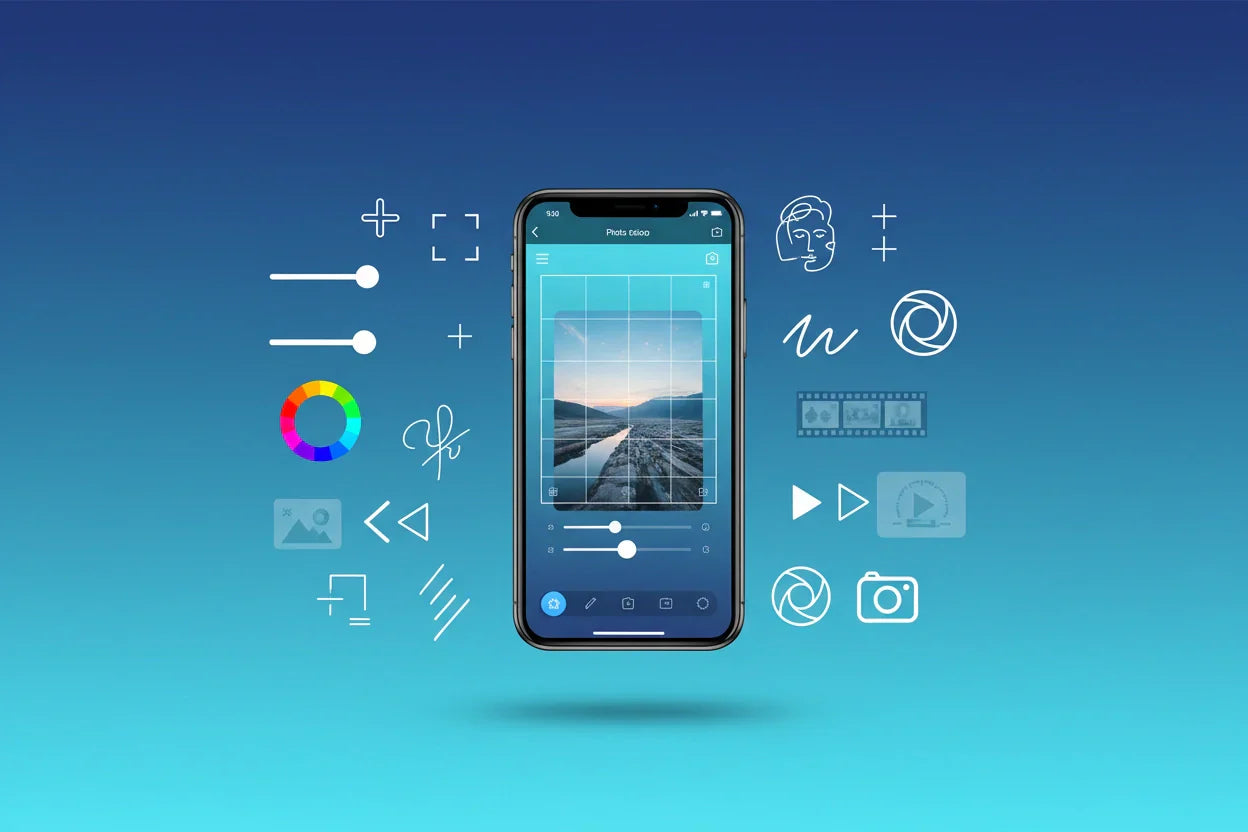
iPhone sudah lama bukan sekadar alat komunikasi. Dengan kamera yang semakin canggih di setiap generasi, iPhone kini menjadi kamera sekaligus editor foto dalam satu genggaman.
Yang menarik, aplikasi Photos bawaan sudah menyediakan editor photo yang lebih dari cukup untuk kebutuhan sehari-hari, tanpa perlu mengunduh apapun.
Fitur edit bawaan iPhone sudah mencakup penyesuaian cahaya, warna, filter, crop, rotate, hingga teknologi iPhone photo editing AI seperti Clean Up yang hadir di iOS 18 ke atas.
Untuk kebutuhan yang lebih kreatif, ada banyak iPhone photo editor free yang bisa dipakai tanpa biaya.
Di sini kita akan membahas langkah demi langkah, mulai dari cara dasar hingga trik tingkat lanjut.
Termasuk panduan khusus iPhone 16 photo editing settings untuk pengguna model baru.
Apa Saja yang Bisa Dilakukan Dengan Fitur Editor iPhone?
 Sumber: support.apple.com
Aplikasi Photos bawaan iPhone adalah editor foto resmi dari Apple yang sudah tersedia di semua iPhone tanpa perlu mengunduh apapun.
Salah satu keunggulan utamanya adalah konsep non-destructive editing.
Semua perubahan yang dilakukan pada foto bisa dikembalikan ke kondisi asli kapan saja, bahkan setelah disimpan.
Ada tiga kategori utama fitur edit yang tersedia.
- Adjust untuk menyesuaikan pencahayaan dan warna
- Filters untuk menerapkan efek instan ke seluruh foto
- Crop & Rotate untuk mengatur komposisi dan orientasi gambar. Ketiganya bisa dikombinasikan untuk hasil yang lebih maksimal
Cara Edit Foto di iPhone Menggunakan Aplikasi Bawaan
Semua fitur berikut sudah tersedia di aplikasi Photos bawaan iPhone. Tidak perlu mengunduh apapun, cukup buka galeri dan mulai edit.
1. Cara Membuka Mode Edit di Aplikasi Photos
 Sumber: support.apple.com
Ini adalah langkah pertama sebelum mengakses semua fitur edit lainnya.
- Buka aplikasi Photos di iPhone
- Pilih foto yang ingin diedit
- Ketuk tombol Edit di pojok kanan atas
- Panel edit akan muncul di bagian bawah layar
Setelah selesai mengedit, ketuk Done untuk menyimpan. Jika ingin membatalkan semua perubahan, ketuk Cancel lalu pilih Discard Changes.
2. Cara Mengatur Cahaya dan Warna Foto (Adjust)
Panel Adjust adalah bagian paling powerful dari editor bawaan iPhone. Geser ke kiri di baris ikon untuk melihat semua parameter yang tersedia.
| Parameter | Fungsi |
|---|---|
| Exposure | Kecerahan keseluruhan foto |
| Brilliance | Memperkaya detail di area gelap dan terang sekaligus |
| Highlights | Mengurangi bagian yang terlalu terang |
| Shadows | Menampilkan detail di area gelap |
| Contrast | Perbedaan antara area terang dan gelap |
| Brightness | Kecerahan umum tanpa mempengaruhi kontras |
| Saturation | Kekuatan warna secara keseluruhan |
| Vibrance | Saturasi warna yang lebih natural dan selektif |
| Black Point | Titik hitam untuk mencegah foto terlihat pudar |
Untuk hasil yang bagus, kamu bisa coba kombinasi Exposure +10, Highlights -30, Shadows +35, dan Contrast -15 untuk foto yang lebih hidup dan detail.
3. Cara Menambahkan Filter Foto iPhone
 Sumber: support.apple.com
Filter bawaan iPhone bisa diakses dari ikon tiga lingkaran di panel edit. Ada sembilan pilihan yang tersedia dan masing-masing bisa disesuaikan intensitasnya.
- Vivid: warna cerah dan intens
- Vivid Warm / Vivid Cool: variasi hangat dan dingin dari Vivid
- Dramatic / Dramatic Warm / Dramatic Cool: kontras tinggi dengan nuansa sinematik
- Mono / Silvertone / Noir: nuansa hitam-putih dengan karakter berbeda
Ketuk filter yang diinginkan, lalu geser slider di bawahnya untuk mengatur intensitas. Filter bisa dikombinasikan dengan penyesuaian Adjust untuk hasil yang lebih personal.
4. Cara Rotate dan Crop Foto di iPhone
Ketuk ikon Crop di panel edit untuk mengakses semua opsi komposisi dan orientasi foto.
| Rotate 90° | Ketuk ikon rotate di pojok kiri atas panel crop untuk memutar foto searah jarum jam. |
| Flip Horizontal | Membalik foto secara horizontal, berguna untuk foto selfie yang terlihat terbalik. |
| Straighten | Geser dial di bawah foto untuk meluruskan garis horizon yang miring. |
| Crop Manual | Seret sudut atau sisi bingkai untuk memotong area yang tidak diinginkan. |
| Crop Rasio Preset | Ketuk ikon rasio di pojok kanan atas untuk memilih Square, 9:16, 5:7, 4:3, dan lainnya. |
Kamu bisa pinch zoom foto saat melihatnya di galeri, lalu ketuk Crop di pojok kanan atas untuk langsung masuk ke mode crop instan.
5. Cara Edit Foto Portrait Mode di iPhone
Foto yang diambil dengan mode Portrait memiliki opsi edit tambahan yang tidak tersedia untuk foto biasa.
Efek pencahayaan bisa diubah sepenuhnya bahkan setelah foto diambil.
- Buka foto Portrait → ketuk Edit
- Pilih efek di baris atas panel edit
- Geser slider untuk mengatur intensitas
Pilihan efek yang tersedia dari Natural Light, Studio Light, Contour Light, Stage Light, Stage Light Mono, dan High-Key Light Mono.
Untuk iPhone 13 ke atas, subjek fokus juga bisa diubah setelah foto diambil langsung dari panel edit.

6. Edit Foto AI atau Fitur Clean Up (iOS 18+)
Fitur Clean Up memanfaatkan Apple Intelligence untuk menghapus objek atau orang yang tidak diinginkan dari foto secara otomatis.
Hasilnya mengisi latar belakang secara natural tanpa jejak yang terlihat.
- Buka foto di Photos → ketuk Edit
- Pilih ikon Clean Up di panel bawah
- Usapkan jari pada objek yang ingin dihapus
- AI akan menghapus objek dan mengisi latar belakang secara otomatis
Seluruh pemrosesan dilakukan langsung di perangkat (on-device), sehingga foto tidak perlu diunggah ke server manapun.
Hasilnya langsung tersinkronisasi ke iCloud seperti foto biasa.
7. Cara Copy-Paste Edit ke Foto Lain
 Sumber: support.apple.com
Fitur ini sangat berguna untuk menjaga konsistensi tampilan saat mengedit banyak foto sekaligus, misalnya foto dari satu acara yang diambil dalam kondisi cahaya yang sama.
- Selesaikan edit pada foto pertama → ketuk ikon ⋯ di pojok kanan atas → ketuk Copy Edit
- Buka foto lain yang ingin diberi edit yang sama → ketuk ⋯ → ketuk Paste Edit
Semua pengaturan Adjust, Filter, dan Crop akan disalin sekaligus. Hasilnya bisa diedit lebih lanjut jika diperlukan.
Pengaturan Kamera iPhone 16 untuk Hasil Foto Terbaik Sebelum Diedit
Hasil edit foto yang baik sangat bergantung pada kualitas foto yang diambil sejak awal.
iPhone 16 hadir dengan fitur dan pengaturan baru yang optimalisasi sebelum memotret, akan mengurangi kebutuhan edit yang berlebihan setelahnya.
Camera Control
 Sumber: support.apple.com
iPhone 16 memiliki tombol fisik baru di sisi kanan bernama Camera Control.
Tombol ini memungkinkan kontrol exposure, zoom, dan depth of field langsung saat memotret tanpa perlu menyentuh layar.
Tekan setengah untuk mengaktifkan, lalu geser ke kiri atau kanan untuk berpindah antar parameter.
Untuk mengatur exposure secara spesifik, ketuk dua kali tombol ini lalu geser.
Atur Camera Control sebagai shortcut ke mode kamera favorit melalui Settings → Camera → Camera Control.
Photographic Styles Generasi Baru
 Sumber: cultofmac.com
Photographic Styles di iPhone 16 jauh lebih canggih dibanding generasi sebelumnya.
Gaya warna kini bisa diterapkan dan disesuaikan per foto, bukan per sesi pemotretan seperti sebelumnya.
Ada tiga parameter yang bisa dikontrol langsung:
- Tone untuk mengatur kegelapan bayangan
- Color untuk nuansa warna
- Palette untuk intensitas keseluruhan
Pastikan format foto diatur ke High Efficiency di Settings → Camera → Formats → High Efficiency agar Photographic Styles bisa diedit ulang di Photos setelah foto diambil.
Aktifkan ProRAW untuk Fleksibilitas Edit Maksimal
Format ProRAW menyimpan jauh lebih banyak informasi warna dan detail dibanding JPEG atau HEIF biasa.
Hasilnya, proses edit menjadi jauh lebih fleksibel terutama untuk menarik detail di area bayangan dan highlight yang terlalu terang.
- Buka Settings → Camera → Formats
- Aktifkan ProRAW & Resolution Control
- Pilih ProRAW Max hingga 48MP
Gunakan format ini khusus untuk foto yang memang ingin diedit lebih dalam, karena ukuran filenya jauh lebih besar dari HEIF biasa.
Action Button sebagai Shortcut Kamera
iPhone 16 memiliki Action Button di sisi kiri yang bisa dikustomisasi sebagai shortcut ke mode kamera favorit seperti Portrait, Video, atau Cinematic.
- Buka Settings → Action Button
- Pilih Camera
- Pilih mode yang diinginkan
Dengan kombinasi Camera Control dan Action Button yang sudah dioptimalkan, kamu bisa fokus pada komposisi dan momen tanpa perlu buka menu kamera setiap saat.
5 Cara Edit Foto di iPhone dengan Aplikasi Pihak Ketiga Terbaik
Untuk hasil yang lebih kreatif atau profesional, ada banyak iPhone photo editor free yang bisa digunakan.
Berikut rekomendasi terbaik berdasarkan fitur, kemudahan penggunaan, dan popularitas.
1. Snapseed

Snapseed adalah pilihan terbaik untuk siapa saja yang ingin editor foto lengkap tanpa harus mengeluarkan biaya apapun.
Tidak ada iklan, tidak ada subscription, dan tidak ada watermark pada hasil edit.
Fitur unggulannya meliputi lebih dari 25 tools, termasuk Selective Edit untuk mengedit area tertentu, Curves untuk kontrol warna dan Stacks yang bekerja seperti layers.
Aplikasi ini gratis sepenuhnya, tanpa iklan, tanpa watermark, cocok dari pemula hingga pengguna advanced.
Tapi tidak ada fitur AI otomatis seperti yang tersedia di Lightroom berbayar.
2. Adobe Lightroom Mobile

Lightroom Mobile adalah pilihan utama untuk fotografer serius dan content creator yang membutuhkan kontrol edit yang mendalam.
Fitur RAW editing-nya memungkinkan pengolahan foto ProRAW dari iPhone 14 Pro ke atas dengan hasil yang jauh lebih fleksibel.
Fitur unggulan meliputi AI Generative Remove untuk menghapus objek secara otomatis, preset sync antar perangkat, dan batch editing untuk mengedit banyak foto sekaligus.
Versi gratis sudah cukup untuk kebutuhan dasar, namun fitur AI dan preset terbaik memerlukan langganan Adobe Creative Cloud.
Aplikasi ini adalah standar industri, RAW editing terbaik, fitur AI yang canggih. Tapi semua fitur terbaiknya ada di balik paywall.
3. VSCO

VSCO dikenal dengan koleksi preset yang terinspirasi dari film stock analog seperti Kodak, Fuji, dan Kodachrome.
Hasilnya terlihat lebih natural dan sinematik dibanding filter digital biasa.
Fitur Recipe system memungkinkan kamu menyimpan kombinasi edit favorit dan menerapkannya ke foto lain dengan satu ketukan.
VSCO Capture juga memungkinkan preset diterapkan langsung saat memotret dari aplikasinya.
Aplikasi ini memiliki estetika film-inspired yang konsisten, cocok untuk konten lifestyle.
Kekurangannya adalah beberapa fitur yang sebelumnya gratis kini sudah dipindahkan ke balik paywall VSCO Plus seharga $29.99 per tahun.
4. Picsart

Picsart dirancang khusus untuk kebutuhan kreator konten di TikTok, Instagram Reels, dan YouTube Shorts.
Tersedia lebih dari 80.000 template siap pakai yang sudah disesuaikan dengan format masing-masing platform.
Fitur AI background removal dan AI Expand memungkinkan pengeditan kreatif yang sebelumnya hanya bisa dilakukan di komputer.
Aplikasi ini memiliki template yang melimpah dari fitur AI untuk konten sosial media, hingga format.
Tapi fitur AI lanjutan memerlukan berlangganan versi berbayar.
5. Adobe Photoshop Express
 Sumber: helpx.adobe.com
Photoshop Express adalah versi ringkas dari Photoshop yang dioptimalkan untuk penggunaan di iPhone.
Cocok untuk pengguna yang butuh hasil cepat dengan tampilan profesional tanpa perlu masuk ke pengaturan yang terlalu teknis.
Fitur modul portrait, kolase foto, AI retouching, dan template konten marketing semuanya bisa diakses dalam beberapa ketukan.
Versi gratis sudah mencakup sebagian besar fitur dasar, meski ada iklan yang muncul sesekali.
Aplikasi ini cepat, mudah digunakan, template siap pakai yang beragam. Namun, fitur premium memerlukan langganan berbayar.
Perbandingan Aplikasi Edit Foto iPhone
| Aplikasi | Harga | Fitur AI | Filter | RAW Support | Untuk Siapa |
|---|---|---|---|---|---|
| Photos (Bawaan) | Gratis | ✅ Clean Up | ✅ | ❌ | Semua pengguna |
| Snapseed | Gratis | ❌ | ✅ | ✅ | Pemula hingga menengah |
| Lightroom Mobile | Freemium | ✅ | ✅ | ✅ | Profesional |
| VSCO | Freemium | ❌ | ✅✅ | ❌ | Lifestyle creator |
| Picsart | Freemium | ✅ | ✅ | ❌ | Sosial media |
| Photoshop Express | Freemium | ✅ | ✅ | ❌ | Quick edit |
BACA JUGA
9 Cara Menggunakan iPhone untuk PemulaSudah Mahir Edit Foto? Saatnya Upgrade iPhone

Semua fitur edit foto yang sudah dibahas di atas akan terasa jauh lebih maksimal di iPhone dengan kamera yang prima dan komponen yang berfungsi sempurna.
Jika iPhone saat ini sudah mulai terasa lambat saat memproses edit, mungkin ini saat yang tepat untuk upgrade.
Di Kitar, tersedia pilihan lengkap iPhone bekas berkualitas mulai dari iPhone 11 hingga iPhone 16 Pro, semuanya sudah melalui inspeksi profesional sebelum dijual. H
arga di aplikasi lebih murah dibanding website, dan data dipastikan aman.
Punya iPhone lama yang ingin dijual? Kamu juga bisa menjualnya langsung di Kitar dengan harga yang kompetitif, proses cepat, dan tanpa perlu keluar rumah.
Kenapa pilih di aplikasi Kitar.id?
- Kualitas komponen terjamin original dan berfungsi normal tanpa shadow atau glitch
- Battery Health aman dan terverifikasi sehingga tidak ada manipulasi data baterai
- IMEI & status aktivasi dicek sebelum jual
- Unit mayoritas ex-iBox / resmi
- Inspeksi ketat oleh tim profesional bersertifikasi
- Garansi 1 tahun
- Sinyal aman, tidak akan terblokir
Download aplikasi Kitar sekarang dan temukan iPhone bekas berkualitas dengan harga terbaik, atau jual iPhone lamamu dengan mudah dan aman.


Tinggalkan komentar
Situs ini dilindungi oleh hCaptcha dan berlaku Kebijakan Privasi serta Ketentuan Layanan hCaptcha.