
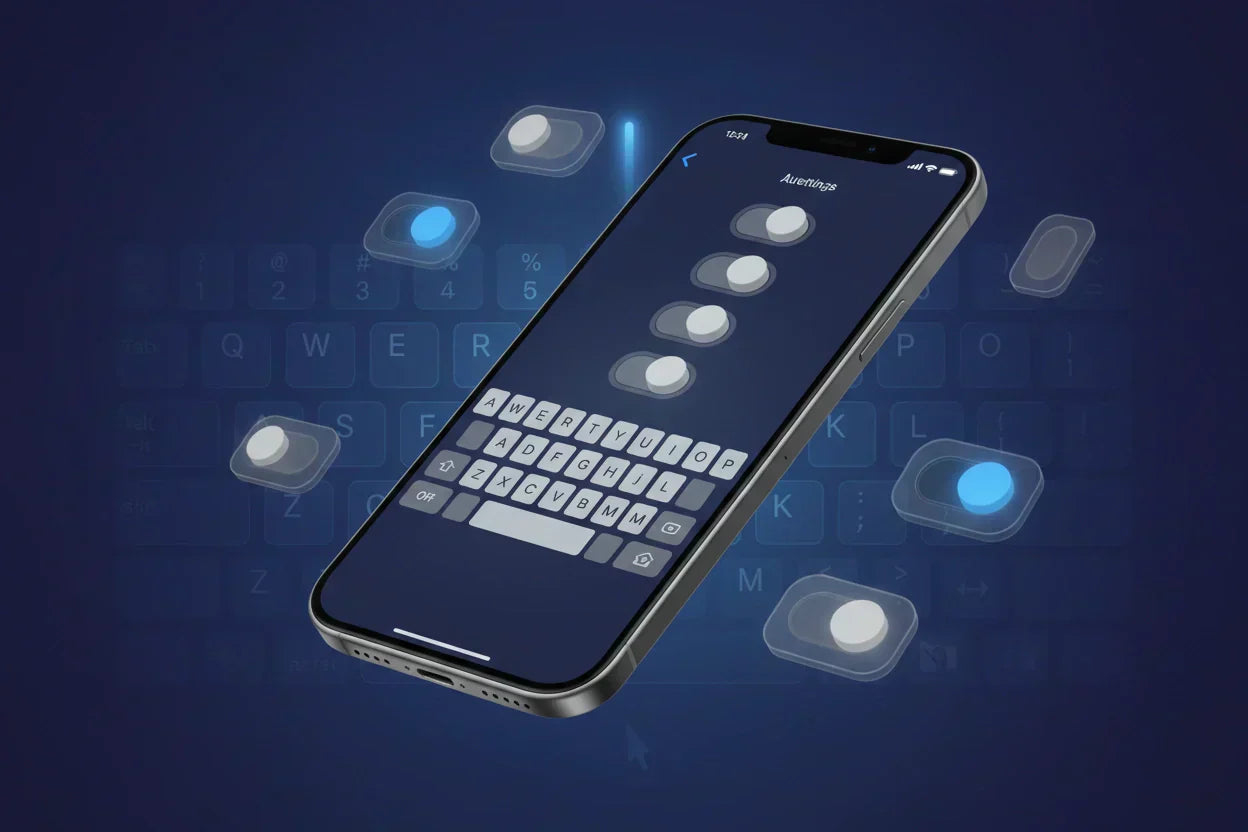
Auto correct memang dirancang untuk membantu, tapi tidak selalu tepat sasaran.
Fitur bawaan keyboard iPhone ini bekerja berdasarkan kamus bahasa yang sudah tertanam di sistem iOS dan jika bahasa yang kamu gunakan tidak sepenuhnya dikenali, hasilnya justru bisa membuat pesan yang terkirim terlihat aneh atau bahkan salah arti.
Kabar baiknya, iOS menyediakan pengaturan yang cukup lengkap untuk mengendalikan fitur ini sesuai kebutuhan kamu.
Di sini kita akan membahas panduan lengkap cara mematikan auto correct iPhone dalam berbagai situasi.
Apa Itu Auto Correct dan Kenapa Sering Mengganggu?
Auto correct, atau koreksi otomatis, adalah fitur bawaan keyboard iPhone yang bekerja secara diam-diam setiap kali kamu mengetik.
Sistem akan mencocokkan kata yang kamu tulis dengan kamus bawaan iOS, lalu secara otomatis menggantinya jika dianggap salah ejaan, bahkan sebelum kamu sempat menekan spasi.
Fitur ini terdengar sangat membantu untuk mengurangi typo, mempercepat pengetikan, dan menjaga tulisan tetap rapi.
Namun masalah muncul ketika kamus bawaan iPhone tidak mengenali kata yang kamu ketik.
Pengguna iPhone di Indonesia menghadapi situasi ini hampir setiap hari, terutama karena banyak yang mengatur bahasa perangkat dalam bahasa Inggris, sehingga iOS menganggap kata-kata bahasa Indonesia sebagai kesalahan ketik.
Itulah mengapa banyak pengguna iPhone memilih untuk mematikan fitur ini. Bukan karena auto correct tidak berguna, melainkan karena konteks penggunaan setiap orang berbeda-beda.
4 Cara Mematikan Auto Correct iPhone (Cara Utama)
Auto correct di iPhone dikendalikan sepenuhnya dari pengaturan keyboard sistem iOS, bukan dari dalam aplikasi tertentu.
Artinya, begitu kamu mematikannya, fitur ini akan nonaktif di semua aplikasi sekaligus seperti WhatsApp, iMessage, Notes, Mail, dan lainnya.
Ada dua cara untuk melakukannya, dan keduanya sama mudahnya.
1. Lewat Settings iPhone 
Sumber: support.apple.com
Ini adalah cara utama yang direkomendasikan langsung oleh Apple.
Langkah-langkahnya berlaku untuk semua model iPhone termasuk iPhone 13, iPhone 14, iPhone 15, hingga iPhone 16 selama menjalankan iOS 16 ke atas.
Cara Mematikan Auto Correct Lewat Settings iPhone
- Buka aplikasi
Settingsdi Home Screen iPhone kamu. - Gulir ke bawah, lalu ketuk
General - Ketuk
Keyboard - Di bagian All Keyboards, temukan opsi
Auto-Correction - Geser toggle ke posisi
off(abu-abu) untuk mematikannya.
Setelah toggle berwarna abu-abu, iPhone tidak akan lagi mengganti kata yang kamu ketik secara otomatis di aplikasi mana pun.
2. Lewat Shortcut Keyboard

Sumber: support.apple.com
Cara ini berguna kalau kamu sedang berada di tengah percakapan dan ingin langsung mengubah pengaturan tanpa keluar dari aplikasi.
Cukup munculkan keyboard, lalu ikuti langkah berikut:
Cara Mematikan Auto Correct Lewat Shortcut Keyboard
- Buka aplikasi apa pun yang memunculkan keyboard — misalnya WhatsApp atau Notes.
- Ketuk kolom teks hingga keyboard muncul di layar.
- Tekan dan tahan tombol
Globe 🌐atau tombolEmoji 😊di sudut kiri bawah keyboard. - Dari menu yang muncul, ketuk
Keyboard Settings - Temukan opsi
Auto-Correctiondan geser toggle ke posisi off.
Pengaturan ini langsung tersimpan dan berlaku secara permanen sama persis hasilnya seperti mengubah lewat Settings.

3. Cara Mematikan Auto Correct di iPhone iOS 18 (Fitur Tambahan)

Sumber: support.apple.com
iOS 18 membawa sejumlah pembaruan pada sistem keyboard iPhone, dan salah satu yang paling mencolok adalah kehadiran Inline Predictive Text.
Fitur ini berbeda dari auto correct biasa, alih-alih mengganti kata yang sudah kamu ketik, Inline Predictive Text menampilkan saran kelanjutan kalimat langsung di baris teks, tampak seperti teks abu-abu samar yang mengikuti kursor.
Kamu cukup menekan tombol Space untuk menerimanya, atau abaikan saja dan lanjutkan mengetik.
Meskipun terdengar praktis, banyak pengguna justru merasa terganggu karena saran yang muncul sering tidak relevan.
Kabar baiknya, ketiga fitur ini bisa diatur secara terpisah di Settings, sehingga kamu bisa mematikan yang mengganggu tanpa harus menonaktifkan semuanya sekaligus.
Berikut perbedaan ketiga fitur keyboard yang sering membingungkan:
| Fitur | Cara Kerja | Bisa Dimatikan Terpisah? |
|---|---|---|
| Auto-Correction | Mengganti kata secara otomatis saat mengetik | Ya |
| Predictive Text | Menampilkan saran kata di atas keyboard | Ya |
| Inline Predictive Text | Menampilkan saran kalimat langsung di baris teks (iOS 18) | Ya |
Cara Mematikan Inline Predictive Text (iOS 18)
- Buka
Settingsdi iPhone kamu. - Ketuk
General - Ketuk
Keyboard - Temukan opsi
Inline Predictive Textdan geser toggle ke posisi off.
Jika kamu ingin mematikan ketiganya sekaligus, Auto-Correction, Predictive Text, dan Inline Predictive Text lakukan di halaman Settings → General → Keyboard yang sama.
Matikan ketiga toggle tersebut satu per satu, dan keyboard iPhone kamu akan bekerja murni sesuai apa yang kamu ketik tanpa intervensi sistem apa pun.
4. Cara Mematikan Auto Correct di WhatsApp iPhone
Ini adalah salah satu pertanyaan yang paling sering muncul, dan jawabannya mungkin sedikit mengejutkan, WhatsApp tidak memiliki pengaturan auto correct tersendiri.
Aplikasi ini sepenuhnya mengandalkan keyboard bawaan iOS untuk menangani koreksi teks artinya, tidak ada toggle auto correct yang bisa kamu temukan di dalam pengaturan WhatsApp itu sendiri.
Satu-satunya cara untuk mematikan auto correct saat mengetik di WhatsApp adalah dengan mengubah pengaturan keyboard di level sistem, persis seperti yang dijelaskan di cara pertama sebelumnya.
Dan karena pengaturan ini bersifat global, begitu kamu mematikannya lewat Settings, fitur tersebut akan nonaktif di seluruh aplikasi seperti WhatsApp, iMessage, Instagram, Twitter/X, Notes, dan aplikasi lain yang menggunakan keyboard bawaan iPhone.
Cara Mematikan Auto Correct WhatsApp di iPhone
- Buka
Settingsdi iPhone kamu. - Ketuk
General - Ketuk
Keyboard - Temukan opsi
Auto-Correctiondi bagian All Keyboards. - Geser toggle ke posisi off (abu-abu). Pengaturan ini langsung berlaku untuk WhatsApp dan semua aplikasi lainnya.
Ringkasan Semua Cara Mematikan Fitur Keyboard iPhone
Supaya lebih mudah dijadikan referensi cepat, berikut rangkuman seluruh cara yang sudah dibahas dalam artikel ini beserta path pengaturannya.
| Fitur yang Dimatikan | Path Pengaturan | Berlaku Di |
|---|---|---|
| Auto Correct (Cara Utama) |
Settings → General → Keyboard → Auto-Correction off |
Semua aplikasi |
| Auto Correct via Shortcut Keyboard | Tahan Globe 🌐 → Keyboard Settings → Auto-Correction off |
Semua aplikasi |
| Inline Predictive Text (iOS 18) |
Settings → General → Keyboard → Inline Predictive Text off |
Semua aplikasi |
| Predictive Text (Saran Kata) |
Settings → General → Keyboard → Predictive Text off |
Semua aplikasi |
| Auto Correct di WhatsApp |
Settings → General → Keyboard → Auto-Correction off |
Semua aplikasi termasuk WhatsApp |
| Auto Correct di Keyboard Pihak Ketiga (Gboard) | Aplikasi Gboard → Settings → Text Correction → Auto-Correction off |
Semua aplikasi yang menggunakan Gboard |
Mau Beli iPhone Bekas yang Aman dan Bergaransi ?Donwload Kitar Sekarang!
 Banyak orang tergiur harga iPhone murah, tapi baru sadar risikonya setelah dipakai seperti sinyal tiba-tiba bermasalah, IMEI tercatat bermasalah, atau ternyata unit ex-inter tanpa garansi jelas.
Jika kamu ingin beli iPhone tanpa was-was, pilih yang sudah dicek menyeluruh dan punya garansi.
Di kitar.id platform jual beli HP bekas atau second kami jual iPhone bekas yang terjamin IMEI-nya bersih, sinyal normal, dan mayoritas unit ex-iBox.
Artinya kamu dapat iPhone yang langsung bisa dipakai, tanpa risiko diblokir atau ribet soal garansi.
Kenapa pilih kitar.id:
- IMEI & status aktivasi dicek sebelum jual.
- Unit mayoritas ex-iBox / resmi.
- Semua unit diperiksa fungsi inti (jaringan, iCloud, baterai, kamera, tombol).
- Ada garansi hingga 1 tahun.
- Sinyal aman tidak akan terblokir
Cek koleksi iPhone di Kitar.id:
- Jual iPhone Bekas
- Jual iPhone 11 Bekas
- Jual iPhone 11 Pro Bekas
- Jual iPhone 11 Pro Max Bekas
- Jual iPhone 12 Bekas
- Jual iPhone 12 Mini Bekas
- Jual iPhone 12 Pro Bekas
- Jual iPhone 12 Pro Max Bekas
- Jual iPhone 13 Bekas
- Jual iPhone 13 Mini Bekas
- Jual iPhone 13 Pro Bekas
- Jual iPhone 13 Pro Max Bekas
- Jual iPhone 14 Bekas
- Jual iPhone 14 Plus Bekas
- Jual iPhone 14 Pro Bekas
- Jual iPhone 14 Pro Max Bekas
- Jual iPhone 15 Bekas
- Jual iPhone 15 Plus Bekas
- Jual iPhone 15 Pro Bekas
- Jual iPhone 15 Pro Max Bekas
- Jual iPhone 16 Bekas
- Jual iPhone 16 Plus Bekas
- Jual iPhone 16 Pro Bekas
- Jual iPhone 16 Pro Max Bekas
- Jual iPhone XR Bekas
- Jual Iphone XS Max Bekas
Daripada ambil risiko dengan unit ex-inter yang asal-usulnya tidak jelas, lebih baik pilih iPhone yang legal, aman sinyalnya, dan terjamin kualitasnya.
Mau bantu cari unit yang pas untuk kebutuhanmu?
Kirim spesifikasi yang kamu cari (model, warna, kondisi, anggaran), atau tanya stok & garansi lewat Whatsapp, kami siap bantu supaya kamu dapat iPhone bekas yang aman dan nyaman dipakai.
Referensi
- How to use Auto-Correction and predictive text on your iPhone or iPad — Apple Support
- Adjust the brightness and color temperature on your iPhone or iPad — Apple Support
- Change iPhone keyboard sounds or haptics — Apple Support
- About autocorrect and spell check on WhatsApp — WhatsApp Help Center
- iPhone keyboard clicks driving you up the wall? Here's how to silence them — Macworld
- How to Turn Off Auto-Brightness on iPhone — How-To Geek


Tinggalkan komentar
Situs ini dilindungi oleh hCaptcha dan berlaku Kebijakan Privasi serta Ketentuan Layanan hCaptcha.