
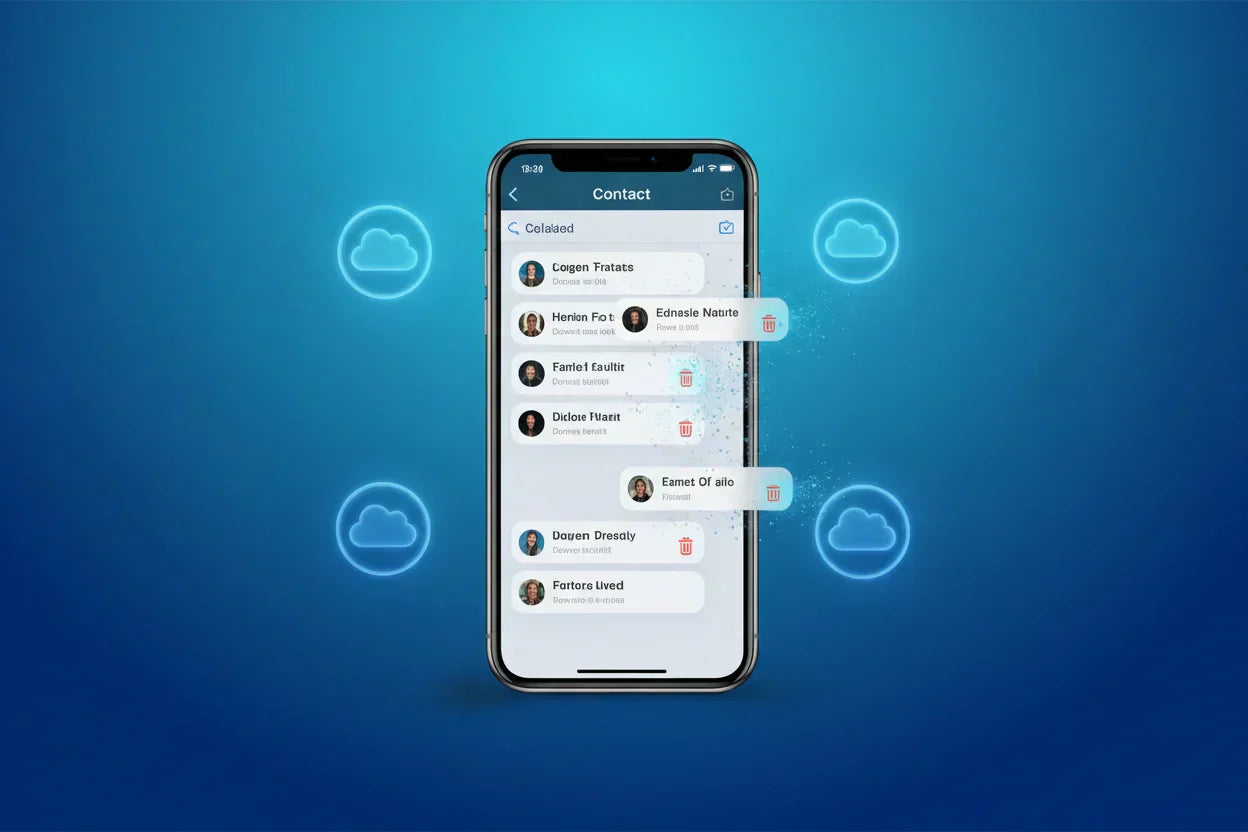
Daftar kontak di iPhone yang terus bertambah dari waktu ke waktu sering kali tidak disadari hingga akhirnya menumpuk menjadi ratusan, bahkan ribuan nomor.
Sebagian merupakan kontak penting yang masih sering dihubungi, namun tidak sedikit pula yang sudah tidak relevan, seperti nomor lama, kontak duplikat, atau kontak dari obrolan WhatsApp yang hanya sekali dihubungi.
Kabar baiknya, iPhone sebenarnya sudah menyediakan beberapa cara untuk menghapus kontak sesuai dengan kebutuhan, mulai dari menghapus satu kontak secara langsung, menghapus banyak kontak sekaligus menggunakan gestur khusus, hingga membersihkan kontak dalam jumlah besar melalui iCloud.com.
Di sini kita akan membahas secara lengkap berbagai cara hapus kontak di iPhone, termasuk cara mengatasi kontak yang tidak bisa dihapus, perbedaan tampilan di iOS 26, hingga cara khusus untuk kontak yang tersinkron dengan WhatsApp.
Hal yang Perlu Diketahui Sebelum Menghapus Kontak di iPhone

Sumber: support.apple.com
Sebelum menghapus kontak di iPhone, ada beberapa hal penting yang sebaiknya dipahami terlebih dahulu agar proses penghapusan tidak menimbulkan masalah di kemudian hari.
Hal pertama yang perlu diketahui adalah perbedaan antara kontak lokal dan kontak yang tersinkronisasi.
Kontak lokal adalah kontak yang hanya tersimpan langsung di memori iPhone, sehingga ketika dihapus, kontak tersebut akan hilang sepenuhnya dan tidak memengaruhi perangkat lain.
Sementara itu, kontak yang tersinkronisasi adalah kontak yang terhubung dengan akun seperti iCloud, Google, atau Exchange. Kontak jenis ini biasanya muncul karena akun tersebut sudah diaktifkan melalui menu Contacts di pengaturan iPhone.
Hal kedua yang perlu diperhatikan adalah dampak penghapusan kontak yang tersinkronisasi dengan iCloud.
Jika sebuah kontak dihapus melalui iPhone dan akun iCloud Contacts dalam keadaan aktif, maka kontak tersebut juga akan otomatis terhapus dari seluruh perangkat lain yang menggunakan Apple ID yang sama, termasuk iPad, Mac, maupun iCloud.com.
Oleh karena itu, sebelum melakukan penghapusan dalam jumlah banyak, ada baiknya untuk memastikan terlebih dahulu kontak mana saja yang benar-benar sudah tidak diperlukan, karena penghapusan ini bersifat permanen.
Cara memeriksa akun yang tersinkronisasi dengan kontak iPhone:
Settings → Contacts → Accounts
Hal terakhir yang tidak kalah penting adalah melakukan backup kontak sebelum melakukan penghapusan, terutama jika kontak yang akan dihapus dalam jumlah besar.
Backup ini berguna sebagai langkah pengaman apabila ternyata ada kontak penting yang tidak sengaja terhapus.
Pengguna dapat melakukan backup kontak secara otomatis melalui iCloud, atau melakukan ekspor kontak secara manual melalui iCloud.com dalam format vCard sebagai cadangan tambahan.
1. Cara Hapus Kontak di iPhone Satu per Satu Lewat Aplikasi Contacts

Sumber: support.apple.com
Metode ini berlaku untuk semua model iPhone, baik perangkat terbaru seperti iPhone 16 maupun perangkat lama seperti iPhone 11, karena langkah-langkahnya berada di tingkat aplikasi dan tidak bergantung pada jenis hardware yang digunakan.
Yang membedakan biasanya hanya tampilan antarmuka jika versi iOS yang digunakan berbeda, namun alur dasarnya tetap sama.
Sebelum memulai, pastikan kontak yang akan dihapus benar-benar sudah tidak diperlukan, mengingat penghapusan kontak di iPhone bersifat permanen begitu dikonfirmasi.
Berikut langkah lengkapnya:
Langkah Menghapus Satu Kontak di iPhone
1. Buka aplikasi Contacts
2. Cari dan ketuk nama kontak yang ingin dihapus
3. Ketuk Edit di pojok kanan atas
4. Geser layar ke bagian paling bawah
5. Ketuk Delete Contact
6. Konfirmasi dengan mengetuk Delete Contact sekali lagi
Setelah langkah terakhir dikonfirmasi, kontak akan langsung terhapus dari aplikasi Contacts.
Penting untuk diingat bahwa jika kontak tersebut tersinkronisasi dengan akun email atau iCloud, maka kontak yang sama juga akan terhapus secara otomatis dari semua perangkat lain yang menggunakan akun tersebut.
Apabila kontak yang ingin dihapus berasal dari akun pihak ketiga seperti Google, sebaiknya periksa terlebih dahulu apakah penghapusan perlu dilakukan langsung dari layanan tersebut agar perubahan tersinkronisasi dengan benar di seluruh perangkat.
2. Cara Menghapus Banyak Kontak Sekaligus di iPhone
Sejak iOS 17, Apple sudah menghadirkan cara yang jauh lebih efisien untuk memilih dan menghapus beberapa kontak dalam satu waktu.
Berikut dua cara yang bisa digunakan langsung dari iPhone.
Menggunakan Tombol Select
Cara pertama dan paling mudah ditemukan adalah melalui tombol Select yang tersedia di pojok kanan atas aplikasi Contacts.
Cara ini cocok digunakan ketika jumlah kontak yang ingin dihapus tidak terlalu banyak dan masih mudah dicari satu per satu dalam daftar.
Langkah Menghapus Banyak Kontak dengan Tombol Select
1. Buka aplikasi Contacts
2. Ketuk Select di pojok kanan atas
3. Ketuk satu per satu nama kontak yang ingin dihapus hingga muncul tanda centang
4. Ketuk Delete di bagian bawah layar
5. Konfirmasi dengan mengetuk Delete Contacts
Menggunakan Gesture Dua Jari
Cara kedua merupakan cara yang lebih cepat dan praktis, terutama jika kontak yang ingin dihapus jumlahnya cukup banyak dan posisinya berdekatan dalam daftar.
Cara ini memanfaatkan gestur sentuh dua jari yang memungkinkan beberapa kontak terpilih sekaligus hanya dengan satu gerakan geser.
Langkah Menghapus Banyak Kontak dengan Gestur Dua Jari
1. Buka aplikasi Contacts
2. Letakkan dua jari di layar tepat di atas nama kontak pertama yang ingin dipilih
3. Tahan sebentar hingga kontak tersebut berubah warna menjadi abu-abu
4. Geser dua jari ke atas atau ke bawah untuk menambah kontak lain ke dalam pilihan
5. Setelah semua kontak terpilih, lepaskan jari, lalu tekan dan tahan area abu-abu
6. Ketuk Delete Contacts lalu konfirmasi
Namun, jika jumlah kontak yang ingin dihapus mencapai puluhan hingga ratusan, cara ini akan terasa kurang efisien karena tetap membutuhkan proses pemilihan secara manual di layar yang relatif kecil.
Untuk kebutuhan penghapusan dalam skala besar, cara melalui iCloud.com dari komputer akan jauh lebih praktis, dan ini akan dibahas pada bagian selanjutnya.
3. Cara Hapus Kontak di iCloud (Massal, dari Komputer)

Sumber: support.apple.com
Bagi yang perlu menghapus kontak dalam jumlah besar, misalnya puluhan hingga ratusan kontak sekaligus, cara paling efisien adalah melalui iCloud.com dari komputer atau tablet.
Cara ini memang membutuhkan akses dari layar yang lebih besar karena fitur Contacts di iCloud.com hanya bisa diakses melalui komputer atau tablet, bukan melalui browser di iPhone.
Langkah Menghapus Kontak Massal di iCloud.com
1. Buka icloud.com/contacts melalui komputer atau tablet
2. Masuk menggunakan Apple ID yang sama dengan iPhone
3. Pilih daftar All Contacts di sidebar
4. Tahan tombol Cmd (Mac) atau Ctrl (Windows) sambil mengklik setiap kontak yang ingin dihapus
5. Klik ikon Actions di bagian atas daftar kontak
6. Pilih Delete Contact
7. Konfirmasi dengan mengetuk Delete
Karena kontak yang dihapus melalui iCloud.com akan otomatis tersinkronisasi ke semua perangkat yang menggunakan Apple ID yang sama, kontak tersebut juga akan langsung hilang dari iPhone tanpa perlu melakukan apa pun secara terpisah di perangkat.
Apabila secara tidak sengaja ada kontak penting yang ikut terhapus, Apple masih menyediakan fitur pemulihan melalui menu Restore Contacts di iCloud.com, sehingga kontak yang terhapus masih bisa dikembalikan selama belum melewati batas waktu penyimpanan arsip.
4. Cara Hapus Kontak WA yang Tersinkron di iPhone
WhatsApp tidak memiliki manajemen kontak terpisah, melainkan hanya membaca dan menampilkan data dari aplikasi Contacts bawaan iPhone.
Artinya, untuk menghapus kontak WA di iPhone, penghapusan tetap harus dilakukan melalui aplikasi Contacts atau melalui akses cepat yang disediakan langsung di dalam aplikasi WhatsApp.
Lewat Aplikasi Contacts
Cara ini adalah cara paling langsung karena seluruh kontak WhatsApp pada dasarnya bersumber dari sini.
Langkah Menghapus Kontak WA Lewat Aplikasi Contacts
1. Buka aplikasi Contacts
2. Cari nama kontak yang juga digunakan di WhatsApp
3. Ketuk kontak tersebut, lalu ketuk Edit
4. Geser ke bawah dan ketuk Delete Contact
5. Konfirmasi penghapusan
Lewat Aplikasi WhatsApp Langsung
Cara ini lebih praktis apabila pengguna sedang berada di dalam percakapan dengan kontak yang ingin dihapus, karena tidak perlu berpindah aplikasi terlebih dahulu.
Langkah Menghapus Kontak WA Lewat Aplikasi WhatsApp
1. Buka aplikasi WhatsApp
2. Buka percakapan dengan kontak yang ingin dihapus
3. Ketuk nama kontak di bagian atas layar percakapan
4. Ketuk Edit di halaman profil kontak
5. Geser ke bawah dan ketuk Delete Contact
6. Konfirmasi penghapusan
Perlu diketahui bahwa cara di atas tetap akan mengarahkan pengguna ke aplikasi Contacts, karena WhatsApp tidak memiliki halaman pengelolaan kontak yang terpisah dari sistem iOS.
Setelah kontak dihapus melalui salah satu cara tersebut, kontak akan otomatis hilang dari daftar kontak WhatsApp dalam beberapa saat tanpa perlu melakukan refresh manual.
Apabila kontak yang dihapus juga tersinkronisasi dengan iCloud atau akun email lain, kontak tersebut juga akan ikut terhapus dari seluruh perangkat yang menggunakan akun yang sama.

5. Cara Mengatasi Kontak yang Tidak Bisa Dihapus di iPhone
Ada beberapa penyebab umum yang membuat tombol Delete Contact tidak muncul atau tidak berfungsi sebagaimana mestinya.
Berikut penyebab yang paling sering ditemukan beserta cara mengatasinya.
Kontak Berasal dari Akun Read-Only
Penyebab paling umum adalah kontak tersebut berasal dari akun yang bersifat hanya bisa dibaca (read-only) di perangkat, seperti akun Google, Yahoo, atau Exchange milik kantor.
Pada akun jenis ini, iPhone hanya bisa menampilkan data kontak, namun tidak diizinkan untuk mengubah atau menghapusnya langsung dari perangkat.
Penghapusan harus dilakukan langsung dari layanan aslinya.
Cara Memeriksa Sumber Akun Kontak
Settings → Contacts → Accounts
Apabila kontak tersebut berasal dari akun Google, penghapusan sebaiknya dilakukan langsung melalui situs Google Contacts atau aplikasi Google Contacts, kemudian perubahan akan tersinkronisasi otomatis ke iPhone.
Cara lain yang lebih cepat adalah menonaktifkan sinkronisasi akun tersebut secara keseluruhan, meskipun cara ini akan menghapus seluruh kontak dari akun tersebut di iPhone, bukan hanya satu kontak saja.
Kontak Terhubung dengan Screen Time
Penyebab lain yang sering tidak disadari adalah pengaturan Screen Time yang membatasi perubahan pada kontak.
Jika fitur Content & Privacy Restrictions dalam keadaan aktif dan opsi perubahan kontak dibatasi, maka tombol Delete Contact bisa saja tidak muncul sama sekali.
Cara Memeriksa Pembatasan Screen Time
Settings → Screen Time → Content & Privacy Restrictions
Jika ditemukan pembatasan terkait perubahan aplikasi atau akun, pengguna perlu menonaktifkan pembatasan tersebut terlebih dahulu, atau memasukkan kode akses Screen Time apabila fitur ini diaktifkan oleh orang lain.
Kontak Tergabung (Linked Contacts)
Penyebab berikutnya adalah kontak yang sebenarnya merupakan gabungan dari beberapa sumber berbeda, misalnya satu nomor yang sama tersimpan baik secara lokal maupun melalui akun email.
Pada kondisi ini, tombol Delete Contact terkadang hanya akan menghapus salah satu sumbernya saja, sehingga kontak tampak seperti tidak bisa dihapus karena masih muncul kembali di daftar.
Cara Memisahkan Kontak yang Tergabung
1. Buka kontak yang bermasalah, lalu ketuk Edit
2. Geser ke bawah hingga menemukan bagian Linked Contacts
3. Ketuk tanda minus pada kontak yang ingin dipisahkan, lalu pilih Unlink
4. Setelah terpisah, hapus masing-masing kontak satu per satu seperti biasa
Perangkat Mengalami Gangguan Sementara
Jika ketiga penyebab di atas sudah dipastikan bukan menjadi masalah namun kontak tetap tidak bisa dihapus, kemungkinan besar penyebabnya adalah gangguan sementara pada sistem.
Me-restart iPhone serta memastikan iOS sudah diperbarui ke versi terbaru biasanya cukup untuk mengatasi masalah ini.
Apabila semua cara di atas masih belum berhasil, pengguna dapat menghubungi Apple Support secara langsung melalui support.apple.com untuk mendapatkan penanganan lebih lanjut.
6. Cara Hapus Kontak di iPhone iOS 26 (Update Terbaru)
Sejak iOS 26 dirilis, Apple membawa perubahan tampilan yang cukup signifikan melalui bahasa desain baru bernama Liquid Glass.
Desain ini menghadirkan efek kaca transparan pada tombol, menu, ikon, hingga bilah navigasi di hampir seluruh aplikasi bawaan, termasuk aplikasi Contacts dan Phone.
Selain itu, aplikasi Phone di iOS 26 juga menghadirkan tampilan baru bernama Unified View, yang menggabungkan tab Recents, Contacts, dan Voicemail menjadi satu tampilan yang lebih terintegrasi.
Meski tampilannya berubah cukup banyak, langkah inti untuk menghapus kontak di iPhone iOS 26 tetap sama persis seperti pada versi iOS sebelumnya.
Tombol Edit dan Delete Contact masih berada di posisi yang sama, yaitu di halaman detail kontak, hanya saja tampilannya kini mengikuti gaya Liquid Glass yang lebih transparan dan halus.
Langkah Hapus Kontak di iOS 26
1. Buka aplikasi Contacts, atau tab Contacts di aplikasi Phone
2. Cari dan ketuk nama kontak yang ingin dihapus
3. Ketuk Edit di pojok kanan atas
4. Geser ke bagian paling bawah halaman
5. Ketuk Delete Contact
6. Konfirmasi penghapusan
7. Cara Menghapus Kontak yang Sudah Tersimpan Lama atau Tidak Aktif
Sebenarnya tidak berbeda secara teknis dari cara menghapus kontak pada umumnya, yang membedakan adalah tahap awal sebelum penghapusan, yaitu bagaimana cara menemukan dan memilah kontak lama yang sudah tidak terpakai.
Berikut beberapa cara yang bisa membantu proses ini menjadi lebih efisien.
Memanfaatkan Fitur Deteksi Kontak Duplikat
Sejak iOS 16, Apple sudah menyematkan fitur otomatis yang dapat mendeteksi kontak duplikat atau kontak dengan informasi yang serupa.
Fitur ini sangat membantu karena kontak lama yang tersimpan berulang kali biasanya menjadi salah satu penyebab utama daftar kontak terasa penuh dan berantakan.
Cara Memeriksa Kontak Duplikat
1. Buka aplikasi Contacts
2. Geser ke bagian paling atas daftar kontak
3. Jika tersedia, ketuk notifikasi Link Contacts atau Merge Duplicates
4. Tinjau daftar kontak yang disarankan, lalu pilih untuk digabungkan atau dihapus
Menyortir Berdasarkan Tanggal Penambahan
Cara lain yang cukup membantu adalah meninjau kontak berdasarkan kapan terakhir kali digunakan, meskipun iPhone tidak menyediakan fitur sortir langsung berdasarkan tanggal penambahan kontak.
Sebagai gantinya, pengguna bisa memanfaatkan riwayat panggilan atau riwayat pesan untuk mengingat kontak mana saja yang sudah lama tidak dihubungi, kemudian menghapusnya secara manual melalui aplikasi Contacts.
Memeriksa Kontak Tanpa Foto atau Informasi Lengkap
Kontak lama yang sudah tidak relevan biasanya hanya berisi nomor telepon tanpa nama lengkap, foto, atau informasi tambahan lainnya.
Pola ini bisa dijadikan acuan untuk mengidentifikasi kontak yang kemungkinan besar sudah tidak diperlukan untuk dihapus, baik satu per satu maupun menggunakan metode pemilihan banyak kontak sekaligus.
Setelah kontak lama berhasil diidentifikasi, proses penghapusannya bisa langsung mengikuti salah satu cara yang sudah dibahas, baik melalui aplikasi Contacts secara langsung, gestur dua jari, maupun melalui iCloud.com.
Tabel Perbandingan Metode Hapus Kontak iPhone
Setelah mengetahui berbagai cara menghapus kontak di iPhone, berikut rangkuman perbandingan setiap metode agar lebih mudah menentukan cara mana yang paling sesuai dengan kebutuhan.
| Metode | Cocok Untuk | Perangkat Dibutuhkan | Tingkat Kesulitan |
|---|---|---|---|
| Aplikasi Contacts (satu per satu) | Menghapus 1 kontak spesifik | iPhone | Sangat Mudah |
| Tombol Select | Beberapa kontak yang tersebar | iPhone | Mudah |
| Gestur Dua Jari | Kontak berdekatan dalam jumlah sedang | iPhone (iOS 17 ke atas) | Mudah |
| iCloud.com | Puluhan hingga ratusan kontak sekaligus | Komputer atau tablet | Sedang |
| Nonaktifkan Sinkronisasi Akun | Menghapus seluruh kontak dari satu akun (mis. WA, Google) | iPhone | Mudah |
| Merge Duplicates | Membersihkan kontak ganda/lama | iPhone (iOS 16 ke atas) | Sangat Mudah |
Mau Beli iPhone Bekas yang Aman dan Bergaransi ?Donwload Kitar Sekarang!
 Banyak orang tergiur harga iPhone murah, tapi baru sadar risikonya setelah dipakai seperti sinyal tiba-tiba bermasalah, IMEI tercatat bermasalah, atau ternyata unit ex-inter tanpa garansi jelas.
Jika kamu ingin beli iPhone tanpa was-was, pilih yang sudah dicek menyeluruh dan punya garansi.
Di kitar.id platform jual beli HP bekas atau second kami jual iPhone bekas yang terjamin IMEI-nya bersih, sinyal normal, dan mayoritas unit ex-iBox.
Artinya kamu dapat iPhone yang langsung bisa dipakai, tanpa risiko diblokir atau ribet soal garansi.
Kenapa pilih kitar.id:
- IMEI & status aktivasi dicek sebelum jual.
- Unit mayoritas ex-iBox / resmi.
- Semua unit diperiksa fungsi inti (jaringan, iCloud, baterai, kamera, tombol).
- Ada garansi hingga 1 tahun.
- Sinyal aman tidak akan terblokir
Cek koleksi iPhone di Kitar.id:
- Jual iPhone Bekas
- Jual iPhone 11 Bekas
- Jual iPhone 11 Pro Bekas
- Jual iPhone 11 Pro Max Bekas
- Jual iPhone 12 Bekas
- Jual iPhone 12 Mini Bekas
- Jual iPhone 12 Pro Bekas
- Jual iPhone 12 Pro Max Bekas
- Jual iPhone 13 Bekas
- Jual iPhone 13 Mini Bekas
- Jual iPhone 13 Pro Bekas
- Jual iPhone 13 Pro Max Bekas
- Jual iPhone 14 Bekas
- Jual iPhone 14 Plus Bekas
- Jual iPhone 14 Pro Bekas
- Jual iPhone 14 Pro Max Bekas
- Jual iPhone 15 Bekas
- Jual iPhone 15 Plus Bekas
- Jual iPhone 15 Pro Bekas
- Jual iPhone 15 Pro Max Bekas
- Jual iPhone 16 Bekas
- Jual iPhone 16 Plus Bekas
- Jual iPhone 16 Pro Bekas
- Jual iPhone 16 Pro Max Bekas
- Jual iPhone XR Bekas
- Jual Iphone XS Max Bekas
Daripada ambil risiko dengan unit ex-inter yang asal-usulnya tidak jelas, lebih baik pilih iPhone yang legal, aman sinyalnya, dan terjamin kualitasnya.
Mau bantu cari unit yang pas untuk kebutuhanmu?
Kirim spesifikasi yang kamu cari (model, warna, kondisi, anggaran), atau tanya stok & garansi lewat Whatsapp, kami siap bantu supaya kamu dapat iPhone bekas yang aman dan nyaman dipakai.
Referensi
Manage and delete contacts on your iPhone or iPad — support.apple.com
Delete contacts on iCloud.com — support.apple.com
Restore contacts on iCloud.com — support.apple.com
Merge or hide duplicate contacts on iPhone — support.apple.com
Delete contacts or contact groups in Contacts on Mac — support.apple.com
Apple Support Communities — diskusi resmi terkait kendala penghapusan kontak


Tinggalkan komentar
Situs ini dilindungi oleh hCaptcha dan berlaku Kebijakan Privasi serta Ketentuan Layanan hCaptcha.